Wi-Fi 6, 6E i 7 oznaczają kolejne generacje sieci bezprzewodowej, ale wyższy numer na routerze nie gwarantuje szybszego internetu w każdym pokoju. O sensie wymiany decydują zgodność urządzeń, ograniczenia łącza, zakłócenia i układ domu. Najpierw sprawdź, co faktycznie spowalnia sieć.
Co zmieniają Wi-Fi 6, 6E i 7
Wi-Fi 6, czyli 802.11ax, usprawnia obsługę wielu urządzeń korzystających z sieci jednocześnie. Może to pomóc w domu, w którym równolegle odbywają się rozmowy wideo, oglądanie filmów, pobieranie plików i praca urządzeń smart home. Korzyść zależy jednak od routera, urządzeń klienckich i warunków radiowych.
Wi-Fi 6E dodaje do możliwości Wi-Fi 6 pasmo 6 GHz. Aby z niego skorzystać, obsługę tego pasma muszą mieć zarówno router, jak i telefon, laptop lub inne urządzenie. Klient obsługujący wyłącznie 2,4 i 5 GHz połączy się z nowym routerem w jednym z tych pasm.
Wi-Fi 7, znane też jako 802.11be, rozwija możliwości sieci między innymi przez obsługę szerszych kanałów i wielopasmowej pracy zgodnych urządzeń. Dostępność poszczególnych funkcji zależy od wyposażenia obu stron połączenia oraz konfiguracji. Starszy telefon nie uzyska funkcji Wi-Fi 7 po podłączeniu do nowego routera.
Żaden standard Wi-Fi nie zwiększy prędkości pakietu internetowego wykupionego u operatora. Router może poprawić połączenie wewnątrz domu, ale wynik zależy też od urządzenia, odległości, zakłóceń, okablowania i serwera, z którym się łączysz.
Znaczenie pasm 2,4, 5 i 6 GHz
Pasmo 2,4 GHz często lepiej przenika przez przeszkody i bywa użyteczne na większym dystansie, ale nie oznacza to gwarantowanego lepszego zasięgu w każdym domu. Na wynik wpływają również moc nadawcza, anteny, zakłócenia, położenie routera i materiały, z których zbudowano ściany. Pasmo 2,4 GHz jest też często zajęte przez sieci sąsiadów i urządzenia domowe. Sprawdza się między innymi przy prostych urządzeniach smart home przesyłających niewiele danych.
Pasmo 5 GHz zwykle zapewnia większą przepustowość w dobrych warunkach i jest przydatne przy laptopie, telewizorze czy konsoli znajdujących się niedaleko routera. 6 GHz dodaje kolejne zasoby radiowe, ale wymagany jest zgodny sprzęt, a sygnał w dalszych pokojach może być słabszy niż w pobliżu punktu dostępowego. Nie wybieraj routera z 6 GHz z myślą, że automatycznie poprawi zasięg za kilkoma ścianami.
Przed zakupem sprawdź specyfikację najczęściej używanych sprzętów. Zwróć uwagę nie tylko na telefon i komputer, lecz także na telewizor, konsolę i urządzenia smart home. Jeśli żadne z nich nie obsługuje 6 GHz, dodatkowe pasmo nie da im bezpośredniej korzyści.
Jakie urządzenia skorzystają z nowszego routera
Nowy router może pomóc, gdy dotychczasowy jest niestabilny, obsługuje wiele aktywnych urządzeń albo ogranicza szybkie transfery między sprzętami w sieci lokalnej. Znaczenie ma też wiek routera i jego możliwości, a nie tylko oznaczenie generacji. Jeśli oglądasz filmy i grasz online bez zacięć, sama obecność nowszych modeli na rynku nie jest powodem do wymiany.
Porównaj wyniki pomiaru po kablu i przez Wi-Fi na tym samym łączu. Przykładowo, jeśli komputer po Ethernet osiąga prędkość zbliżoną do tej z umowy, pomiar blisko routera przez Wi-Fi jest podobny, a w sypialni wyraźnie niższy, ograniczeniem jest prawdopodobnie zasięg lub zakłócenia w tej części domu. Wymiana na router o nowszym standardzie może nie wystarczyć; lepsze położenie urządzenia albo dodatkowy punkt dostępowy mogą rozwiązać problem skuteczniej.
Jeśli pomiar po kablu jest niski także wtedy, gdy inne urządzenia nie pobierają danych, zacznij od sprawdzenia modemu, przewodów, ustawień i łącza operatora. Router Wi-Fi nie naprawi problemu po stronie usługi. Gdy wyniki po kablu są dobre, ale Wi-Fi jest wolne również w pobliżu routera na kilku zgodnych urządzeniach, sprawdź obciążenie sieci i konfigurację. Jeżeli problem występuje tylko w jednej aplikacji, przyczyną może być jej serwer.
Zasięg, ściany i ograniczenia dostawcy internetu
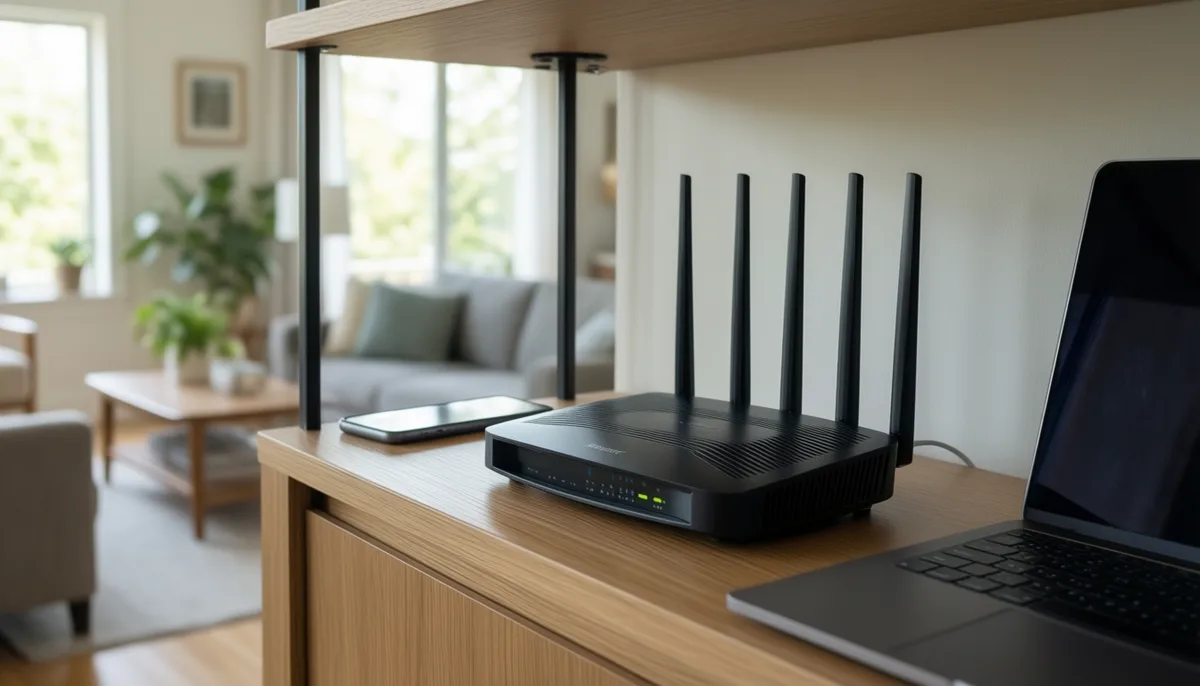
Ustaw router możliwie centralnie, wysoko i na otwartej przestrzeni. Zamknięta szafka, gruba ściana, strop lub metalowe elementy mogą osłabiać sygnał. W piętrowym domu jeden punkt dostępowy może nie wystarczyć niezależnie od standardu Wi-Fi.
System mesh pozwala połączyć kilka punktów, ale ich położenie ma znaczenie. Satelita, który łączy się z głównym routerem bezprzewodowo, musi przekazać dalej odebrane dane. Jeśli stoi w miejscu ze słabym sygnałem lub używa tego samego pasma do łączenia punktów i urządzeń, może ograniczać osiąganą przepustowość. Połączenie satelitów przewodem Ethernet, czyli przewodowy backhaul, często daje stabilniejszy efekt i zostawia więcej zasobów radiowych dla telefonów czy laptopów. Przed zakupem sprawdź, czy system obsługuje takie połączenie.
Sprawdź też prędkość i rodzaj łącza od operatora oraz to, czy jego urządzenie pełni funkcję modemu i routera. Przy własnym routerze może być potrzebny odpowiedni tryb pracy lub konfiguracja, która pozwoli uniknąć podwójnego routingu. Gdy nie masz pewności, sprawdź instrukcję operatora dla danego urządzenia.
Kiedy modernizacja ma sens
| Wybór | Rozważ go, gdy | Poczekaj, gdy |
|---|---|---|
| Wi-Fi 6 | Wymieniasz stary lub niestabilny router i masz kilka współczesnych urządzeń. | Sieć działa dobrze, a problemem jest wyłącznie martwa strefa w odległym pokoju. |
| Wi-Fi 6E | Masz urządzenia z obsługą 6 GHz i potrzebujesz dodatkowego pasma w pobliżu routera. | Twoje urządzenia nie obsługują 6 GHz albo zależy ci głównie na zasięgu za ścianami. |
| Wi-Fi 7 | Masz lub planujesz zgodne urządzenia i konkretne zastosowania wymagające dużej przepustowości. | Obecna sieć jest stabilna, a urządzenia i łącze nie wykorzystają nowych możliwości. |
Jeśli i tak kupujesz nowy router, Wi-Fi 6 może być rozsądnym wyborem do typowego domu. Dopłata do 6E ma sens, gdy masz zgodne urządzenia i korzystasz z nimi w zasięgu pasma 6 GHz. Wi-Fi 7 rozważ przy nowych, zgodnych sprzętach i potrzebie szybkich transferów lokalnych. Nie podejmuj decyzji wyłącznie na podstawie sumarycznej prędkości podanej na opakowaniu.
Gdy sieć działa stabilnie poza jednym pokojem, najpierw przestaw router lub rozważ dodatkowy punkt dostępowy. Sama wymiana na droższy model nie zawsze poprawi pokrycie domu. Sprawdź wyniki po kablu, pomiary Wi-Fi w kilku miejscach i listę zgodnych urządzeń, a dopiero potem porównuj konkretne modele.
Jak sprawdzić domową sieć przed zakupem
- Sprawdź w specyfikacji, jakie standardy i pasma obsługują telefon, komputer, telewizor, konsola i ważne urządzenia smart home.
- Wykonaj kilka pomiarów na tym samym urządzeniu, w tych samych miejscach i w podobnym czasie. Używaj tego samego narzędzia i, jeśli to możliwe, tego samego serwera pomiarowego.
- Zmierz połączenie przy routerze, w problematycznym pokoju oraz po kablu Ethernet. Zapisz wyniki pobierania i wysyłania oraz warunki pomiaru.
- Sprawdź, czy problem dotyczy jednej aplikacji, jednego urządzenia, jednego miejsca czy całej sieci. Wstrzymaj na czas testu pobieranie dużych plików i aktualizacje.
- Przestaw router w otwarte, centralne miejsce i powtórz pomiary. Zmiana wyników pomoże ocenić, czy ograniczeniem jest położenie urządzenia.
Słabe wyniki również po kablu kierują uwagę na łącze, modem lub przewody. Dobre wyniki po kablu i słabe Wi-Fi w całym domu wskazują na konfigurację albo możliwości routera. Dobre Wi-Fi przy routerze, lecz słabe w konkretnym pokoju, przemawia za poprawą rozmieszczenia punktów. Taka diagnoza pomaga wydać pieniądze na element, który faktycznie ogranicza sieć.