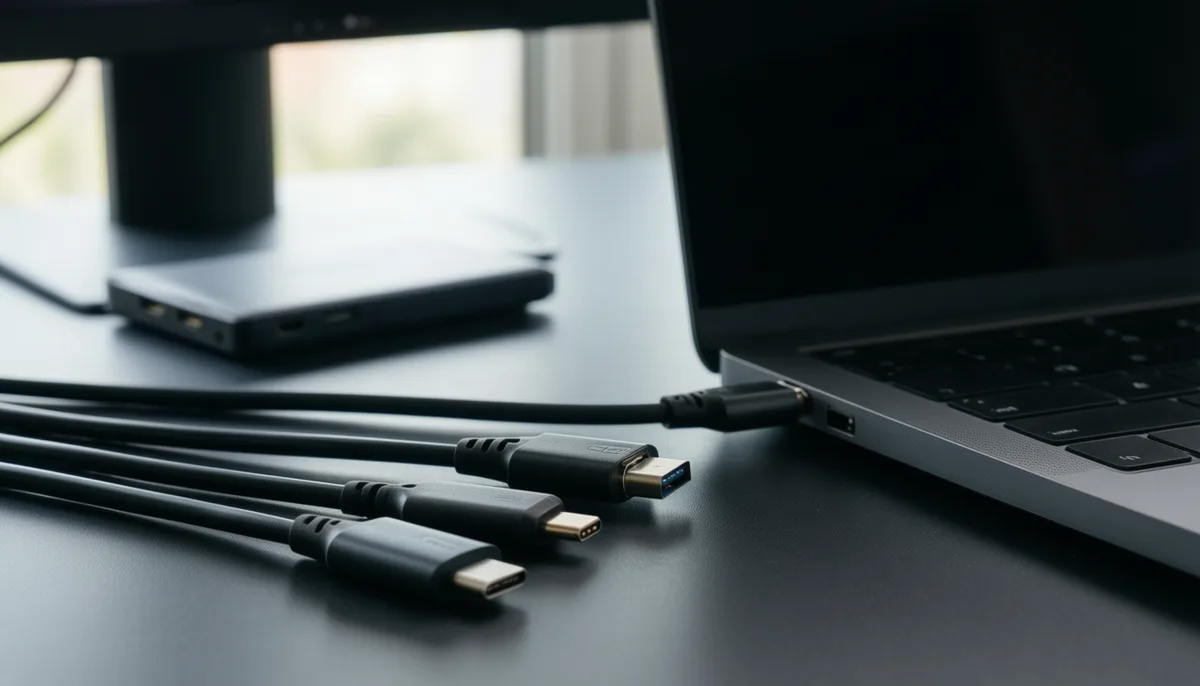
Wtyk USB-C może pasować do laptopa, monitora i ładowarki, ale sam kształt nie mówi, jakie funkcje oferuje port. Różnice dotyczą transmisji danych, obrazu i zasilania, a kabel może ograniczyć każde z tych zastosowań. Przed zakupem warto oddzielić nazwę złącza od standardu i sprawdzić wymagania konkretnego urządzenia.
USB-C to kształt złącza, nie pełna specyfikacja
USB-C to fizyczny, odwracalny typ wtyku i gniazda. Nie określa samodzielnie szybkości transferu, obsługi monitora ani maksymalnej mocy ładowania. Dwa porty o takim samym kształcie mogą więc różnić się możliwościami.
| Oznaczenie | Co opisuje | Czego samo nie gwarantuje |
|---|---|---|
| USB-C | Kształt złącza i wtyku | Prędkości, obrazu ani mocy ładowania |
| USB4 | Architekturę i protokół transmisji USB | Jednakowej przepustowości i pełnego zestawu funkcji w każdym urządzeniu |
| Thunderbolt | Standard połączenia o określonych wymaganiach zależnych od wersji | Obsługi przez każdy port USB-C ani identycznych parametrów kabla |
| USB Power Delivery | Sposób negocjowania zasilania między zgodnymi urządzeniami | Maksymalnej mocy bez zgodnego portu, ładowarki i kabla |
| DisplayPort Alt Mode | Przesyłanie obrazu DisplayPort przez USB-C | Obsługi obrazu przez każdy port i przewód USB-C |
W praktyce liczy się najsłabszy element połączenia: port komputera, kabel, przejściówka lub stacja dokująca i urządzenie końcowe. Szybki dysk podłączony do wolniejszego portu nie osiągnie swojej maksymalnej przepustowości. Monitor nie wyświetli obrazu, jeśli połączenie nie obsługuje przesyłania wideo, nawet jeśli wtyk pasuje.
Czym różnią się USB4 i Thunderbolt
USB4 określa architekturę komunikacji dla połączeń USB. Występuje w różnych wariantach szybkości i możliwości, dlatego samo oznaczenie „USB4” nie opisuje w pełni liczby obsługiwanych monitorów, dostępnej przepustowości czy mocy. Szczegóły należy odczytać ze specyfikacji portu danego laptopa oraz urządzenia.
Thunderbolt to osobny standard połączenia, którego wersja ma znaczenie dla zgodności i możliwości. Thunderbolt 3 i nowsze wykorzystują złącze USB-C, ale nie wynika z tego, że każde gniazdo USB-C obsługuje Thunderbolt. Sprzęt Thunderbolt może współpracować z częścią urządzeń USB-C, lecz dostępne funkcje zależą od obu stron połączenia i wersji standardu. Przy stacji dokującej sprawdź wymagania hosta, obsługiwane rozdzielczości, liczbę ekranów oraz moc ładowania.
Do prostego ładowania telefonu szukaj przewodu o odpowiedniej mocy. Do monitora sprawdź obsługę DisplayPort Alt Mode lub wymaganego standardu Thunderbolt. Do dysku porównaj deklarowaną szybkość interfejsu z możliwościami portu. Nie ma jednego parametru USB-C, który rozstrzyga wszystkie te kwestie.
Jak sprawdzić oznaczenia portu w laptopie
Obejrzyj symbole obok gniazda, ale traktuj je jako wskazówkę, a nie ostateczny dowód. Błyskawica może oznaczać Thunderbolt, lecz użycie piktogramów zależy od producenta. Znak DisplayPort może wskazywać wyjście obrazu, a symbol zasilania – ładowanie, ale oznaczenia bywają pominięte albo opisują tylko jedną z funkcji.
Najpewniejsza metoda to wyszukanie dokładnego modelu lub kodu produktu na stronie producenta i otwarcie specyfikacji technicznej. W opisie portu szukaj nazw takich jak USB4, Thunderbolt 4, USB 3.2, DisplayPort przez USB-C oraz maksymalnej mocy wejścia lub wyjścia. W laptopach oferowanych w kilku konfiguracjach sprawdź kod konkretnego wariantu. Menedżer urządzeń w Windows może pokazać kontroler USB, ale zwykle nie przypisuje wszystkich możliwości do konkretnego gniazda na obudowie.
Jeśli kupujesz monitor lub stację dokującą, porównaj wymagany tryb obrazu z możliwościami laptopa. Sprawdź rozdzielczość i częstotliwość odświeżania, a przy dwóch monitorach także sposób obsługi wielu ekranów. Dwa wyjścia w stacji nie zawsze oznaczają dwa niezależne obrazy na każdym komputerze.
Jak dobrać kabel do monitora, dysku i ładowania
Do monitora zanotuj rozdzielczość i częstotliwość odświeżania, a następnie sprawdź, jaki sygnał obsługują porty laptopa i ekranu. Kabel musi przenosić wymagany tryb. Jeśli monitor przez USB-C ma także ładować laptop, osobno sprawdź moc dostarczaną przez ekran i moc wymaganą przez komputer.
Do dysku zewnętrznego porównaj szybkość interfejsu dysku z portem i kablem. Deklarowana przepustowość nie jest tym samym co rzeczywista prędkość kopiowania: wpływają na nią również kontroler, pamięć nośnika i rodzaj plików. Przy kablu szukaj pełnej specyfikacji producenta, np. informacji o szybkości danych lub certyfikacji dla danego standardu. Sama nazwa „USB-C” nie wystarcza. Certyfikat potwierdza określone wymagania danego programu, ale nadal trzeba sprawdzić, czy dotyczą wersji i funkcji potrzebnych do danego zastosowania.
Do ładowania sprawdź maksymalną moc ładowarki, wymagania urządzenia oraz obsługę USB Power Delivery. Kabel powinien mieć podaną moc znamionową; przy wyższych mocach może być wymagany przewód z układem identyfikującym. Grubość kabla ani wygląd wtyku nie potwierdzają jego parametrów.
Część przewodów jest przeznaczona głównie do ładowania i ma ograniczoną transmisję danych. Inne obsługują szybkie dane lub obraz. Informacje o przewodach wysokiej mocy omawia poradnik o kablu USB-C o mocy 100 W, a o zasilaniu urządzeń tekst o ładowarce 65 W. Przy rozbudowanym stanowisku sprawdź też zastosowania Thunderbolt 4 i dobór akcesoriów.
Typowe problemy z niezgodnymi akcesoriami
Jednym z częstszych objawów jest ładowanie laptopa przez monitor bez obrazu albo obraz bez ładowania. To zwykle oznacza, że port lub kabel obsługuje tylko część wymaganych funkcji. Sprawdź tabelę portów laptopa i instrukcję monitora, a potem użyj kabla, którego specyfikacja obejmuje obraz i wymaganą moc.
Powolne kopiowanie na dysk może wynikać z kabla ograniczonego do ładowania lub wolniejszej transmisji, portu o niższej przepustowości albo pośredniczącego koncentratora. Na próbę podłącz dysk bezpośrednio do portu i użyj przewodu dołączonego do zestawu. Jeśli problem znika, wymieniaj po kolei tylko jeden element, aby znaleźć ograniczenie.
Komunikat o wolnym ładowaniu może oznaczać, że ładowarka, kabel lub port laptopa nie obsługuje wymaganego profilu zasilania. Mocniejszy zasilacz nie wymusi większego poboru, jeśli urządzenie nie negocjuje danego profilu. Z kolei migotanie monitora lub brak wysokiej częstotliwości odświeżania może wynikać z ograniczeń kabla, przejściówki albo stacji dokującej.
Checklista przed zakupem przewodu
- Ustal, do jakiego portu i urządzenia będzie podłączony kabel.
- Określ, czy potrzebujesz danych, obrazu, ładowania czy kilku funkcji jednocześnie.
- Sprawdź standard i parametry portów obu urządzeń.
- Dla monitora zanotuj rozdzielczość, odświeżanie i ewentualną moc ładowania.
- Dla ładowania porównaj wymaganą moc urządzenia z oznaczeniem kabla i zasilacza.
- Odczytaj pełną specyfikację przewodu: szybkość danych, moc, obsługiwany obraz i długość.
- Sprawdź certyfikację, jeśli producent ją deklaruje, oraz to, jakiego standardu dotyczy.
- Przy stacji dokującej upewnij się, czy wymaga przewodu z zestawu lub określonej wersji Thunderbolt albo USB.
Wybieraj kabel na podstawie funkcji i parametrów, które producent wymienia wprost. Jeżeli opis podaje tylko „USB-C”, nie zakładaj, że przewód obsłuży obraz, szybki transfer i maksymalną moc jednocześnie.