Przed rozbudową laptopa trzeba ustalić, co da się w nim wymienić i jakie parametry obsługuje płyta główna. Sama nazwa serii nie wystarczy: jej różne warianty mogą mieć inne gniazda pamięci, dyski i limity pojemności. Zapisz oznaczenie konkretnego urządzenia, sprawdź dokumentację i porównaj ją z pełną specyfikacją części.
Znajdź dokładny numer modelu laptopa
W Windows otwórz menu Start, wpisz Informacje o systemie i sprawdź pola „Producent systemu” oraz „Model systemu”. Możesz też nacisnąć Win+R, wpisać msinfo32 i zatwierdzić. To dobry punkt wyjścia, ale system może podać skróconą nazwę rodziny zamiast pełnego kodu konfiguracji.
Dokładniejszego oznaczenia szukaj na etykiecie na spodzie obudowy, w BIOS-ie/UEFI, na pudełku lub na stronie wsparcia producenta. Numer seryjny wpisuj tylko w oficjalnym serwisie producenta i nie publikuj go w otwartych ogłoszeniach ani na forach. Zapisz nazwę modelu oraz kod produktu, SKU lub MTM, jeśli producent go podaje. Końcówka oznaczenia może wskazywać generację, rozmiar ekranu lub płytę główną.
Przykładowa nazwa „Laptop 15” nie wystarcza do dobrania pamięci. Jeśli etykieta podaje kod „ABC15-42H”, wyszukaj go na stronie producenta, a nie tylko ogólną nazwę serii. Otwórz specyfikację i instrukcję serwisową przeznaczoną dla tego wariantu. Gdy nazwa z Windows nie zgadza się z etykietą, zweryfikuj urządzenie po kodzie produktu u producenta.
Przed zakupem warto zanotować też procesor i wersję BIOS-u/UEFI. Nie zawsze są potrzebne do ustalenia zgodności, ale mogą pomóc przy porównywaniu dokumentacji kilku konfiguracji. Jeśli producent ma wyszukiwarkę wsparcia po numerze seryjnym, skorzystaj z niej, aby wyświetlić właściwe pliki i specyfikację.
Sprawdź typ i maksymalną pojemność pamięci RAM
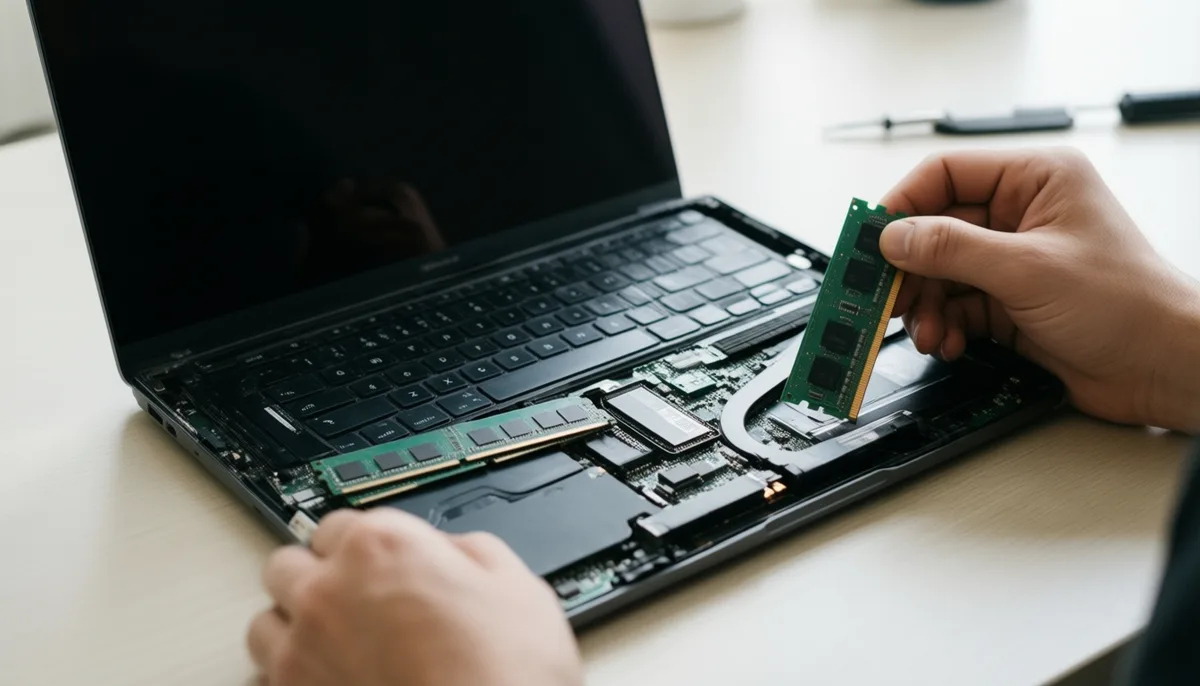
Laptop może mieć pamięć wlutowaną, wymienne moduły SO-DIMM albo połączenie obu rozwiązań. Pamięci wlutowanej nie wyjmiesz jak standardowego modułu. Przy konfiguracji mieszanej może pozostać jedno gniazdo do rozbudowy, lecz maksymalna pojemność zależy od konstrukcji płyty.
W specyfikacji szukaj rodzaju pamięci, liczby gniazd, maksymalnej pojemności całkowitej i limitu na pojedynczy moduł. DDR4 i DDR5 nie są zamienne. Moduł SO-DIMM jest krótszy od DIMM stosowanego w komputerach stacjonarnych. Sprawdź również obsługiwaną szybkość i napięcie, jeśli producent je podaje. Pamięć o wyższej nominalnej szybkości może działać wolniej, jeśli ogranicza ją laptop lub inny moduł.
Limit podany przez producenta laptopa może być niższy niż maksymalna pojemność obsługiwana przez kontroler pamięci w procesorze. Z kolei sam limit procesora nie gwarantuje, że płyta i BIOS obsłużą taką konfigurację. Producent laptopa może potwierdzać tylko moduły sprawdzone podczas przygotowywania specyfikacji. Brak konkretnego modułu na liście zgodności nie przesądza, że nie zadziała, ale oznacza, że nie masz potwierdzenia producenta. Porównaj typ, pojemność i szybkość, a przy niejasnych danych skontaktuj się ze wsparciem producenta laptopa lub pamięci.
Aby sprawdzić obecną konfigurację w Windows, otwórz Menedżer zadań, wybierz „Wydajność”, a potem „Pamięć”. Zobaczysz m.in. pojemność i szybkość. Informacja o liczbie zajętych gniazd może być myląca przy pamięci wlutowanej, dlatego zweryfikuj ją w instrukcji serwisowej. Programy diagnostyczne mogą pomóc odczytać oznaczenie modułu, ale nie zastępują dokumentacji konkretnego laptopa.
Jeśli laptop ma dwa gniazda, sprawdź, czy oba są dostępne i jak zamontowano obecne moduły. Dołożenie drugiego modułu o zbliżonych parametrach może umożliwić pracę dwukanałową. Nie jest to jednak powód, by kupować pamięć o niewłaściwym typie lub pojemności. Najpierw potwierdź zgodność z płytą główną, a dopiero potem dobieraj zestaw.
Ustal format oraz interfejs dysku SSD
Rozpoznaj typ obecnego dysku i sposób jego podłączenia. W laptopach można spotkać nośnik 2,5 cala SATA, moduł M.2 SATA lub M.2 NVMe korzystający z PCI Express. M.2 opisuje przede wszystkim format i wymiary, a nie interfejs. Dyski M.2 SATA i M.2 NVMe mogą wyglądać podobnie, lecz laptop nie musi obsługiwać obu rodzajów.
W specyfikacji sprawdź interfejs, długość modułu i liczbę gniazd. Oznaczenie 2280 oznacza dysk o szerokości 22 mm i długości 80 mm, a 2242 – długość 42 mm. Laptop może mieć punkty mocowania tylko dla określonej długości. Jeśli dokumentacja podaje generację PCIe lub liczbę linii, porównaj je z parametrami SSD. Szybszy nośnik może działać z ograniczoną prędkością interfejsu, ale nie zakładaj zgodności, dopóki nie sprawdzisz wymagań konkretnego modelu.
Przy zatoce 2,5 cala sprawdź, czy potrzebne są przewód i ramka montażowa. Zdarza się, że miejsce przewidziano w obudowie, ale elementów połączeniowych brakuje w danym wariancie. Gniazdo M.2 może być już zajęte, co oznacza wymianę obecnego dysku zamiast dołożenia kolejnego. Ustal także, czy jest miejsce na osłonę termiczną i czy producent dopuszcza moduł jednostronny lub dwustronny.
Oznaczenie obecnego dysku odczytasz w Menedżerze urządzeń albo narzędziu producenta nośnika. Może ono potwierdzić, co zamontowano fabrycznie, ale nie pokaże wszystkich możliwości laptopa. Dodatkowy slot może nie być obsadzony, a jego dostępność trzeba potwierdzić w instrukcji serwisowej. Przy wymianie przygotuj kopię ważnych plików i plan przeniesienia systemu. Jeśli dysk jest szyfrowany, upewnij się, że masz klucz odzyskiwania przed demontażem.
Zweryfikuj liczbę wolnych gniazd i ograniczenia
Instrukcja serwisowa i schemat rozmieszczenia podzespołów są pewniejszym źródłem niż zdjęcia podobnego laptopa. Sprawdź, czy RAM jest wymienny, ile gniazd M.2 znajduje się na płycie oraz czy któreś jest wolne. Ta sama nazwa handlowa może obejmować różne konfiguracje procesora, dysku lub płyty głównej.
Ustal, czy gniazda nie współdzielą zasobów i czy montaż wymaga dodatkowych elementów: śruby M.2, przewodu SATA, ramki albo termopadu. Film z rozbiórki może pomóc rozpoznać konstrukcję, ale powinien dotyczyć tej samej wersji obudowy. Program pokazujący liczbę slotów nie zawsze odróżnia gniazda fizyczne od pamięci wlutowanej lub niewykorzystanych możliwości kontrolera.
Sprawdź, czy po rozbudowie nie trzeba zmienić ustawień lub zaktualizować BIOS-u/UEFI. Aktualizację wykonuj tylko zgodnie z instrukcją producenta, z właściwym plikiem dla danego wariantu i przy stabilnym zasilaniu. Nie aktualizuj firmware wyłącznie na wszelki wypadek, jeśli dokumentacja nie wskazuje takiej potrzeby.
Przed otwarciem obudowy przeczytaj procedurę producenta. Wyłącz laptop i odłącz zasilacz. Jeśli instrukcja wymaga odłączenia baterii wewnętrznej przed pracą przy podzespołach, wykonaj ten krok. Zatrzaski i taśmy są delikatne, a niektóre obudowy otwierają się w określonej kolejności. Gdy montaż wymaga narzędzi lub czynności, których nie znasz, zleć go serwisowi.
Gdzie szukać wiarygodnych danych producenta
Na stronie wsparcia wyszukaj pełny kod modelu lub produktu. Pobierz specyfikację, instrukcję użytkownika i instrukcję serwisową. Ta ostatnia najczęściej pokazuje rozmieszczenie gniazd oraz kolejność demontażu. Sprawdź, czy dokument odnosi się do właściwej generacji i wariantu, a nie całej rodziny laptopów.
Przydatne są także narzędzia konfiguracji pamięci i dysków udostępniane przez producentów podzespołów. Mogą wskazać części sprawdzone dla danego laptopa, lecz ich lista nie musi obejmować każdego późniejszego produktu. Porównaj rekomendację z wymaganiami platformy i kodem urządzenia. W sklepie otwórz pełną kartę techniczną części, zamiast polegać na ogólnym opisie „do laptopów”.
Przy rozbieżnych danych zacznij od instrukcji serwisowej i specyfikacji producenta laptopa. Następnie sprawdź pełny kod pamięci lub SSD na stronie producenta części. Fora i nagrania mogą podsunąć wskazówkę, ale mogą opisywać inną konfigurację. Jeśli nadal nie wiadomo, czy laptop obsłuży konkretny moduł, zapytaj wsparcie, podając kod produktu i oznaczenie części.
Przebieg rozbudowy opisujemy w poradniku o zwiększaniu pamięci RAM w laptopie oraz w materiale o wymianie dysku SSD. Zgodność komponentów zawsze potwierdź dla własnego kodu urządzenia.
Lista kontrolna przed zakupem i montażem
Przed zamówieniem zapisz dane laptopa i porównaj je z pełną specyfikacją wybranej części. Taka lista pozwala wychwycić niezgodność jeszcze przed otwarciem obudowy.
- Pełna nazwa modelu oraz kod produktu, SKU lub MTM.
- Typ RAM: DDR4 albo DDR5, format SO-DIMM, obsługiwana szybkość i obecna konfiguracja.
- Informacja, czy pamięć jest wlutowana, ile jest fizycznych gniazd i które pozostają wolne.
- Maksymalna pojemność całkowita oraz limit pojedynczego modułu określony dla laptopa.
- Typ dysku: SATA 2,5 cala, M.2 SATA albo M.2 NVMe.
- Długość modułu M.2, obsługiwana generacja PCIe i liczba dostępnych gniazd.
- Potrzebne śruby, przewód, ramka, osłona lub element chłodzący.
- Plan kopii zapasowej i przeniesienia systemu, jeśli wymieniasz dysk.
- Pełny kod produktu nowej pamięci lub SSD oraz potwierdzenie jego parametrów w karcie technicznej.
Jeśli dokumentacja podaje tylko „M.2”, ale nie określa interfejsu, nie zamawiaj dysku na podstawie samego kształtu. Uzupełnij dane w instrukcji serwisowej lub u producenta. Gdy wszystkie parametry się zgadzają, zachowaj kody części i dokumentację na czas montażu. To ułatwi sprawdzenie podzespołów, jeśli laptop nie rozpozna ich po pierwszym uruchomieniu.