Laptop do wideokonferencji ma zapewniać czytelny obraz, zrozumiały głos i wygodne podłączenie monitora oraz akcesoriów. Sama rozdzielczość kamery nie przesądza o jakości rozmowy: liczą się też światło, mikrofony i ustawienie komputera. Przed zakupem sprawdź również, czy porty laptopa współpracują z wybraną stacją dokującą.
Jak ocenić kamerę w laptopie przed zakupem?
Rozdzielczość Full HD może zapewnić wyraźny obraz, ale nie jest gwarancją dobrego efektu. Znaczenie mają wielkość matrycy, obiektyw, przetwarzanie obrazu i oświetlenie. W ciemnym pokoju nawet kamera o wysokiej rozdzielczości może pokazywać ziarno, rozmywać ruch albo nadmiernie rozjaśniać twarz. Jeśli to możliwe, obejrzyj próbne nagrania wykonane konkretnym modelem, najlepiej przy świetle zbliżonym do tego w miejscu pracy.
Sprawdź pole widzenia kamery. Szeroki kadr obejmuje więcej tła, co bywa przydatne, gdy przy laptopie siedzą dwie osoby. Podczas indywidualnego spotkania może jednak pokazywać zbyt dużo pomieszczenia. Programowe przybliżenie pozwala zawęzić kadr, lecz cyfrowe przycięcie może zmniejszyć szczegółowość. Zwróć uwagę, czy efekty obrazu można wyłączyć i czy kamera nie zmienia kadru w niepożądany sposób.
Praktycznym dodatkiem jest fizyczna przesłona obiektywu. Pozwala zasłonić kamerę, kiedy nie jest używana. Sprawdź też jej położenie: obiektyw nad ekranem zwykle zapewnia bardziej naturalny kąt niż kamera umieszczona nisko, przy klawiaturze. Podstawka może podnieść laptop do poziomu oczu, ale nie powinna zasłaniać mikrofonów ani otworów chłodzenia.
Jeżeli podczas spotkań korzystasz z rozmycia tła, korekcji światła lub śledzenia twarzy, sprawdź, czy laptop obsługuje te funkcje płynnie w używanym programie. Ich działanie może zależeć od procesora, sterowników i oprogramowania producenta. Warto oceniać komputer przy typowym obciążeniu, na przykład podczas rozmowy z udostępnianiem ekranu i otwartymi dokumentami.
Mikrofony wbudowane, zestaw słuchawkowy i warunki w pokoju
Wbudowane mikrofony są wygodne, bo nie wymagają dodatkowych akcesoriów. Ich skuteczność zależy od rozmieszczenia, konstrukcji obudowy i obróbki dźwięku. Wentylator, klawiatura, pogłos oraz odgłosy z sąsiedniego pokoju mogą utrudniać rozmowę. Specyfikacja może wymieniać kilka mikrofonów lub redukcję hałasu, ale nie pokaże, jak głos zabrzmi przy konkretnym biurku. Jeśli jakość głosu jest ważna, odsłuchaj próbkę z danego modelu.
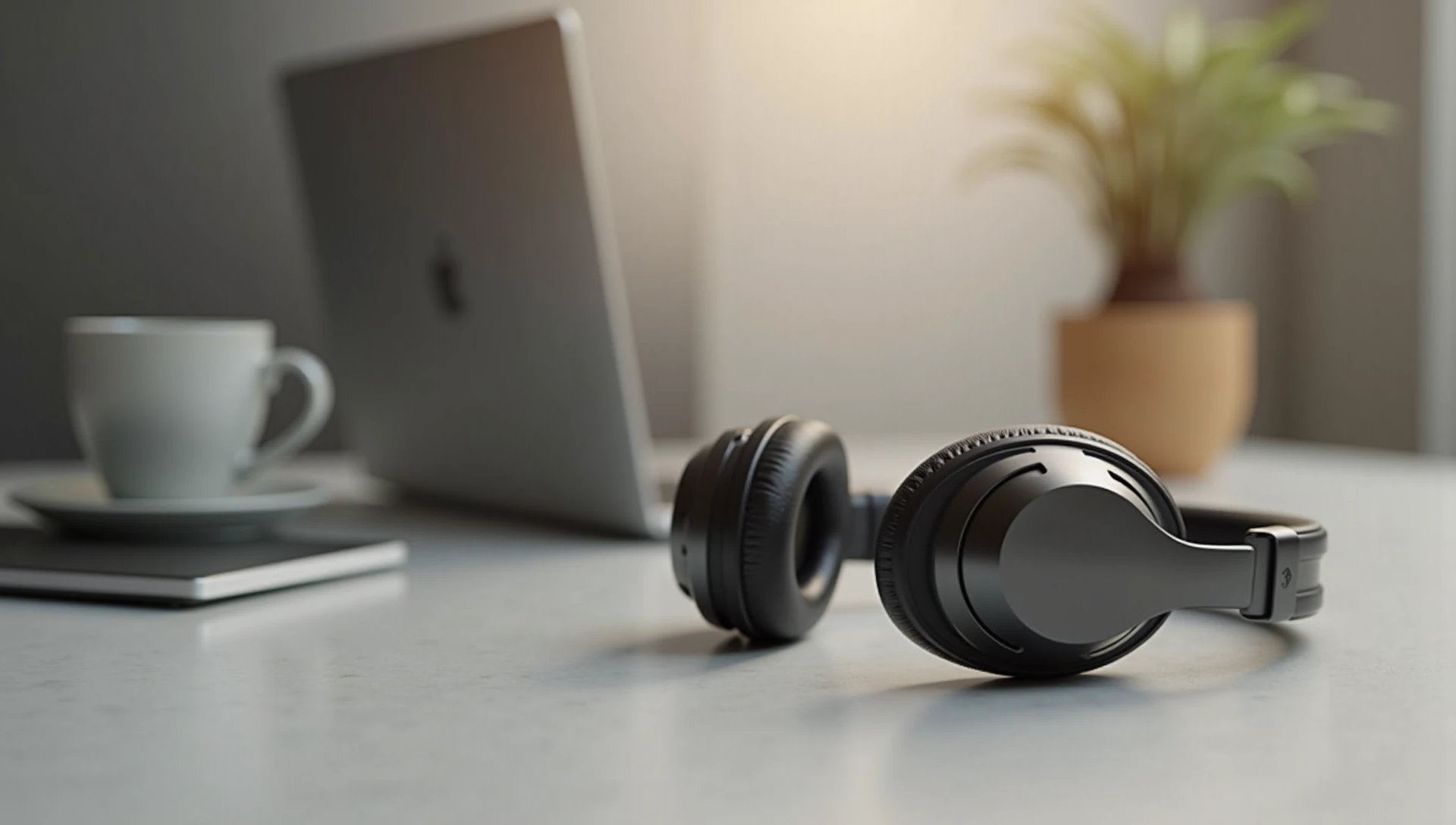
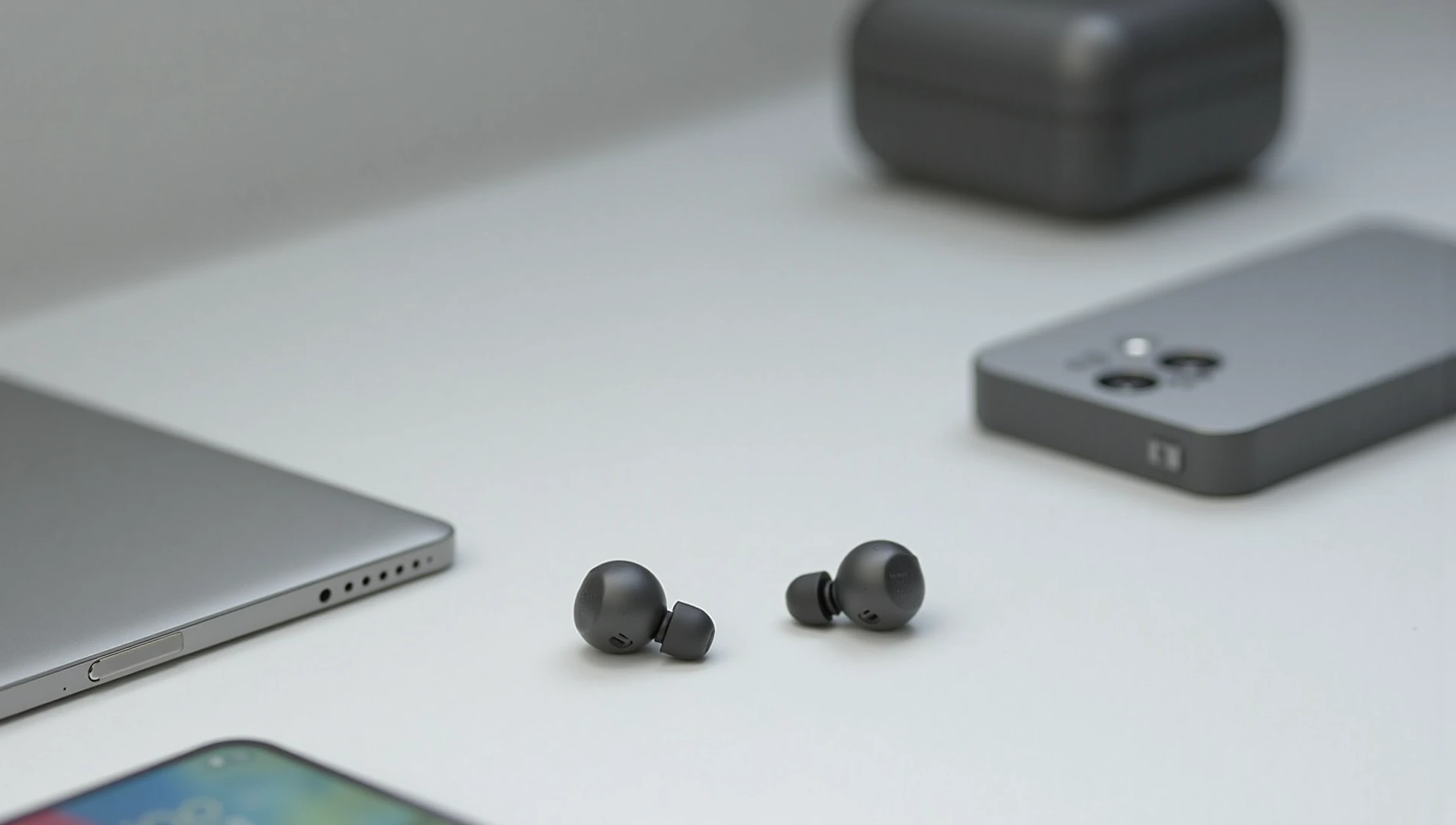
Zestaw słuchawkowy z mikrofonem często daje bardziej przewidywalny rezultat, bo mikrofon znajduje się blisko ust. Słuchawki ograniczają też ryzyko, że dźwięk z głośników wróci do mikrofonu jako echo. Do częstych rozmów można wybrać zestaw przewodowy USB, słuchawki z wtykiem audio albo model bezprzewodowy. Przy bezprzewodowym sprawdź czas pracy, ładowanie i wygodę przełączania między laptopem a telefonem.
Bluetooth może w niektórych zestawach i konfiguracjach systemu zmieniać jakość dźwięku po włączeniu mikrofonu. Nie jest to jednak problem każdego połączenia. Przetestuj konkretny zestaw w programie do spotkań, zwłaszcza jeśli zależy ci na naturalnym brzmieniu lub jednoczesnym słuchaniu muzyki. Gdy jakość okaże się niewystarczająca, porównaj połączenie przewodowe i inne dostępne ustawienia urządzenia.
Osobny mikrofon USB przydaje się, gdy często prowadzisz prezentacje lub rozmowy z jednego miejsca. Przed zakupem sprawdź, czy system rozpoznaje go bez dodatkowego sterownika i czy ma odpowiedni przewód do stanowiska. Ustaw mikrofon z dala od wentylatora, klawiatury i głośników. W pokoju z dużym pogłosem poprawę może przynieść zmiana ustawienia biurka, zamknięcie drzwi albo użycie słuchawek, a nie zakup bardziej rozbudowanego mikrofonu.
Gdy rozmówcy źle cię słyszą, zacznij od krótkiego nagrania próbnego. Sprawdź, czy aplikacja wybrała właściwy mikrofon, czy urządzenie nie jest wyciszone przyciskiem na obudowie oraz czy system zezwala aplikacji na dostęp do mikrofonu. Jeśli słychać echo, ścisz głośniki lub przełącz się na słuchawki.
Ekran, zawias i ergonomia podczas długich spotkań
Wybierając laptop do rozmów, zwróć uwagę na to, czy ekran można ustawić tak, aby kamera znajdowała się mniej więcej na wysokości oczu. Ułatwia to uzyskanie naturalnego kadru i ogranicza konieczność patrzenia w dół. Stabilny zawias pomaga utrzymać wybrany kąt, gdy poruszasz biurkiem lub podłączasz przewód. Nie trzeba jednak dobierać matrycy pod kątem wspólnego oglądania jej przez kilka osób, jeśli komputer służy przede wszystkim do spotkań online.
Światło ma większy wpływ na obraz niż wiele ustawień kamery. Najłatwiej uzyskać równomierny kadr, gdy twarz jest oświetlona od przodu lub z boku. Jasne okno za plecami może spowodować, że kamera przyciemni sylwetkę. Prosta lampka skierowana na ścianę daje łagodniejsze światło niż mocny punkt ustawiony tuż przed twarzą.
Jeśli podnosisz laptop na podstawce, możesz potrzebować zewnętrznej klawiatury i myszy. Przed zamknięciem pokrywy podczas pracy z monitorem sprawdź ustawienia zasilania, chłodzenie oraz sposób wybudzania urządzenia. Nie każdy laptop działa wygodnie i bezpiecznie z zamkniętym ekranem w każdej konfiguracji.
Stacja dokująca i podłączenie monitora oraz akcesoriów
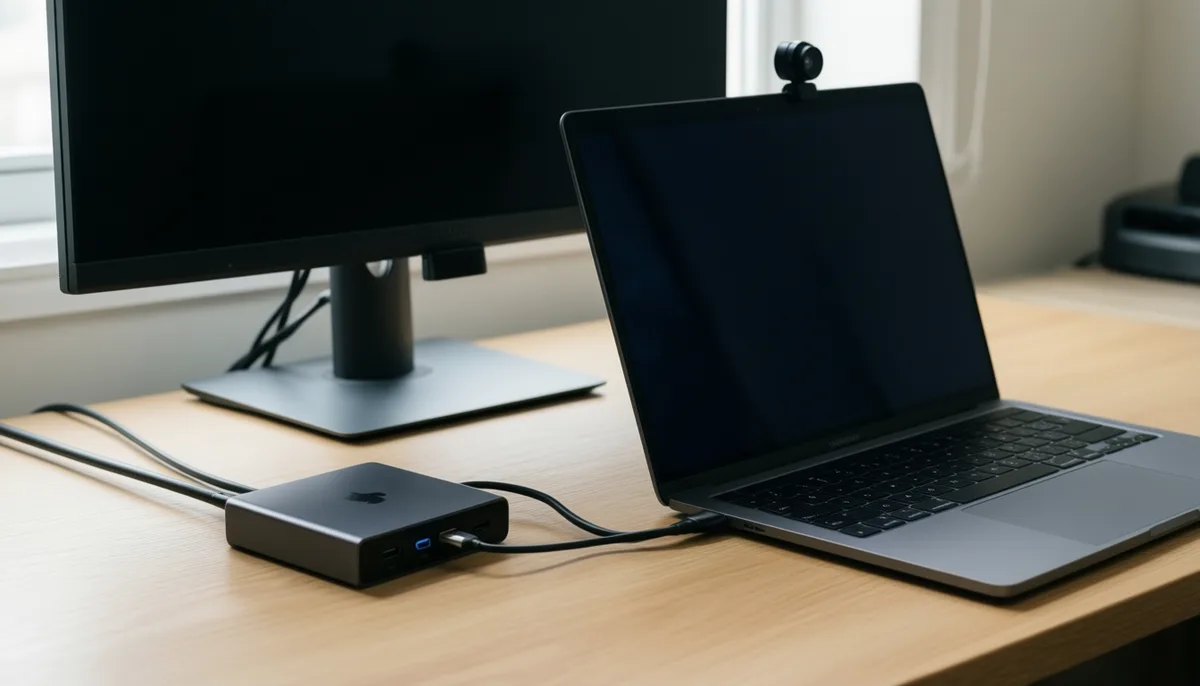
Stacja dokująca może jednym przewodem połączyć laptop z monitorem, siecią przewodową, klawiaturą, myszą i innymi akcesoriami. Sam kształt złącza USB-C nie oznacza, że obsługuje ono obraz i ładowanie. Przed zakupem dopasuj stację do konkretnego modelu komputera, a nie tylko do marki lub rozmiaru wtyczki.
Użyj tej checklisty zgodności:
- Dokładny model laptopa: znajdź pełną nazwę modelu i sprawdź instrukcję lub tabelę zgodności producenta stacji.
- Tryb obrazu USB-C: sprawdź, czy port obsługuje przesyłanie obrazu, na przykład DisplayPort Alt Mode, Thunderbolt lub USB4. Sam port USB-C może służyć wyłącznie do danych albo ładowania.
- Moc ładowania: porównaj moc dostarczaną przez stację z wymaganiami laptopa. Zbyt niska moc może powodować wolne ładowanie albo rozładowywanie baterii pod dużym obciążeniem.
- Liczba i parametry monitorów: określ liczbę ekranów, rozdzielczość oraz częstotliwość odświeżania. Sprawdź, czy te parametry są obsługiwane jednocześnie przez laptop, stację i używane kable.
- Wymagania sterowników i systemu: upewnij się, czy wszystkie wyjścia obrazu działają bez dodatkowego oprogramowania, czy wymagają sterownika oraz czy jest on dostępny dla twojego systemu.
- Porty dla akcesoriów: policz potrzebne złącza USB-A i USB-C, sprawdź obecność Ethernetu, audio oraz czytnika kart, jeśli z nich korzystasz.
Podwójne wyjście wideo w stacji nie zawsze oznacza, że każdy laptop pokaże obraz na dwóch monitorach w oczekiwany sposób. Ograniczeniem może być port komputera, system operacyjny, sterownik lub zastosowana technologia stacji. Sprawdź również, czy wymagany kabel znajduje się w zestawie i czy ma parametry potrzebne dla wybranej rozdzielczości. Więcej o typach urządzeń i ich możliwościach opisuje poradnik o stacjach dokujących.
Po podłączeniu uruchom laptop i sprawdź obraz na każdym monitorze, ładowanie, sieć oraz działanie urządzeń USB. Jeśli jakiś element nie działa, podłącz go bezpośrednio do laptopa. Taki prosty test pomoże ustalić, czy problem dotyczy portu, stacji, kabla, sterownika czy samego akcesorium.
Kiedy wystarczy poprawić konfigurację obecnego laptopa?
Jeśli obraz jest ciemny, przestaw laptop względem okna, doświetl twarz i oczyść obiektyw miękką ściereczką. Sprawdź przesłonę oraz wyłącz zbędne efekty obrazu. Stabilna podstawka może ustawić kamerę na lepszej wysokości. Jeśli wbudowana kamera nadal nie zapewnia czytelnego obrazu, rozważ model USB. Sprawdź sposób mocowania do monitora, długość przewodu i działanie w aplikacjach, których używasz.
Gdy rozmówcy słabo słyszą, porównaj mikrofon wbudowany z zestawem słuchawkowym i nagraj krótki fragment w cichym pokoju. W ustawieniach aplikacji wybierz właściwe źródło dźwięku. Zmieniaj funkcje redukcji szumów pojedynczo, ponieważ ich równoczesne działanie może w niektórych konfiguracjach zniekształcać głos. Jeśli kłopot pojawia się tylko przy połączeniu przez stację, podłącz słuchawki bezpośrednio do laptopa.
Przy niestabilnym połączeniu sprawdź sygnał Wi-Fi i ogranicz pobieranie dużych plików w tle. Jeśli masz taką możliwość, skorzystaj z Ethernetu przez stację dokującą lub adapter. Warto też sprawdzić, czy laptop nie przechodzi w tryb oszczędzania energii podczas rozmowy. Przy zakupie nowego komputera poradnik laptopów do pracy może pomóc zawęzić wybór, ale szczegóły kamery, mikrofonów i portów należy odnieść do konkretnego modelu.
Wymiana komputera ma sens, gdy regularnie zawiesza się podczas spotkań albo nie obsługuje wymaganych portów i akcesoriów. Jeżeli działa stabilnie, a przeszkadza ci słaba kamera, niewyraźny głos lub brak wygodnego podłączenia monitora, zacznij od poprawy oświetlenia, zestawu słuchawkowego albo zgodnej stacji. Przy planowaniu modernizacji podzespołów wskazówki dotyczące kompatybilności RAM i SSD w laptopie dotyczą pamięci i dysku, ale nie zastępują kontroli zgodności portów oraz urządzeń peryferyjnych.
Przed ważną rozmową wystarczy krótka próba: sprawdź kadr i głos, podłącz monitor, a następnie upewnij się, że laptop jest ładowany przez stację. Pozwala to wychwycić źle wybrane urządzenie audio, niedopasowany kabel lub nieobsługiwany tryb obrazu przed rozpoczęciem spotkania.