Zastanawiasz się, jak rozpocząć swoją przygodę z systemem Linux? Linux Ubuntu początek to doskonały wybór dla każdego, kto chce poznać świat otwartego oprogramowania i zyskać większą kontrolę nad swoim komputerem. W tym artykule zapoznamy Cię z podstawami – od wprowadzenia do Linuxa, przez instalację Ubuntu, aż po konfigurację systemu i instalację niezbędnych programów. Jeśli zastanawiasz się, jak zainstalować Ubuntu i co musisz wiedzieć, by efektywnie korzystać z tego popularnego systemu operacyjnego, znajdziesz tu praktyczne wskazówki oraz jasne instrukcje krok po kroku.
Dowiesz się, jak przygotować komputer do instalacji systemu Linux, na co zwrócić uwagę podczas konfiguracji Ubuntu oraz jak zacząć korzystać z podstawowych funkcji systemu. Nasze wprowadzenie do Ubuntu jest skierowane zarówno do zupełnych nowicjuszy, jak i tych, którzy chcą poszerzyć swoją wiedzę o podstawach Linuxa. Zapraszamy do lektury, która otworzy przed Tobą nowe możliwości i pokaże, że instalacja systemu Linux może być łatwa i przyjemna.
Linux Ubuntu początek – dlaczego warto zacząć właśnie od tego?
Co to jest Linux i jak różni się od Windows?
Linux to rodzina systemów operacyjnych opartych na jądrze Linux, które wyróżnia się otwartością i elastycznością. W przeciwieństwie do Windows, Linux jest wolnym oprogramowaniem, co oznacza, że każdy może go dowolnie modyfikować i rozpowszechniać. Systemy Linux zazwyczaj cechuje stabilność, bezpieczeństwo i mniejsze wymagania sprzętowe. Ubuntu, jako jedna z najpopularniejszych dystrybucji, oferuje przyjazny interfejs i łatwość użytkowania, co czyni go idealnym wyborem na start dla osób, które dopiero zaczynają swoją przygodę z Linuxem.
Ubuntu wśród dystrybucji Linuksa – Debian, Fedora, Mandriva i Slackware
Ubuntu wywodzi się z Debiana, jednej z najstarszych i najbardziej stabilnych dystrybucji Linuksa. Wśród innych popularnych wariantów znajdziemy Fedore, Mandrivę czy Slackware, które różnią się podejściem do zarządzania pakietami i stopniem zaawansowania użytkownika. Ubuntu wyróżnia się prostotą instalacji i konfiguracji, a także niskimi wymaganiami systemowymi – działa płynnie na procesorze 1GHz, zaledwie 256MB pamięci RAM i 4GB miejsca na dysku. Wersja Kubuntu, oparta na Ubuntu, wykorzystuje środowisko graficzne KDE, które jest atrakcyjne wizualnie, lecz czasem może powodować problemy z uruchamianiem niektórych programów dostępnych w standardowym Ubuntu.
Jak Ubuntu wypada na tle Windows XP, Vista i 7?
Ubuntu jest doskonałą alternatywą dla starszych systemów Windows, takich jak XP, Vista czy Windows 7, które obecnie nie otrzymują wsparcia producenta. Wsparcie techniczne dla Ubuntu i całego ekosystemu Linuksa jest oceniane jako znacznie lepsze niż to oferowane przez Microsoft – w przypadku problemów z Kubuntu użytkownicy mogą wysłać raport o błędach do zespołu wsparcia, co często przyspiesza rozwiązanie problemu. Ponadto, dostępne zasoby edukacyjne, takie jak freecodecamp, thegeekstuff, askubuntu, omgubuntu, help.ubuntu czy wiki.ubuntu, pomagają w szybkim rozwiązywaniu problemów i skutecznej konfiguracji systemu. Dzięki temu, wprowadzenie do Ubuntu jest przyjemne i wspierane przez szeroką społeczność, co znacznie ułatwia użytkownikom przejście z Windows i poznanie podstaw Linuxa.
Który system Linux będzie najlepszy na start?
Porównanie popularnych dystrybucji Linuksa dla początkujących
Wybór pierwszej dystrybucji Linuksa może być wyzwaniem ze względu na różnorodność dostępnych systemów. Najczęściej polecane dla początkujących to Ubuntu, Debian, Fedora, Mandriva oraz Slackware. Każda z nich ma swoje zalety i specyfikę, jednak kluczowe jest, aby system był prosty w instalacji i konfiguracji oraz oferował solidne wsparcie społeczności. Ubuntu wyróżnia się między innymi dzięki intuicyjnemu instalatorowi i przyjaznemu interfejsowi, co znacznie ułatwia proces startu z Linuxem.
Dlaczego Ubuntu jest idealny dla nowych użytkowników?
Ubuntu to doskonały wybór na początek przygody z Linuxem. Po pierwsze, jest to system całkowicie darmowy, co eliminuje bariery finansowe. Co więcej, wymaga niewielkich zasobów sprzętowych – działa sprawnie nawet na starszym sprzęcie, co jest ważne dla osób chcących spróbować wprowadzenia do Ubuntu bez konieczności inwestowania w nowy komputer. Ubuntu oferuje bogate źródła pomocy, takie jak freecodecamp, thegeekstuff, a także oficjalne strony jak askubuntu, omgubuntu, help.ubuntu oraz wiki.ubuntu. Dostępność tych materiałów sprawia, że podstawy Linuxa stają się bardziej przystępne. Co więcej, wsparcie techniczne dla Linuksa jest często oceniane jako lepsze niż w przypadku Microsoftu, co dodatkowo motywuje do nauki.
Alternatywy: Debian, Fedora, Mandriva i Slackware
Choć Ubuntu jest niezwykle popularne, warto poznać również inne dystrybucje. Debian, będący matką Ubuntu, słynie ze stabilności i długoterminowego wsparcia, ale może wymagać większej wiedzy podczas instalacji. Fedora z kolei stawia na najnowsze technologie, co przyciąga bardziej zaawansowanych użytkowników. Mandriva (obecnie Mageia) i Slackware to systemy o bardziej konserwatywnym podejściu, często wybierane przez entuzjastów ceniących pełną kontrolę nad konfiguracją. Wszystkie te dystrybucje podkreślają, że Linux powinien być systemem przyjaznym dla zwykłych użytkowników, na wzór Windowsa, który jest chwalony za prostotę i idiotoodporność. Właśnie dlatego instalacja systemu Linux oraz konfiguracja Ubuntu i jego alternatyw są coraz bardziej dopracowane, aby każdy mógł łatwo zacząć swoją przygodę z tym systemem.
Skąd wziąć Linux Ubuntu i jak pobrać obraz ISO?
Oficjalne źródła pobierania Ubuntu
Jeśli chcesz rozpocząć swoją przygodę z Linuxem, pierwszym krokiem jest pobranie oficjalnego obrazu ISO Ubuntu. Najbezpieczniejszym i najbardziej aktualnym źródłem jest strona ubuntu.com/download, gdzie znajdziesz wszystkie dostępne wersje systemu. Pobranie obrazu z oficjalnej strony gwarantuje, że instalacja będzie wolna od złośliwego oprogramowania i innych nieprzewidzianych problemów.
Wersje Ubuntu – która jest najlepsza na początek?
Wśród wielu odmian Ubuntu, dwie najpopularniejsze to klasyczne Ubuntu z środowiskiem GNOME oraz Kubuntu, które korzysta z KDE. Obie wersje mają stosunkowo niskie wymagania sprzętowe – potrzebują procesora o taktowaniu co najmniej 1 GHz, 256 MB pamięci RAM oraz 4 GB miejsca na dysku twardym, co czyni je idealnymi do instalacji na starszych komputerach. Jednak dla początkujących poleca się klasyczne Ubuntu, ponieważ środowisko GNOME jest bardziej stabilne i lepiej wspierane przez większość programów. Kubuntu z KDE może sprawiać problemy z uruchamianiem niektórych aplikacji stworzonych pod Ubuntu, choć ma atrakcyjny, nowoczesny wygląd. W przypadku napotkania problemów z Kubuntu warto wysłać raport do działu wsparcia technicznego, które jest oceniane jako znacznie lepsze niż wsparcie Microsoftu.
Przygotowanie bootowalnego pendrive’a lub płyty CD/DVD
Aby zainstalować Ubuntu, trzeba najpierw przygotować nośnik instalacyjny. Najpopularniejszym rozwiązaniem jest stworzenie bootowalnego pendrive’a USB. Do tego celu można użyć narzędzi takich jak Rufus (Windows), balenaEtcher (Windows, Linux, macOS) lub UNetbootin. Jeśli preferujesz tradycyjne rozwiązania, obraz ISO można także nagrać na płytę CD lub DVD. Po przygotowaniu nośnika wystarczy uruchomić komputer z USB lub płyty i rozpocząć proces instalacji.
W trakcie konfiguracji Ubuntu system przeprowadzi cię przez kolejne kroki instalacji, a w internecie czeka mnóstwo poradników, które pomogą zrozumieć podstawy Linuxa oraz jak zainstalować Ubuntu krok po kroku.
Jak zainstalować Linux Ubuntu krok po kroku?
Przygotowanie dysku i wybór trybu instalacji
Przed rozpoczęciem instalacji Ubuntu warto odpowiednio przygotować dysk twardy. Zaleca się wykonanie kopii zapasowej ważnych danych, ponieważ proces instalacji może wymagać zmian w partycjach. Ubuntu oferuje kilka trybów instalacji – od pełnej instalacji, przez instalację obok istniejącego systemu, aż po instalację na osobnej partycji. Wybór trybu zależy od Twoich potrzeb i dostępnego miejsca na dysku. Minimalne wymagania sprzętowe, takie jak procesor 1 GHz, 256 MB RAM oraz 4 GB przestrzeni na dysku, sprawiają, że system z łatwością zainstalujesz nawet na starszym sprzęcie.
Instalacja obok Windows XP, Vista lub 7 – dual boot
Jeśli chcesz korzystać z Ubuntu równolegle z Windows, instalacja w trybie dual boot to doskonałe rozwiązanie. Podczas instalacji wybierz opcję instalacji obok istniejącego systemu – instalator automatycznie podzieli dysk i skonfiguruje bootloader. Dzięki temu przy uruchamianiu komputera będziesz mógł wybrać, czy chcesz pracować na Windows, czy Ubuntu. Warto pamiętać, że Kubuntu, choć oferuje atrakcyjne środowisko KDE, może mieć problemy z uruchamianiem niektórych programów typowych dla Ubuntu. W razie problemów pomocne jest przesłanie raportu o błędach do wsparcia technicznego, które w przypadku Linuksa jest oceniane jako bardziej pomocne niż wsparcie Microsoftu.
Konfiguracja podstawowa po instalacji
Po zainstalowaniu Ubuntu lub Kubuntu warto przejść przez podstawową konfigurację systemu. Obejmuje ona aktualizację pakietów, instalację dodatkowego oprogramowania oraz dostosowanie środowiska graficznego do własnych potrzeb. Nowym użytkownikom polecamy korzystanie z dostępnych źródeł pomocy takich jak AskUbuntu, help.ubuntu czy FreeCodeCamp. To doskonałe miejsca, aby zgłębić podstawy Linuxa i rozwiązywać ewentualne problemy. Dzięki temu wprowadzenie do Ubuntu stanie się przyjemniejsze, a zarazem łatwiejsze do opanowania.
Omówienie podstawowych funkcji Linux Ubuntu
Interfejs użytkownika i nawigacja
Ubuntu oferuje przejrzysty i intuicyjny interfejs użytkownika, który ułatwia nawigację nawet osobom początkującym w świecie Linuxa. Domyślnym środowiskiem graficznym jest GNOME, które stawia na prostotę i funkcjonalność. Warto zwrócić uwagę, że Kubuntu, będące jedną z popularnych odmian Ubuntu, wykorzystuje środowisko KDE. KDE zapewnia bardziej rozbudowany wygląd oraz zaawansowane opcje personalizacji, jednak może się zdarzyć, że niektóre programy działające bezproblemowo na Ubuntu będą sprawiać trudności podczas uruchamiania właśnie na Kubuntu. W takich sytuacjach zaleca się zgłoszenie problemu do wsparcia technicznego, które jest wysoko oceniane i często przewyższa jakością pomoc oferowaną przez Microsoft.
Podstawowe aplikacje i narzędzia systemowe
Po instalacji Ubuntu użytkownik zyskuje dostęp do zestawu podstawowych aplikacji takich jak przeglądarka internetowa, edytor tekstu, klient poczty czy menedżer plików. System wyposażony jest także w narzędzia systemowe umożliwiające łatwą konfigurację i zarządzanie środowiskiem pracy. Dzięki temu użytkownicy mogą szybko opanować konfigurację Ubuntu oraz poznać podstawy Linuxa bez potrzeby instalowania dodatkowego oprogramowania. Co istotne, zarówno Ubuntu jak i Kubuntu mają stosunkowo niskie wymagania sprzętowe: do komfortowego działania potrzebny jest procesor 1 GHz, 256 MB pamięci RAM oraz minimum 4 GB wolnego miejsca na dysku.
Różnice w obsłudze w porównaniu do Windows
Przejście z Windows na Ubuntu to nie tylko zmiana wyglądu, ale również sposób korzystania z systemu. Linux bazuje na innym układzie plików oraz odmiennej logice zarządzania użytkownikami i uprawnieniami. Nawigacja i uruchamianie programów może wymagać nieco przyzwyczajenia, szczególnie jeśli chodzi o dostęp do terminala, który w świecie Linuxa stanowi potężne narzędzie administracyjne. Warto jednak podkreślić, że wsparcie techniczne dla Ubuntu jest powszechnie oceniane jako bardziej skuteczne i przyjazne niż to oferowane przez Microsoft. W sieci dostępne są liczne źródła pomocy, takie jak serwisy freecodecamp, thegeekstuff, askubuntu, omgubuntu, help.ubuntu czy wiki.ubuntu, które krok po kroku przeprowadzą przez proces instalacji systemu Linux oraz konfigurację Ubuntu.
Jak instalować programy w Ubuntu?

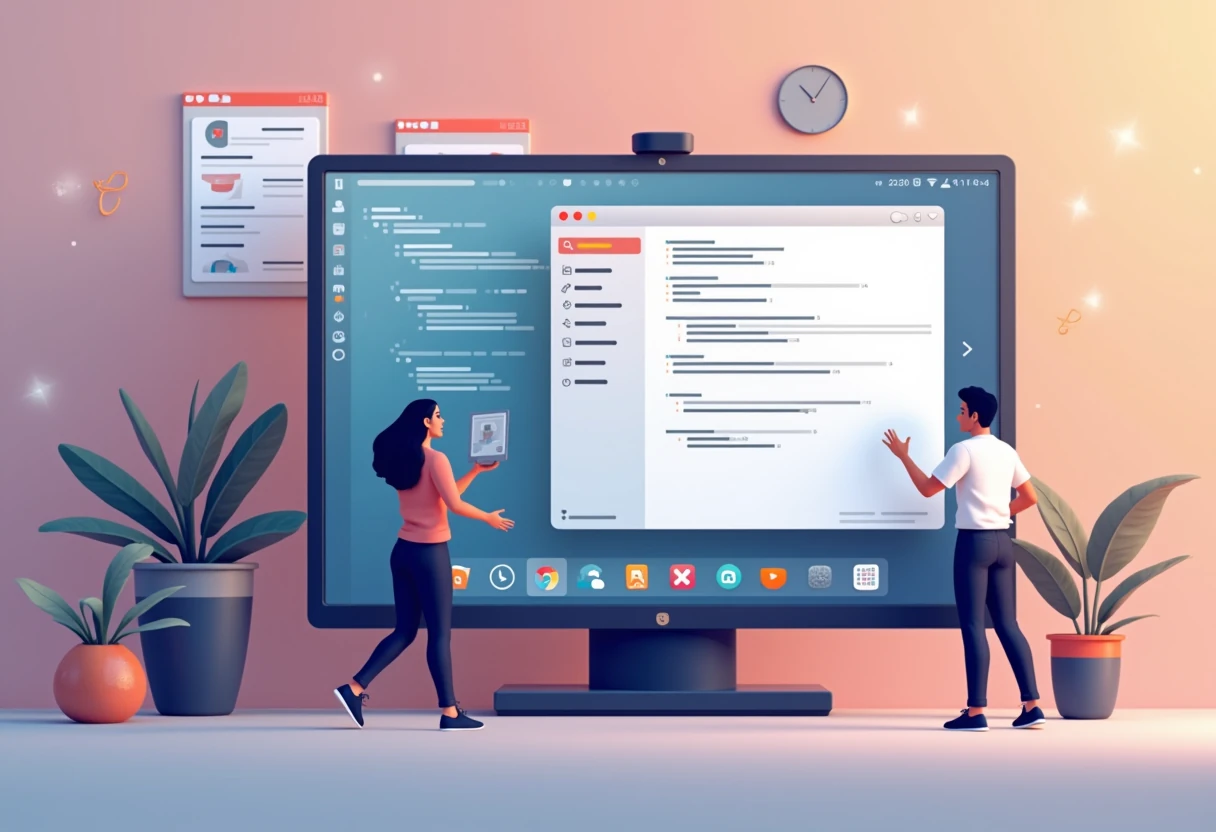
Sklep oprogramowania Ubuntu (Software Center)
Jednym z najprostszych sposobów na instalację programów w systemie Ubuntu jest skorzystanie z wbudowanego Sklepu oprogramowania Ubuntu, znanego także jako Software Center. To intuicyjne narzędzie pozwala na szybkie wyszukiwanie, instalowanie oraz aktualizowanie aplikacji bez konieczności używania terminala. Wszystkie dostępne programy są starannie sprawdzone, co zwiększa bezpieczeństwo użytkownika i ułatwia poznanie podstaw Linuxa. Sklep oprogramowania to idealne miejsce dla osób rozpoczynających przygodę z Ubuntu i chcących łatwo rozszerzyć swój system o nowe funkcje.
Instalacja programów przez terminal – apt i snap
Dla użytkowników, którzy chcą poznać głębiej konfigurację Ubuntu i nauczyć się efektywnie zarządzać systemem, doskonałym rozwiązaniem jest instalacja programów przez terminal. Ubuntu korzysta głównie z dwóch narzędzi: apt oraz snap. Komenda apt pozwala na instalację klasycznych pakietów dostępnych w repozytoriach, np. sudo apt install nazwaprogramu, natomiast snap umożliwia instalację konteneryzowanych aplikacji, które działają niezależnie od systemowych bibliotek. Warto podkreślić, że zarówno Ubuntu, jak i Kubuntu, mają stosunkowo niskie wymagania sprzętowe – już procesor 1GHz, 256MB RAM i 4GB miejsca na dysku wystarczą do podstawowej pracy. Jednak w Kubuntu, które korzysta ze środowiska KDE, mogą pojawić się problemy z uruchamianiem niektórych programów dedykowanych Ubuntu. W takich sytuacjach zalecane jest wysłanie raportu o błędach do wsparcia technicznego, które w przypadku Linuksa jest często oceniane jako lepsze niż wsparcie Microsoftu.
Przykładowe aplikacje dla początkujących
Dla osób, które dopiero zaczynają swoją przygodę z Linuxem, szczególnie po instalacji systemu Ubuntu, warto zacząć od kilku prostych i użytecznych aplikacji:
- Firefox – popularna przeglądarka internetowa, dostępna od razu po instalacji, ale można ją też łatwo przeinstalować lub zaktualizować.
- LibreOffice – pakiet biurowy, który pozwala tworzyć dokumenty tekstowe, arkusze kalkulacyjne i prezentacje.
- VLC – odtwarzacz multimedialny obsługujący niemal wszystkie formaty audio i wideo.
- GIMP – zaawansowany edytor grafiki rastrowej, świetny do prostych i bardziej zaawansowanych projektów.
Dodatkowo, jeśli pojawią się problemy lub wątpliwości dotyczące instalacji czy konfiguracji Ubuntu, warto skorzystać z dostępnych źródeł pomocy, takich jak freecodecamp, thegeekstuff, askubuntu, omgubuntu, help.ubuntu czy wiki.ubuntu. Wprowadzenie do Ubuntu i proces instalacji systemu Linux nigdy nie były tak dostępne, a pomocna społeczność sprawia, że każdy początkujący użytkownik może szybko opanować podstawy Linuxa.
Konfiguracja systemu po instalacji – od czego zacząć?
Ustawienia języka i klawiatury (polskie klawisze)
Po zainstalowaniu Ubuntu warto na początku zadbać o właściwe ustawienia języka i klawiatury, zwłaszcza jeśli chcemy korzystać z polskich znaków. Domyślny interfejs GNOME, choć prosty i intuicyjny, ma swoje specyficzne rozwiązania, które mogą wydawać się znajome użytkownikom Windows 9x, zwłaszcza ze względu na ciemną kolorystykę (brąz, czerwień). Aby zmienić układ klawiatury na polski, wystarczy wejść w Ustawienia > Region i język i dodać polski układ klawiatury. Dzięki temu pisanie z polskimi znakami będzie wygodne i bezproblemowe.
Personalizacja pulpitu i motywy
Ubuntu pozwala na łatwą personalizację pulpitu, co pomaga użytkownikowi poczuć się bardziej komfortowo. Możemy zmieniać motywy kolorystyczne, tła czy ikonki, a także dostosować pasek boczny. Dzięki temu nawet osoby nowe w świecie Linuxa mają pełną kontrolę nad wyglądem swojego systemu, bez konieczności zagłębiania się w skomplikowane konfiguracje. Taka elastyczność łączy się z filozofią Ubuntu – systemu prostego, ale dającego możliwość indywidualnego dopasowania.
Konfiguracja sieci i aktualizacje
Podstawowa konfiguracja sieci w Ubuntu jest zazwyczaj automatyczna i działa „od ręki”, jednak warto zweryfikować połączenie z Internetem tuż po instalacji. Aktualizacje systemu stanowią kolejny kluczowy krok, ponieważ zapewniają bezpieczeństwo i stabilność. Można je wykonać z poziomu Ustawienia > Aktualizacje lub przez terminal komendą sudo apt update && sudo apt upgrade. Warto również wiedzieć, że konfiguracja GRUB, czyli bootloadera systemu, wymaga edycji pliku /etc/default/grub z uprawnieniami roota, a następnie wykonania sudo update-grub i restartu komputera. Dla osób rozpoczynających przygodę z Ubuntu i Linuxem dostępne są liczne źródła pomocy, takie jak freecodecamp, thegeekstuff, askubuntu czy oficjalne wiki.ubuntu. Wsparcie techniczne dla Linuksa jest często oceniane jako przewyższające to oferowane przez Microsoft, co dodatkowo podnosi komfort użytkowania systemu.
Obraz powitalny i pierwsze kroki w Ubuntu
Co zobaczysz po pierwszym uruchomieniu?
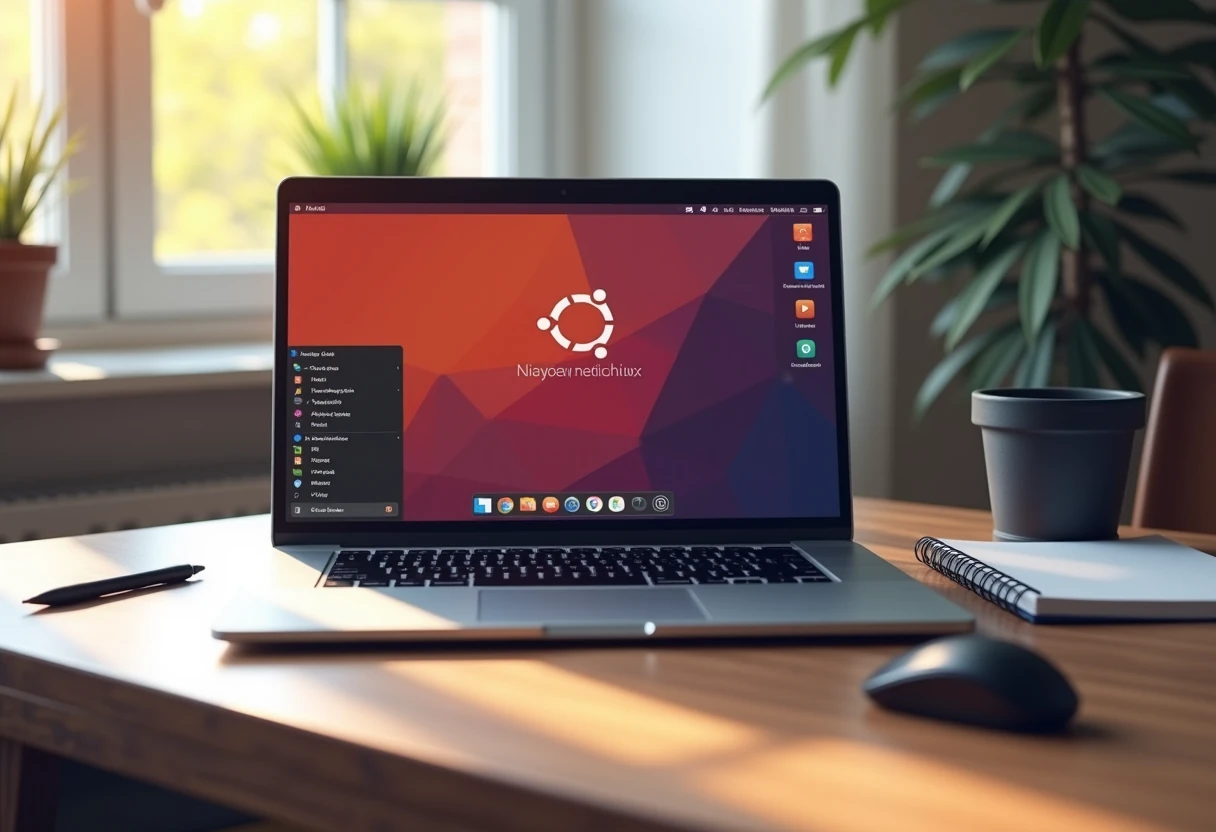
Po pierwszym uruchomieniu Ubuntu lub Kubuntu zobaczysz pulpit z prostym, przejrzystym interfejsem, który ułatwia rozpoczęcie pracy. Ubuntu korzysta ze środowiska GNOME, natomiast Kubuntu oferuje KDE – bardziej rozbudowane i estetyczne graficzne środowisko, choć czasem może powodować problemy z kompatybilnością niektórych aplikacji typowych dla Ubuntu. Zarówno Ubuntu, jak i Kubuntu mają stosunkowo niskie wymagania systemowe – wystarczy procesor 1GHz, 256MB pamięci RAM oraz 4GB wolnego miejsca na dysku, by system działał płynnie. Dzięki temu instalacja systemu Linux jest dostępna nawet na starszych komputerach.
Wprowadzenie do terminala i podstawowe komendy
Terminal to serce większości dystrybucji Linuxa, w tym Ubuntu. Choć interfejs graficzny pozwala na wiele zadań, nauka podstawowych komend terminala znacznie ułatwia zarządzanie systemem i jego konfigurację. Do najważniejszych poleceń należą ls (lista plików i folderów), cd (zmiana katalogu), sudo (uruchamianie poleceń z uprawnieniami administratora) oraz apt-get (zarządzanie pakietami). Warto korzystać z dostępnych źródeł wiedzy, takich jak freecodecamp, thegeekstuff czy askubuntu, które oferują przystępne poradniki i rozwiązania często spotykanych problemów. Poznanie podstaw Linuxa przez terminal to solidny fundament do dalszej eksploracji i konfiguracji Ubuntu.
Tworzenie konta użytkownika i zarządzanie uprawnieniami
Podczas instalacji Ubuntu system poprosi o utworzenie konta użytkownika. To właśnie na tym koncie będziesz pracować na co dzień. Ubuntu stosuje model uprawnień oparty na zasadzie ograniczonego dostępu, dlatego większość codziennych zadań wykonuje się bez praw administratora, co zwiększa bezpieczeństwo. W razie potrzeby można użyć komendy sudo, aby uzyskać tymczasowe uprawnienia roota. Zarządzanie użytkownikami oraz ich uprawnieniami jest proste i intuicyjne – w środowisku graficznym dostępne są narzędzia do dodawania nowych kont oraz nadawania im odpowiednich ról. W przypadku problemów z Kubuntu, które mogą wynikać ze specyfiki KDE, zaleca się wysłanie raportu o błędach do wsparcia technicznego – ta pomoc jest często oceniana jako bardziej skuteczna niż wsparcie Microsoftu. Jeśli dopiero zaczynasz przygodę, polecamy korzystać z portali typu help.ubuntu czy wiki.ubuntu, które oferują szeroką pomoc dotyczącą konfiguracji Ubuntu i instalacji systemu Linux.
Pomoc i wsparcie dla użytkowników Ubuntu
Polskie forum użytkowników Ubuntu
Jednym z najlepszych miejsc do szukania pomocy w języku polskim jest polskie forum użytkowników Ubuntu. To społeczność entuzjastów i ekspertów, którzy chętnie dzielą się wiedzą na temat instalacji systemu Linux, konfiguracji Ubuntu oraz rozwiązywania codziennych problemów. Na forum można znaleźć odpowiedzi na pytania dotyczące zarówno podstaw Linuxa, jak i bardziej zaawansowanych aspektów działania systemu. Dzięki temu każdy, niezależnie od poziomu zaawansowania, może liczyć na wsparcie i cenne wskazówki.
Oficjalna dokumentacja i społeczność
Oficjalna dokumentacja Ubuntu jest dostępna na stronie help.ubuntu.com oraz w formie wiki na wiki.ubuntu.com. Znajdują się tam szczegółowe instrukcje dotyczące wprowadzenia do Ubuntu, instalacji systemu Linux oraz konfiguracji różnych środowisk graficznych. Warto pamiętać, że Kubuntu, które wykorzystuje środowisko KDE, może mieć specyficzne problemy z uruchamianiem niektórych programów dostępnych w Ubuntu. W takich sytuacjach pomocne okazuje się wsparcie techniczne, które jest często oceniane jako bardziej skuteczne niż standardowa pomoc Microsoftu. Raportowanie błędów w Kubuntu jest szczególnie zalecane, gdyż pozwala na szybsze rozwiązanie problemów i poprawę stabilności systemu.
Jak szukać pomocy przy problemach z systemem?
Gdy napotkasz trudności z uruchomieniem lub działaniem Ubuntu, warto skorzystać z różnorodnych źródeł dostępnych w sieci. Popularne portale takie jak freecodecamp, thegeekstuff, askubuntu czy omgubuntu oferują szczegółowe poradniki, które pomagają zrozumieć zarówno start systemu, jak i bardziej złożone zagadnienia. Zalecane jest również wykorzystanie raportów o błędach oraz aktywne uczestnictwo w społecznościach, gdzie użytkownicy wymieniają się doświadczeniami i praktycznymi rozwiązaniami. Pamiętaj, że Ubuntu i Kubuntu mają stosunkowo niskie wymagania sprzętowe – wystarczy procesor 1GHz, 256MB pamięci RAM oraz 4GB miejsca na dysku twardym, co czyni je dostępnymi nawet na starszych komputerach. Dzięki temu, niezależnie od sprzętu, możesz szybko rozpocząć swoją przygodę z Linuxem i czerpać korzyści z jego stabilności oraz bezpieczeństwa.
Linux Ubuntu a Microsoft Windows – co warto wiedzieć?
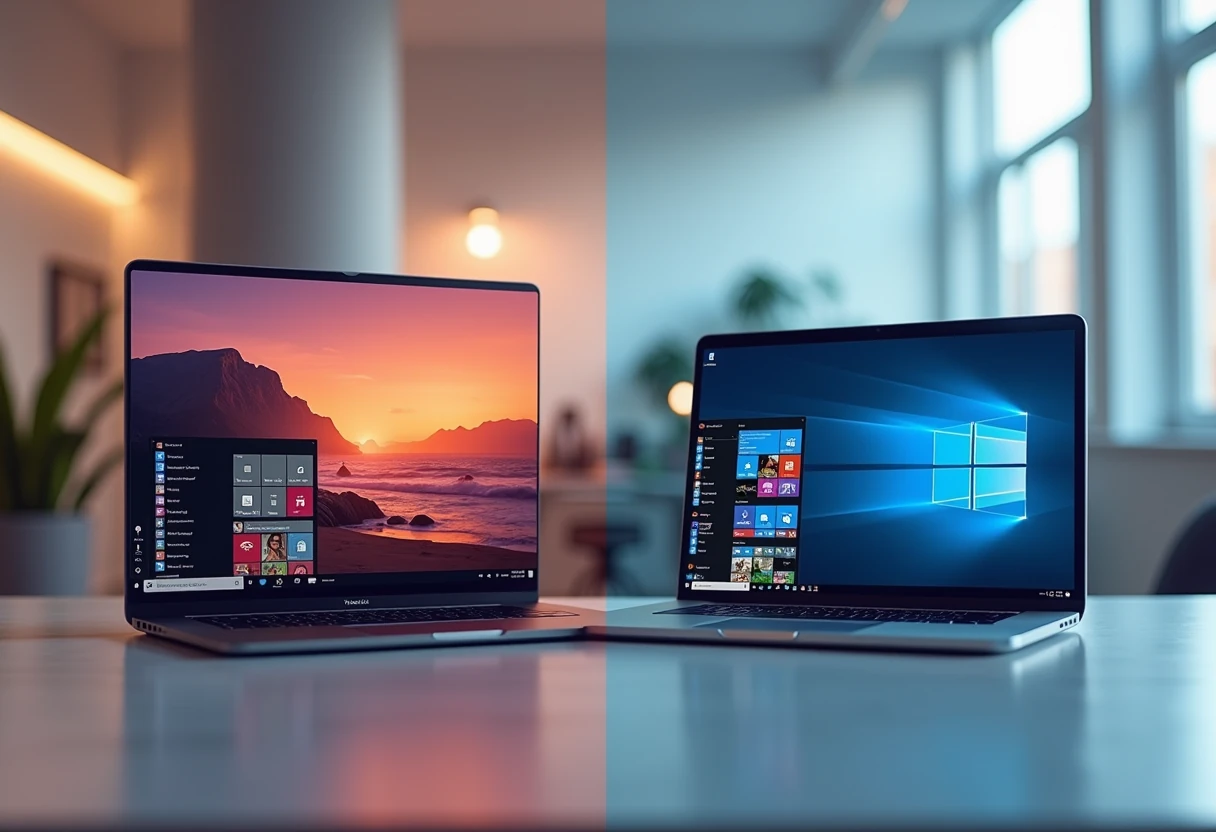
Różnice w podejściu do bezpieczeństwa i aktualizacji
Jedną z kluczowych różnic między Linuxem Ubuntu a Microsoft Windows jest podejście do bezpieczeństwa i aktualizacji systemowych. Ubuntu, podobnie jak wiele innych dystrybucji Linuksa, korzysta z modelu otwartego oprogramowania, co oznacza, że błędy i luki w zabezpieczeniach są szybko wykrywane i naprawiane przez społeczność. Aktualizacje w Ubuntu są częste oraz automatyczne, a system informuje użytkownika o dostępnych poprawkach, które instalują się bez konieczności ponownego uruchamiania komputera w większości przypadków. W przeciwieństwie do tego, systemy Windows często wymagają restartu po aktualizacjach, co może być uciążliwe dla użytkownika. Dzięki temu Linux Ubuntu zapewnia bardziej płynne i bezpieczne środowisko pracy.
Przesiadka z Windows XP, Vista lub 7 na Ubuntu – co zmienia się dla użytkownika?
Dla osób przesiadających się z Windows XP, Vista czy 7 na Ubuntu zmienia się przede wszystkim sposób korzystania z systemu. Choć przez lata Linux był kojarzony z koniecznością pracy w konsoli, Ubuntu łamie ten stereotyp, oferując przyjazny interfejs graficzny i niskie wymagania sprzętowe — procesor 1GHz, 256MB RAM oraz 4GB miejsca na dysku pozwalają na sprawną pracę nawet na starszych komputerach. Wprowadzenie do Ubuntu i podstawy Linuxa można opanować szybko dzięki intuicyjnej instalacji systemu Linux oraz licznym materiałom online, które prowadzą krok po kroku przez konfigurację Ubuntu i naukę obsługi. Użytkownicy szybko zauważają, że większość codziennych czynności jest podobna, choć nazwy i lokalizacje niektórych funkcji mogą się różnić.
Zachowanie danych i kompatybilność programów
Przy przesiadce na Ubuntu ważnym aspektem jest zachowanie danych oraz kompatybilność używanych programów. Linux oferuje szeroką gamę aplikacji zarówno darmowych, jak i płatnych, które często mogą zastąpić popularne programy na Windows. Jednak niektóre aplikacje, szczególnie te specjalistyczne lub dedykowane dla Windows, mogą wymagać dodatkowego oprogramowania, takiego jak Wine czy maszyna wirtualna. Warto też pamiętać, że większość dystrybucji Linuksa, w tym Ubuntu, jest całkowicie darmowa, co różni je od płatnych systemów jak Mandriva Xtreme czy RedHat. Przed zmianą systemu warto wykonać kopię zapasową danych i zapoznać się z możliwościami instalacji programów, co minimalizuje ryzyko utraty pracy i ułatwia komfortową konfigurację Ubuntu.
Strategiczne pytania przed przejściem na Linux Ubuntu
Czy Ubuntu spełni Twoje oczekiwania zawodowe i prywatne?
Przed rozpoczęciem przygody z Ubuntu warto zastanowić się, czy ten system operacyjny sprosta Twoim codziennym potrzebom. Ubuntu oraz jego odmiana Kubuntu wymagają jedynie procesora 1GHz, 256MB pamięci RAM oraz 4GB wolnego miejsca na dysku, dzięki czemu działają płynnie nawet na starszym sprzęcie. Jeśli Twoja praca opiera się na aplikacjach dostępnych na Linuksa lub na narzędziach internetowych, Ubuntu może być doskonałym wyborem. Jednak pamiętaj, że Kubuntu używa środowiska KDE, które czasem może napotkać problemy z uruchamianiem niektórych programów tworzonych głównie z myślą o Ubuntu. Warto więc od razu zdefiniować swoje wymagania, by dobrze dopasować wersję i konfigurację systemu.
Jak przygotować się do migracji z Windows?
Proces instalacji systemu Linux, a zwłaszcza Ubuntu, jest stosunkowo prosty i dobrze udokumentowany. W sieci dostępne są liczne poradniki i społeczności skupione wokół tematu jak zainstalować Ubuntu, które uczynią ten krok mniej stresującym. Przed migracją warto zrobić kopię zapasową ważnych danych, a także przygotować nośnik instalacyjny. Konfiguracja Ubuntu na początku może wymagać poznania podstaw Linuxa, ale dzięki intuicyjnemu interfejsowi oraz zasobom takim jak freecodecamp, askubuntu czy wiki.ubuntu, nauka przebiega sprawnie i przyjemnie.
Najczęstsze obawy i jak je rozwiać
Obawy związane z przejściem na Linuxa dotyczą zwykle kompatybilności oprogramowania oraz wsparcia technicznego. Warto podkreślić, że wsparcie dla użytkowników Linuksa jest oceniane jako bardziej pomocne niż standardowe wsparcie Microsoftu. W przypadku problemów z Kubuntu, które mogą wynikać ze specyfiki środowiska KDE, zaleca się przesłanie raportu o błędach do zespołu wsparcia – to skuteczna droga szybkiego rozwiązania problemów. Dodatkowo, dostępność bogatej bazy wiedzy, np. na omgubuntu czy thegeekstuff, pozwala na samodzielne rozwiązywanie większości trudności i znacznie ułatwia start w świecie Linuxa.
Podsumowanie – Linux Ubuntu początek Twojej przygody z Linuksem
Najważniejsze zalety i wyzwania
Ubuntu i jego wariant Kubuntu to doskonałe wybory dla każdego, kto chce zacząć swoją przygodę z Linuksem. Oba systemy charakteryzują się stosunkowo niskimi wymaganiami sprzętowymi – wystarczy procesor 1GHz, 256MB pamięci RAM oraz 4GB miejsca na dysku, co czyni je dostępnymi nawet dla starszych komputerów. Jednak warto pamiętać, że Kubuntu korzysta z środowiska graficznego KDE, które może sprawiać pewne trudności z uruchamianiem niektórych aplikacji stworzonych głównie z myślą o Ubuntu. W takich sytuacjach pomocne jest zgłaszanie błędów do wsparcia technicznego, które w świecie Linuksa jest często oceniane jako bardziej rzetelne i szybkie niż wsparcie Microsoftu.
Gdzie szukać dalszych informacji i kursów?
W sieci istnieje mnóstwo źródeł, które pomogą Ci zgłębić podstawy Linuxa i usprawnić konfigurację Ubuntu. Warto zacząć od popularnych stron oraz społeczności, takich jak freecodecamp, thegeekstuff, askubuntu, omgubuntu, a także oficjalne help.ubuntu czy wiki.ubuntu. Tam znajdziesz nie tylko szczegółowe poradniki dotyczące instalacji systemu Linux, ale również praktyczne wskazówki, jak zainstalować Ubuntu, zarządzać aktualizacjami czy rozwiązywać typowe problemy.
Twoje pierwsze zadania jako użytkownika Ubuntu
- Instalacja systemu Linux: Skorzystaj z prostych i dobrze opisanych przewodników, aby bez stresu przeprowadzić proces instalacji Ubuntu.
- Konfiguracja Ubuntu: Po instalacji zwróć uwagę na konfigurację podstawowych ustawień, takich jak aktualizacje systemu, instalacja niezbędnych programów i dostosowanie środowiska graficznego do własnych potrzeb.
- Poznanie podstaw Linuxa: Naucz się podstawowych komend terminala oraz zarządzania plikami, co znacznie ułatwi codzienne korzystanie z systemu.
- Aktywne korzystanie ze wsparcia: Jeśli natrafisz na problemy, nie bój się korzystać z bogatej społeczności oraz oficjalnego wsparcia technicznego, które jest jednym z największych atutów Linuksa.
Rozpoczynając swoją przygodę z Ubuntu, otwierasz drzwi do świata otwartego oprogramowania, gdzie możesz się rozwijać i personalizować swoje środowisko pracy według własnych potrzeb. To wprowadzenie do Ubuntu może być początkiem fascynującej przygody z Linuksem!
Najczęściej zadawane pytania
Rozpoczynając swoją przygodę z Linuxem, szczególnie z Ubuntu, wiele osób zadaje sobie pytania dotyczące instalacji, konfiguracji oraz codziennego użytkowania systemu. Poniżej znajdziesz odpowiedzi na najczęstsze wątpliwości związane z wprowadzeniem do Ubuntu i podstawami Linuxa.
Dlaczego Ubuntu jest dobrym wyborem na początek?
Ubuntu to system, który idealnie nadaje się dla osób stawiających pierwsze kroki w świecie Linuxa. Jest całkowicie darmowy, ma stosunkowo niskie wymagania sprzętowe oraz oferuje intuicyjny interfejs. Dzięki temu proces instalacji systemu Linux oraz późniejsza konfiguracja Ubuntu są znacznie prostsze niż w wielu innych dystrybucjach.
Gdzie szukać pomocy podczas nauki Ubuntu?
Internet pełen jest wartościowych źródeł, które krok po kroku przeprowadzą Cię przez proces nauki i rozwiązywania problemów. Warto korzystać z renomowanych serwisów, takich jak:
Dzięki nim nauczysz się, jak zainstalować Ubuntu, zarządzać systemem oraz rozwiązywać najczęstsze problemy.
Czy wsparcie techniczne dla Ubuntu jest dobre?
Wielu użytkowników podkreśla, że wsparcie techniczne w świecie Linuxa, a zwłaszcza Ubuntu, jest często oceniane jako lepsze niż to oferowane przez Microsoft. Wynika to przede wszystkim z dużej i aktywnej społeczności, która chętnie pomaga nowym użytkownikom na forach i w dokumentacjach.
Jak Linux może stać się systemem dla każdego?
Windows zyskał ogromną popularność dzięki prostocie obsługi i tzw. „idiotoodporności”, czyli wysokiej odporności na błędy użytkownika. To wzór, do którego dąży Linux — aby być równie przyjaznym dla zwykłych użytkowników, a nie tylko dla zaawansowanych entuzjastów. Ubuntu jest przykładem systemu, który stawia na łatwość użytkowania, co czyni go świetnym punktem startowym w świecie otwartego oprogramowania.
Najczęściej zadawane pytania
Co to jest Linux Ubuntu i dlaczego warto zacząć od niego?
Linux Ubuntu to popularna dystrybucja systemu Linux, znana z prostoty i dużego wsparcia społeczności. Jest idealna dla początkujących, ponieważ oferuje intuicyjny interfejs i łatwą instalację. Dzięki temu łatwiej rozpocząć przygodę z Linuxem bez zaawansowanej wiedzy technicznej.
Jak przebiega instalacja Ubuntu na komputerze?
Instalacja Ubuntu polega na pobraniu obrazu ISO ze strony oficjalnej, utworzeniu bootowalnego nośnika (np. pendrive) i uruchomieniu z niego komputera. Następnie wystarczy postępować zgodnie z kreatorem instalacji, który przeprowadzi przez konfigurację partycji, języka i konta użytkownika.
Jakie są podstawowe komendy do obsługi systemu Linux Ubuntu?
Podstawowe komendy to m.in. ls (lista plików), cd (zmiana katalogu), cp (kopiowanie), mv (przenoszenie), sudo (uruchamianie z uprawnieniami administratora). Nauka tych komend ułatwia poruszanie się po systemie i wykonywanie podstawowych zadań.
Jak skonfigurować system po instalacji Ubuntu?
Po instalacji warto zaktualizować system poleceniem sudo apt update && sudo apt upgrade, zainstalować podstawowe programy, ustawić preferencje systemowe oraz podłączyć urządzenia peryferyjne. Można również dostosować wygląd i środowisko pracy według własnych potrzeb.
Jak instalować programy w Linux Ubuntu?
Programy w Ubuntu instalujemy najczęściej za pomocą menedżera pakietów APT, np. sudo apt install nazwa_programu. Można też korzystać z Ubuntu Software Center – graficznego sklepu z aplikacjami, co jest wygodne dla początkujących użytkowników.