Chcesz, by Twój komputer działał szybciej i sprawniej? Optymalizacja Windows 11 to klucz do bezproblemowej pracy oraz większej wydajności systemu. W tym artykule dowiesz się, jak skutecznie poprawić działanie swojego urządzenia, korzystając z praktycznych porad dotyczących aktualizacji systemu i sterowników, usuwania złośliwego oprogramowania oraz zwalniania miejsca na dysku Windows 11. Omówimy także, jak zarządzać aplikacjami startowymi i działającymi w tle, a także jak dostosować ustawienia wydajności systemu, by w pełni wykorzystać potencjał Windows 11.
Dzięki odpowiedniej optymalizacji Windows 11 Twoje codzienne zadania będą przebiegać znacznie sprawniej, a komputer stanie się bardziej responsywny. Dowiesz się, jak regularne aktualizacje systemu Windows 11 i sterowników Windows 11 wpływają na stabilność oraz bezpieczeństwo pracy, a także jak skutecznie przeprowadzić skanowanie i usuwanie złośliwego oprogramowania Windows 11, by chronić swoje dane. Nie zabraknie wskazówek dotyczących zwalniania miejsca na dysku Windows 11 i kontrolowania programów uruchamiających się wraz ze startem systemu.
Zanurzmy się więc w świat optymalizacji Windows 11 i odkryjmy, jak krok po kroku zwiększyć wydajność Twojego komputera.
Dlaczego warto zadbać o optymalizację Windows 11?
Jakie korzyści płyną z optymalizacji systemu?
Optymalizacja Windows 11 przekłada się na szybsze działanie komputera, stabilność systemu oraz lepsze wykorzystanie zasobów sprzętowych. Regularne aktualizacje systemu Windows 11 oraz sterowników Windows 11 pomagają uniknąć problemów z kompatybilnością i znacznie poprawiają wydajność. Ponadto, dzięki odpowiedniemu zarządzaniu zasobami oraz usuwaniu niepotrzebnych plików i złośliwego oprogramowania Windows 11, możesz znacząco zwolnić miejsce na dysku Windows 11, co ma bezpośredni wpływ na szybkość pracy urządzenia.
Windows 11 – nowości wpływające na wydajność
Windows 11 jest stale rozwijany i aktualizowany przez firmę Microsoft, co pozwala na regularne eliminowanie błędów i wprowadzanie usprawnień. Jednym z ciekawych rozwiązań jest optymalizacja dostarczania Windows Update, dzięki której aktualizacje systemu Windows 11 pobierane są szybciej i bardziej niezawodnie – między innymi poprzez wykorzystywanie innych komputerów w sieci lokalnej lub w Internecie jako źródeł danych. Takie podejście skraca czas instalacji nowych wersji systemu i pozwala utrzymać komputer w najlepszej formie.
Najczęstsze problemy spowalniające system
Do głównych przyczyn spowolnień w Windows 11 należą przestarzałe sterowniki Windows 11, które mogą powodować konflikty i błędy. Dlatego warto regularnie je aktualizować za pomocą Windows Update lub dedykowanych aplikacji producentów sprzętu. Innym problemem są zalegające na dysku niepotrzebne pliki oraz obecność złośliwego oprogramowania, które obciąża system. Warto również zwrócić uwagę na opcjonalne aktualizacje, takie jak nowe niekrytyczne sterowniki, które często poprawiają stabilność i wydajność. Dbając o te elementy, znacząco poprawisz komfort pracy z Windows 11 i zminimalizujesz ryzyko spowolnień.
Aktualizacje systemu Windows 11 i sterowników – klucz do płynnej pracy
Jak sprawdzić dostępność aktualizacji?
Aby utrzymać optymalizację Windows 11 na wysokim poziomie, warto regularnie sprawdzać dostępność aktualizacji systemu i sterowników. Najprościej zrobisz to, przechodząc do Ustawienia > Windows Update. Tam system automatycznie wyszuka najnowsze poprawki i uaktualnienia. Instalowanie ich na bieżąco pomaga eliminować błędy, zwiększa bezpieczeństwo oraz poprawia wydajność sprzętu.
Aktualizacje opcjonalne – czy warto je instalować?
Windows 11 często udostępnia także aktualizacje opcjonalne, w tym niekrytyczne sterowniki czy dodatkowe funkcje. Choć nie są one niezbędne do podstawowego działania systemu, warto rozważyć ich instalację. Nowe sterowniki Windows 11 mogą poprawić kompatybilność podzespołów i zapobiegać problemom z wydajnością. Z tego powodu aktualizacje opcjonalne to doskonały sposób na dalszą optymalizację Windows 11, zwłaszcza jeśli zauważasz drobne problemy z działaniem urządzeń.
Automatyczne aktualizacje w Windows 11 – jak je skonfigurować?
Konfiguracja automatycznych aktualizacji to klucz do utrzymania systemu w najlepszej kondycji bez konieczności ręcznego sprawdzania nowości. W panelu Windows Update możesz ustawić, aby Windows 11 sam pobierał i instalował aktualizacje w dogodnym czasie. Dodatkowo, optymalizacja dostarczania Windows Update pozwala na szybsze i bardziej niezawodne pobieranie plików z różnych źródeł, w tym innych komputerów w sieci lokalnej lub w Internecie. Dzięki temu proces aktualizacji przebiega sprawniej, a Ty zyskujesz pewność, że sterowniki Windows 11 oraz system są zawsze na czasie.
Usuwanie złośliwego oprogramowania – ochrona i przyspieszenie Windows 11
Jak uruchomić skanowanie Windows Defender?
Windows Defender to wbudowane narzędzie antywirusowe w Windows 11, które skutecznie chroni system przed złośliwym oprogramowaniem. Aby przeprowadzić skanowanie, wystarczy otworzyć Ustawienia, następnie przejść do sekcji Windows Security i wybrać Ochrona przed wirusami i zagrożeniami. Tam kliknij Szybkie skanowanie lub wybierz Opcje skanowania, aby przeprowadzić pełne lub niestandardowe skanowanie. Regularne sprawdzanie systemu pomaga wychwycić i usunąć malware, które mogą obniżać wydajność i zagrażać bezpieczeństwu Twojego komputera.
Najlepsze darmowe narzędzia do usuwania malware
Poza Windows Defenderem warto mieć pod ręką dodatkowe narzędzia do usuwania złośliwego oprogramowania Windows 11. Do najpopularniejszych i skutecznych programów należą:
- Malwarebytes Free – skuteczny w wykrywaniu i usuwaniu adware oraz rootkitów.
- AdwCleaner – specjalizuje się w usuwaniu niechcianych pasków narzędzi i potencjalnie niechcianych programów (PUP).
- Kaspersky Virus Removal Tool – darmowy skaner do dokładnej analizy systemu bez konieczności instalacji pełnej wersji antywirusa.
Korzystanie z tych narzędzi pozwala zadbać o optymalizację Windows 11 poprzez eliminację procesów spowalniających komputer oraz zwalnianie miejsca na dysku Windows 11.
Regularna ochrona – plan skanowania i aktualizacje
Windows 11 jest stale rozwijany i regularnie aktualizowany przez Microsoft, co nie tylko poprawia wydajność, ale także podnosi poziom bezpieczeństwa. Aby utrzymać system w najlepszej kondycji, warto ustawić automatyczne skanowanie w Windows Defender oraz regularnie sprawdzać aktualizacje w Ustawienia > Windows Update. Instalowanie wszystkich dostępnych uaktualnień, w tym aktualizacji opcjonalnych i sterowników Windows 11, przeciwdziała problemom z kompatybilnością i zwiększa stabilność działania systemu. Dzięki optymalizacji dostarczania Windows Update pobieranie aktualizacji jest szybsze i bardziej niezawodne, gdyż pliki mogą pochodzić także z innych komputerów w sieci lokalnej lub Internecie.
W ten sposób skuteczna ochrona i regularne usuwanie złośliwego oprogramowania Windows 11 przekłada się na płynniejszą pracę komputera i bezpieczne środowisko pracy.
Oczyszczanie dysku i usuwanie plików tymczasowych w Windows 11
Jak korzystać z narzędzia Oczyszczanie dysku?
Narzędzie Oczyszczanie dysku to prosty i skuteczny sposób na zwalnianie miejsca na dysku Windows 11. Aby z niego skorzystać, wystarczy wpisać „Oczyszczanie dysku” w menu Start i uruchomić aplikację. Następnie wybierz partycję (zazwyczaj C:), którą chcesz oczyścić. Narzędzie przeskanuje dysk w poszukiwaniu niepotrzebnych plików, takich jak tymczasowe pliki systemowe, pliki kosza czy stare aktualizacje Windows. Po zakończeniu skanowania można wybrać, które elementy mają zostać usunięte. Regularne korzystanie z Oczyszczania dysku pomaga utrzymać optymalną wydajność systemu i zmniejsza ryzyko spowolnień.
Ręczne usuwanie plików tymczasowych i cache
Poza automatycznym narzędziem warto również co jakiś czas samodzielnie usunąć pliki tymczasowe i cache, które mogą zajmować sporo miejsca. W tym celu otwórz Ustawienia > System > Pamięć, a następnie kliknij na „Pliki tymczasowe”. Windows 11 pozwala precyzyjnie wybrać elementy do usunięcia, w tym pliki tymczasowe, cache przeglądarek czy stare pliki instalacyjne. Ręczne oczyszczanie jest szczególnie przydatne, gdy zauważysz spadek wydajności lub braki miejsca na dysku.
Automatyczne czyszczenie – czy warto włączyć?
Windows 11 oferuje funkcję automatycznego czyszczenia dysku, znaną jako Sensor pamięci, którą można aktywować w Ustawienia > Pamięć. Po włączeniu system samodzielnie usuwa zbędne pliki tymczasowe i opróżnia kosz, gdy miejsce na dysku zaczyna się kończyć. To wygodne rozwiązanie, które pomaga utrzymać porządek bez konieczności ręcznej ingerencji. Warto ją włączyć, zwłaszcza jeśli zależy Ci na stałej optymalizacji Windows 11 i regularnym zwalnianiu miejsca na dysku.
Pamiętaj także, że regularne aktualizacje systemu Windows 11 oraz sterowników Windows 11 wpływają na stabilność i wydajność Twojego komputera. Warto więc często sprawdzać dostępność aktualizacji w Ustawienia > Windows Update i instalować nie tylko krytyczne poprawki, ale także opcjonalne sterowniki, które mogą usprawnić działanie sprzętu. Dzięki optymalizacji dostarczania Windows Update pobieranie aktualizacji jest szybsze i bardziej niezawodne, co dodatkowo ułatwia utrzymanie systemu w dobrej kondycji.
Odinstalowywanie nieużywanych aplikacji – zwolnij miejsce i przyspiesz system
Jak szybko znaleźć i usunąć zbędne programy?
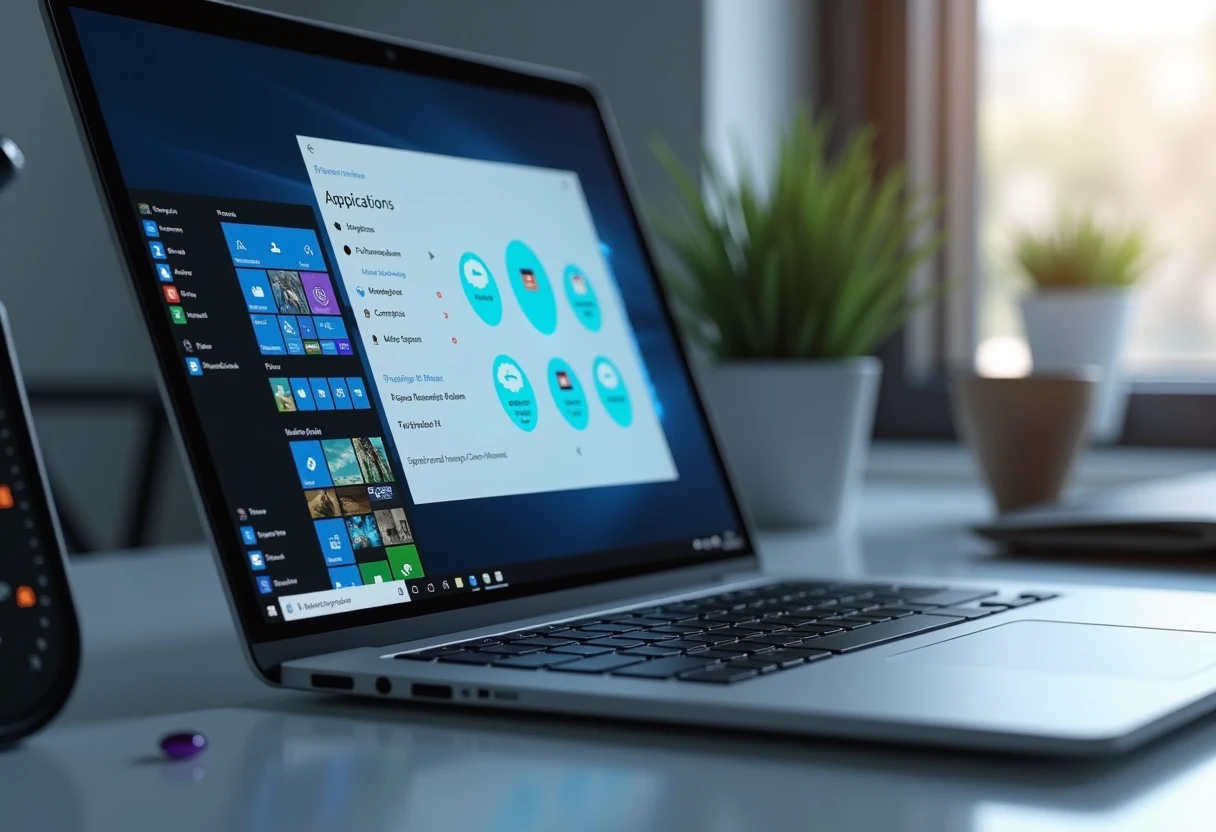
Regularne usuwanie niepotrzebnych aplikacji to jeden z najprostszych sposobów na zwalnianie miejsca na dysku Windows 11 oraz poprawę jego wydajności. Aby szybko zlokalizować zbędne programy, przejdź do Ustawienia > Aplikacje > Aplikacje i funkcje, gdzie znajdziesz listę wszystkich zainstalowanych programów. Sortowanie według daty instalacji lub rozmiaru pomoże Ci zidentyfikować te, które zajmują najwięcej miejsca lub są dawno nieużywane.
Warto pamiętać, że Windows 11 jest stale rozwijany przez Microsoft, a regularne aktualizacje systemu Windows 11 nie tylko poprawiają bezpieczeństwo, ale również optymalizują działanie systemu, co może zredukować potrzebę instalowania dodatkowego oprogramowania.
Programy startowe – które aplikacje można bezpiecznie wyłączyć?
Wiele aplikacji uruchamia się automatycznie wraz ze startem Windows 11, co może znacznie spowalniać uruchamianie systemu. Aby zoptymalizować ten proces, przejdź do Menedżera zadań (Ctrl + Shift + Esc) > Zakładka Uruchamianie i przeanalizuj listę programów startowych. Bezpiecznie możesz wyłączyć aplikacje, które nie są niezbędne, takie jak komunikatory, narzędzia do synchronizacji w chmurze czy programy aktualizujące.
Wyłączenie tych programów nie usuwa ich z systemu, a jedynie ogranicza ich działanie w tle, co przyspiesza działanie Windows 11 i zmniejsza zużycie zasobów.
Alternatywy dla ciężkich aplikacji – lżejsze rozwiązania
Jeśli często instalujesz rozbudowane programy, które znacznie obciążają system, warto rozważyć ich lżejsze odpowiedniki. Na przykład zamiast dużych pakietów biurowych możesz wybrać aplikacje online lub minimalistyczne edytory tekstu. Dzięki temu zmniejszysz zużycie pamięci i procesora, co pozytywnie wpłynie na szybkość działania Windows 11.
Nie zapominaj również o regularnej aktualizacji sterowników Windows 11 – zarówno krytycznych, jak i opcjonalnych, które często są dostępne w Windows Update lub na stronach producentów sprzętu. Aktualne sterowniki zapobiegają problemom z kompatybilnością oraz mogą poprawić ogólną wydajność systemu.
Dzięki tym prostym krokom – świadomemu usuwaniu programów, optymalizacji aplikacji startowych oraz wyborowi lżejszych rozwiązań – możesz znacząco poprawić komfort pracy na Windows 11, jednocześnie zwalniając miejsce i minimalizując ryzyko spowolnień.
Optymalizacja programów startowych w Windows 11
Jak zarządzać aplikacjami w Menedżerze zadań?
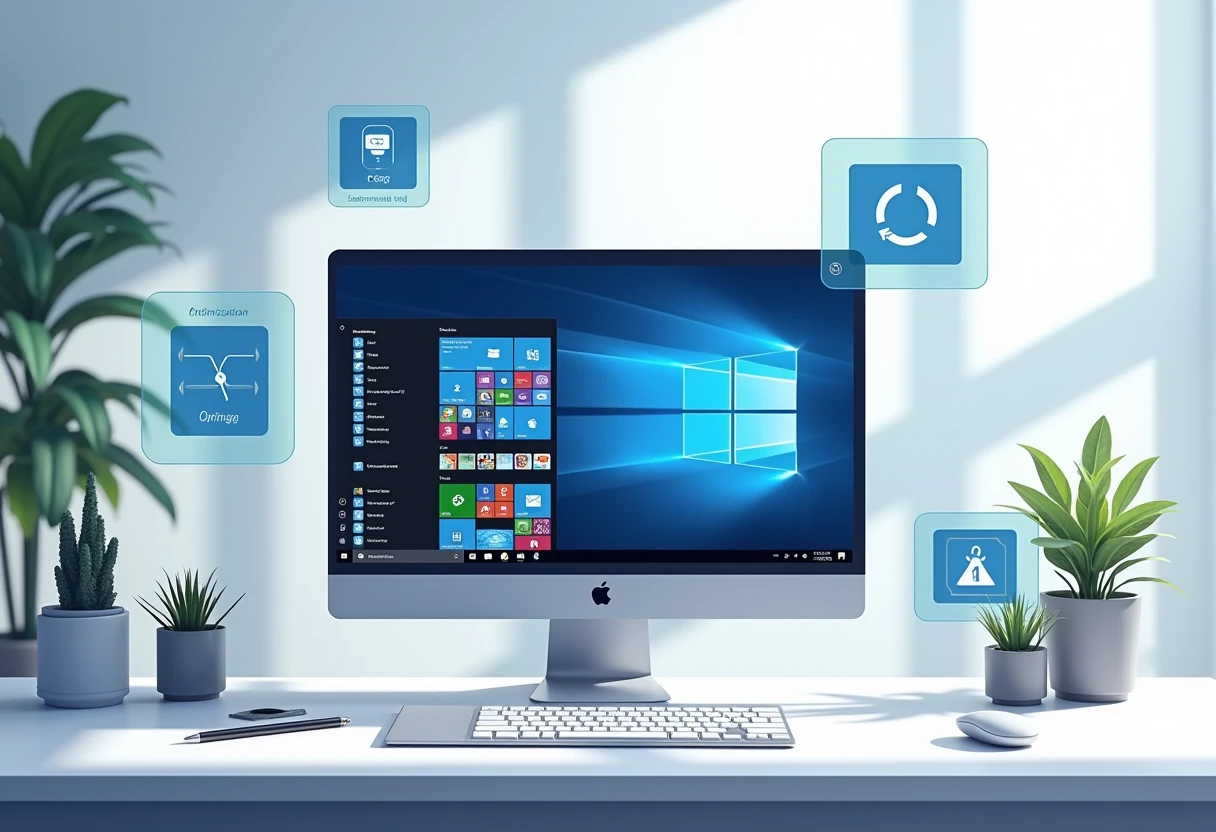
Aby skutecznie zarządzać aplikacjami uruchamianymi wraz ze startem systemu, warto korzystać z Menedżera zadań. Wystarczy nacisnąć Ctrl + Shift + Esc i przejść do zakładki Uruchamianie. Tam znajdziesz listę programów, które automatycznie włączają się podczas startu Windows 11. Możesz łatwo wyłączyć te, które nie są niezbędne do codziennej pracy, klikając prawym przyciskiem myszy i wybierając opcję Wyłącz. Takie działanie znacznie przyspiesza uruchamianie systemu i zwalnia zasoby komputera bez konieczności usuwania aplikacji.
Wpływ programów startowych na czas uruchamiania systemu
Programy startowe mają bezpośredni wpływ na szybkość uruchamiania Windows 11. Im więcej aplikacji wczytuje się automatycznie, tym dłużej system będzie potrzebował, aby być w pełni gotowym do pracy. Warto pamiętać, że Windows 11 jest stale rozwijany i aktualizowany przez firmę Microsoft, co pomaga w eliminowaniu błędów i optymalizacji wydajności. Regularne instalowanie aktualizacji systemu Windows 11 oraz sterowników Windows 11 pozwala uniknąć problemów z kompatybilnością, które także mogą wpływać na opóźnienia podczas startu.
Najlepsze praktyki przy wyłączaniu aplikacji startowych
- Przed wyłączeniem programu dowiedz się, czy jest on naprawdę niezbędny – niektóre aplikacje zabezpieczające lub systemowe powinny pozostać uruchomione.
- Systematycznie aktualizuj sterowniki Windows 11, korzystając z Windows Update lub oprogramowania producenta, co zapobiegnie problemom z wydajnością.
- Wykorzystuj funkcje optymalizacji dostarczania Windows Update, które umożliwiają szybsze i bardziej niezawodne pobieranie aktualizacji z różnych źródeł, również z lokalnej sieci.
- Po wyłączeniu niepotrzebnych programów startowych, regularnie wykonuj zadania związane ze zwalnianiem miejsca na dysku Windows 11 oraz usuwaniem złośliwego oprogramowania Windows 11, aby utrzymać system w dobrej kondycji.
- Pamiętaj, że aktualizacje opcjonalne, takie jak nowe niekrytyczne sterowniki, mogą dodatkowo poprawić stabilność i wydajność systemu.
Kontrola aplikacji działających w tle – jak ograniczyć zużycie zasobów?
Wyłączanie aplikacji w tle przez ustawienia prywatności
Windows 11 pozwala na precyzyjną kontrolę nad aplikacjami działającymi w tle, co jest kluczowe dla optymalizacji systemu. Aby ograniczyć zużycie zasobów, warto przejść do Ustawienia > Prywatność > Aplikacje działające w tle i wyłączyć dostęp tym programom, które nie są niezbędne do codziennej pracy. Dzięki temu system zużywa mniej energii i pamięci, co przekłada się na płynniejszą pracę oraz dłuższy czas pracy na baterii w laptopach.
Monitorowanie aktywności w Menedżerze zadań
Menedżer zadań to narzędzie, które pozwala szybko zidentyfikować aplikacje i procesy obciążające system. Aby go uruchomić, wystarczy kliknąć prawym przyciskiem myszy na pasku zadań i wybrać Menedżer zadań. W zakładce Procesy można zobaczyć, które programy zużywają najwięcej CPU, pamięci lub dysku. Dzięki temu użytkownik może zdecydować, które aplikacje warto zamknąć lub wyłączyć z uruchamiania w tle. Regularne monitorowanie pomaga także w wykrywaniu potencjalnych problemów z wydajnością i zapobiega niepotrzebnemu obciążeniu systemu.
Jakie uprawnienia aplikacji wpływają na wydajność?
Uprawnienia aplikacji, takie jak dostęp do lokalizacji, mikrofonu czy danych w tle, mogą znacząco wpływać na wydajność Windows 11. Aplikacje z nieograniczonym dostępem do zasobów często działają w tle, co zwiększa zużycie procesora i pamięci. Warto regularnie sprawdzać, które programy mają takie uprawnienia w sekcji Ustawienia > Prywatność > Uprawnienia aplikacji, i ograniczać je tam, gdzie to możliwe. Ponadto, aktualizacje systemu Windows 11 oraz sterowników Windows 11, dostępne w sekcji Windows Update, często zawierają poprawki optymalizujące zarządzanie uprawnieniami i działaniem aplikacji w tle.
Warto pamiętać, że optymalizacja Windows 11 to proces ciągły. Regularne instalowanie aktualizacji systemu Windows 11, w tym aktualizacji opcjonalnych i sterowników, pozwala na eliminację błędów oraz poprawę kompatybilności oprogramowania. Dzięki temu unikniemy problemów z wydajnością i zwiększymy bezpieczeństwo, zwłaszcza w kontekście usuwania złośliwego oprogramowania Windows 11. Dodatkowo, zwalnianie miejsca na dysku Windows 11 poprzez kontrolę zbędnych danych i aplikacji działających w tle, pozytywnie wpłynie na ogólną stabilność systemu.
Efekty wizualne w Windows 11 – jak je dostosować, by przyspieszyć system?
Wyłączanie niepotrzebnych animacji i efektów
Windows 11 oferuje wiele efektów wizualnych, które poprawiają estetykę interfejsu, jednak mogą one obciążać zasoby systemowe, zwłaszcza na starszym sprzęcie. Wyłączenie niepotrzebnych animacji, takich jak przejścia między oknami czy efekty przezroczystości, może znacznie przyspieszyć działanie systemu. Aby to zrobić, wystarczy przejść do Ustawienia > Dostępność > Efekty wizualne i wyłączyć zbędne opcje. Dzięki temu optymalizacja Windows 11 stanie się bardziej skuteczna, a system będzie reagował szybciej na polecenia użytkownika.
Konfiguracja zaawansowanych ustawień wydajności
Warto również zajrzeć do zaawansowanych ustawień systemowych, gdzie można skonfigurować parametry wpływające na wydajność. W Panelu sterowania > System > Zaawansowane ustawienia systemu > Zakładka Zaawansowane > Ustawienia wydajności dostępne są opcje pozwalające na wyłączenie efektów wizualnych, takich jak cienie pod oknami, animacje ikon czy wygładzanie czcionek. Wybranie opcji „Dostosuj dla najlepszej wydajności” wyłączy większość efektów, co może znacząco poprawić szybkość działania, zwłaszcza na mniej wydajnym sprzęcie. Nie zapominajmy, że regularne aktualizacje systemu Windows 11 oraz sterowników to podstawa – dzięki temu unikniemy problemów z kompatybilnością i poprawimy stabilność działania.
Balans między estetyką a szybkością działania
Nie każdy użytkownik chce rezygnować z atrakcyjnego wyglądu systemu na rzecz prędkości. Dlatego ważne jest znalezienie odpowiedniego balansu między efektami wizualnymi a wydajnością. Warto zachować te elementy, które nie obciążają nadmiernie zasobów, a jednocześnie wpływają pozytywnie na komfort pracy. Pamiętaj także o regularnym zwalnianiu miejsca na dysku Windows 11 oraz usuwaniu złośliwego oprogramowania Windows 11 – to dodatkowo wspiera płynność działania systemu. Optymalizacja Windows 11 to proces ciągły, a dbanie o aktualizacje systemu i sterowników, w tym opcjonalne, pozwala wykorzystać pełen potencjał komputera.
Ustawienia trybu zasilania – wybierz najlepszą opcję dla Windows 11
Jak zmienić plan zasilania na wysoką wydajność?
Aby maksymalnie wykorzystać potencjał swojego systemu, warto przełączyć plan zasilania na tryb wysokiej wydajności. W Windows 11 można to zrobić bardzo łatwo. Wystarczy wejść w Ustawienia > System > Zasilanie i bateria, a następnie kliknąć na Opcje zasilania. Tam znajdziesz dostępne plany, w tym „Wysoka wydajność” lub „Najlepsza wydajność”. Wybranie tego trybu pozwala na pełne wykorzystanie zasobów sprzętowych, co pozytywnie wpływa na szybkość działania aplikacji i systemu.
Różnice między trybem oszczędzania energii a trybem wydajności
Tryb oszczędzania energii w Windows 11 skupia się na minimalizacji zużycia baterii i ograniczeniu aktywności procesora, co może spowalniać działanie systemu. Z kolei tryb wydajności zwiększa moc obliczeniową kosztem większego poboru energii, co jest szczególnie ważne dla użytkowników wymagających szybkiej pracy komputera. Warto pamiętać, że optymalizacja Windows 11 nie ogranicza się wyłącznie do wyboru odpowiedniego planu zasilania – regularne aktualizacje systemu Windows 11 oraz sterowniki Windows 11 również odgrywają kluczową rolę w utrzymaniu stabilnej i szybkiej pracy.
Zarządzanie baterią w laptopach z Windows 11
Windows 11 oferuje inteligentne narzędzia do zarządzania baterią, które pomagają wydłużyć czas pracy na jednym ładowaniu. System monitoruje zużycie energii przez poszczególne aplikacje i sugeruje optymalne ustawienia, aby zminimalizować niepotrzebne obciążenia. W Ustawieniach > Zasilanie i bateria znajdziesz również opcje pozwalające na skonfigurowanie limitów naładowania baterii, co pomaga zachować jej długowieczność. Nie można zapominać, że usuwanie złośliwego oprogramowania Windows 11 i zwalnianie miejsca na dysku Windows 11 to elementy, które również wpływają na efektywność zużycia energii i ogólną optymalizację systemu.
Defragmentacja dysków HDD i optymalizacja dysków SSD w Windows 11
Kiedy i jak przeprowadzać defragmentację dysków HDD?
Defragmentacja dysków HDD to proces łączenia rozsianych fragmentów plików, co znacząco przyspiesza dostęp do danych i poprawia ogólną wydajność systemu. W Windows 11 jest to zadanie w dużej mierze zautomatyzowane — system sam regularnie analizuje i defragmentuje dyski twarde, zwłaszcza jeśli wykryje spadek wydajności. Warto jednak od czasu do czasu ręcznie uruchomić defragmentację, zwłaszcza jeśli zauważymy zwolnienie działania lub zwiększone zużycie dysku.
Aby to zrobić, wystarczy wpisać w menu Start „Defragmentuj i optymalizuj dyski”, wybrać odpowiedni dysk HDD i kliknąć „Optymalizuj”. Procedurę tę należy wykonywać głównie na tradycyjnych dyskach talerzowych, ponieważ na dyskach SSD defragmentacja nie jest zalecana i może nawet skrócić ich żywotność.
Optymalizacja dysków SSD – co warto wiedzieć?
Dyski SSD różnią się od HDD pod względem działania, dlatego zamiast defragmentacji stosuje się ich optymalizację. Windows 11 automatycznie przeprowadza tzw. TRIM, czyli proces zwalniania nieużywanych komórek pamięci, co pomaga utrzymać wysoką szybkość zapisu i odczytu danych. Dzięki temu system działa płynniej, a miejsce na dysku jest efektywniej wykorzystywane.
Optymalizacja dysków SSD w Windows 11 jest więc procesem nieinwazyjnym i bezpiecznym, a regularne aktualizacje systemu oraz sterowników Windows 11 mają tu ogromne znaczenie — nowe wersje często zawierają usprawnienia zarządzania dyskami i poprawki błędów, które mogą wpływać na wydajność i stabilność działania SSD.
Narzędzia systemowe do zarządzania dyskami w Windows 11
Windows 11 oferuje szereg wbudowanych narzędzi, które ułatwiają zarządzanie dyskami i ich optymalizację. Poza wspomnianym narzędziem „Defragmentuj i optymalizuj dyski”, warto korzystać z Menadżera dysków, dostępnego pod nazwą „Zarządzanie dyskami”. Pozwala ono na monitorowanie stanu partycji, formatowanie czy zmianę liter dysków.
Dodatkowo, by utrzymać system w dobrej kondycji, nie należy zapominać o regularnym sprawdzaniu aktualizacji systemu Windows 11 w sekcji Ustawienia > Windows Update. Instalowanie zarówno krytycznych, jak i opcjonalnych aktualizacji, w tym sterowników Windows 11, pozwala nie tylko na poprawę wydajności, ale również na skuteczne usuwanie złośliwego oprogramowania Windows 11 oraz zwalnianie miejsca na dysku Windows 11.
- Regularne aktualizacje gwarantują stabilność i kompatybilność sprzętu.
- Optymalizacja dostarczania Windows Update przyspiesza pobieranie plików dzięki wykorzystaniu innych komputerów w sieci.
- Aktualizacje opcjonalne często zawierają ulepszenia sterowników i poprawki błędów.
Dzięki tym narzędziom i dobrym praktykom optymalizacja Windows 11 staje się znacznie prostsza i bardziej efektywna.
Monitorowanie zasobów systemowych i rozwiązywanie problemów z procesami
Jak korzystać z Menedżera zadań do monitorowania CPU i RAM?
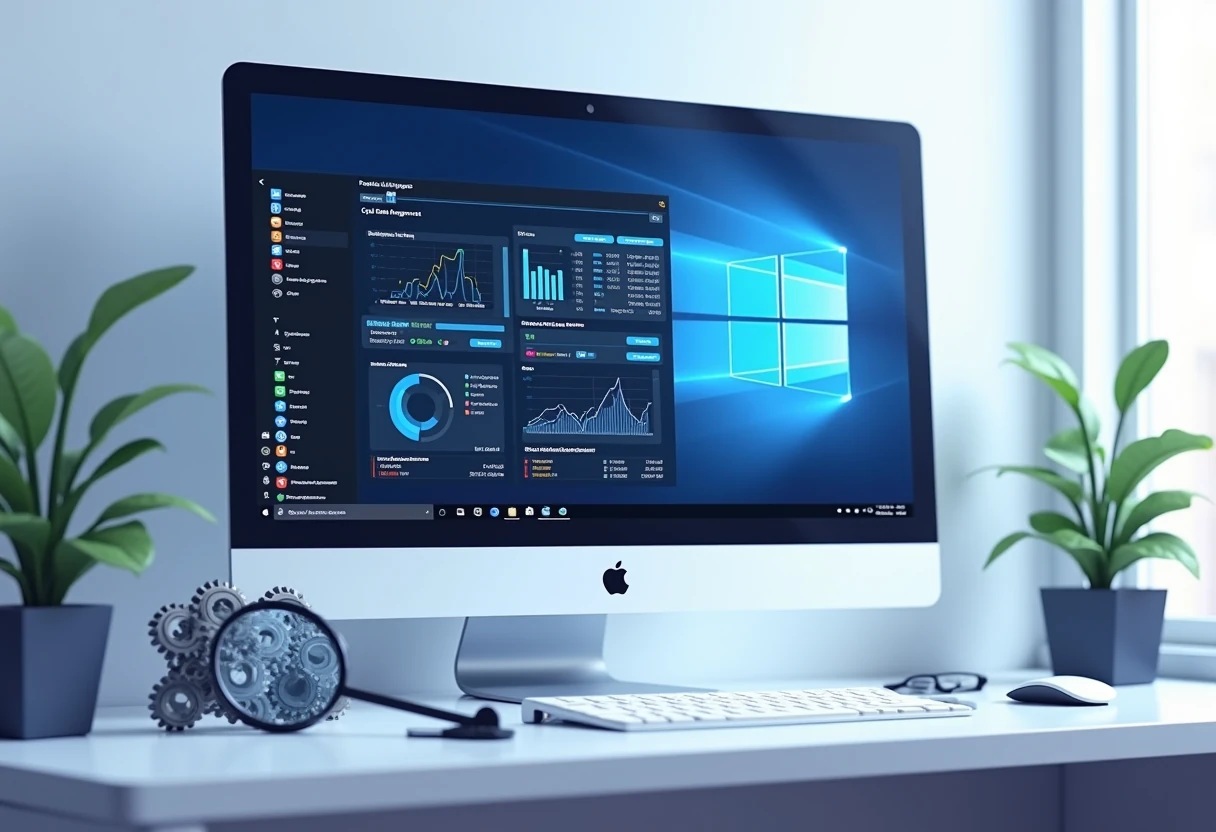
Menedżer zadań w Windows 11 to podstawowe narzędzie do bieżącego monitorowania wykorzystania zasobów systemowych, takich jak CPU i pamięć RAM. Aby go uruchomić, wystarczy kliknąć prawym przyciskiem myszy na pasku zadań i wybrać „Menedżer zadań” lub użyć skrótu Ctrl + Shift + Esc. W zakładce „Procesy” można szybko zobaczyć, które aplikacje i procesy zużywają najwięcej zasobów. Regularne monitorowanie pozwala wykryć potencjalne obciążenia, które mogą spowalniać system i wpływać na ogólną optymalizację Windows 11.
Identyfikowanie i zamykanie ciężkich procesów
W sytuacji, gdy komputer działa wolno lub reaguje z opóźnieniem, warto sprawdzić, które procesy obciążają procesor lub pamięć RAM. W Menedżerze zadań łatwo zidentyfikować „ciężkie” procesy, sortując je według wykorzystania zasobów. Jeśli dany proces nie jest niezbędny do działania systemu lub aplikacji, można go zamknąć, klikając prawym przyciskiem i wybierając „Zakończ zadanie”. Jednak zanim to zrobisz, upewnij się, że nie zamykasz ważnych procesów systemowych, aby uniknąć niestabilności. Ponadto warto pamiętać, że aktualizacje systemu Windows 11 oraz sterowniki Windows 11 wpływają na poprawę kompatybilności, co może ograniczyć występowanie problemów z procesami.
Ustawienia priorytetów procesów dla lepszej wydajności
Dla zaawansowanych użytkowników Windows 11 oferuje możliwość zmiany priorytetu procesów w Menedżerze zadań, co pozwala lepiej zarządzać zasobami komputera. Po zidentyfikowaniu procesów, które są kluczowe dla aktualnej pracy, można ustawić im wyższy priorytet, dzięki czemu system będzie przydzielać im więcej mocy obliczeniowej. Wystarczy kliknąć proces prawym przyciskiem myszy, wybrać „Ustaw priorytet” i wskazać odpowiedni poziom (np. „Wysoki”). Warto jednak zachować ostrożność, ponieważ nieodpowiednie zmiany mogą prowadzić do niestabilności systemu. W połączeniu z regularnymi aktualizacjami systemu i sterowników, takie działania pomagają w kompleksowej optymalizacji Windows 11.
Porządki w powiadomieniach i aplikacjach – mniej rozproszeń, więcej mocy
Wyłączanie niepotrzebnych powiadomień w Windows 11
Powiadomienia mogą pomagać, ale gdy ich jest za dużo, rozpraszają i obciążają system. Windows 11 pozwala łatwo zarządzać nimi, dzięki czemu optymalizacja Windows 11 staje się prostsza. Aby wyłączyć niepotrzebne alerty, przejdź do Ustawienia > System > Powiadomienia i zdecyduj, które aplikacje mogą wysyłać komunikaty. Warto wyłączyć powiadomienia z mniej istotnych programów, co nie tylko poprawia koncentrację, ale także zmniejsza obciążenie procesora i pamięci.
Zamykanie aplikacji działających w tle
Wiele aplikacji działa cicho w tle, zużywając zasoby systemowe. Często nie zdajemy sobie sprawy, że to one spowalniają komputer. Regularne zamykanie takich aplikacji pomaga zwalniać miejsce na dysku Windows 11 oraz usprawnia działanie systemu. Można to zrobić w Menedżerze zadań, sprawdzając zakładkę „Procesy”. Zatrzymanie niepotrzebnych programów działających w tle nie tylko zwiększa wydajność, ale też poprawia stabilność systemu.
Regularne ponowne uruchamianie komputera – dlaczego jest ważne?
Choć może się to wydawać banalne, regularne uruchamianie komputera to kluczowy element optymalizacji Windows 11. Microsoft stale rozwija i aktualizuje system, co pomaga usuwać błędy i zwiększać wydajność. Po instalacji aktualizacji systemu Windows 11 często wymagane jest ponowne uruchomienie, aby zmiany mogły zacząć działać. Dodatkowo, reboot pozwala zwolnić pamięć i zamknąć procesy, które mogły się „zawiesić”. Nie zapomnij także o aktualizowaniu sterowników Windows 11 – nieaktualne wersje mogą powodować problemy z kompatybilnością i spowalniać komputer. Warto regularnie odwiedzać Ustawienia > Windows Update, aby instalować nie tylko krytyczne, ale i opcjonalne aktualizacje, takie jak nowe sterowniki czy poprawki bezpieczeństwa.
Najczęściej zadawane pytania
Windows 11 jest systemem, który nieustannie się rozwija dzięki regularnym aktualizacjom od Microsoftu. Dzięki temu producent może usuwać błędy, poprawiać stabilność oraz optymalizować wydajność, co przekłada się na lepsze doświadczenia użytkownika.
Jak często powinienem sprawdzać aktualizacje systemu Windows 11?
Zaleca się regularne odwiedzanie sekcji Ustawienia > Windows Update i instalowanie wszystkich dostępnych aktualizacji. To nie tylko gwarantuje najnowsze poprawki bezpieczeństwa i funkcje, ale także pomaga zapobiegać problemom wynikającym z niekompatybilnych lub przestarzałych sterowników.
Czy aktualizacje opcjonalne są ważne?
Tak, mimo że nie są one krytyczne, aktualizacje opcjonalne często zawierają nowe sterowniki Windows 11 lub poprawki, które mogą usprawnić działanie sprzętu i systemu. Warto je instalować, aby zapewnić optymalizację Windows 11 na każdym poziomie.
Jak mogę zadbać o sterowniki Windows 11?
Nieaktualne sterowniki to częsta przyczyna spowolnień oraz błędów systemowych. Najlepiej aktualizować je regularnie, korzystając z Windows Update lub dedykowanych aplikacji producentów sprzętu. To prosta metoda na utrzymanie stabilności i wydajności systemu.
Co to jest optymalizacja dostarczania aktualizacji i jak wpływa na system?
Funkcja optymalizacji dostarczania pozwala pobierać aktualizacje szybciej i bardziej niezawodnie, korzystając nie tylko z serwerów Microsoft, ale również z innych komputerów w sieci lokalnej czy w Internecie. Dzięki temu proces aktualizacji staje się bardziej efektywny, co ma pozytywny wpływ na całkowitą optymalizację Windows 11.
- Regularne aktualizacje systemu Windows 11 zapewniają usuwanie złośliwego oprogramowania Windows 11 oraz poprawiają bezpieczeństwo.
- Aktualizacja sterowników pomaga uniknąć konfliktów sprzętowych i zwiększa stabilność systemu.
- Optymalizacja dostarczania aktualizacji sprzyja szybszemu zwalnianiu miejsca na dysku Windows 11, ponieważ proces aktualizacji przebiega sprawniej.
Najczęściej zadawane pytania
Jakie są najlepsze metody na optymalizację Windows 11?
Skuteczna optymalizacja Windows 11 obejmuje regularne aktualizacje systemu i sterowników, usuwanie niepotrzebnych plików, zarządzanie aplikacjami startowymi oraz skanowanie w poszukiwaniu złośliwego oprogramowania. Dodatkowo warto dostosować ustawienia wydajności, aby system działał szybciej i stabilniej.
Jak zwolnić miejsce na dysku w Windows 11?
Aby zwolnić miejsce na dysku, usuń tymczasowe pliki, opróżnij kosz oraz odinstaluj nieużywane programy. Możesz także skorzystać z narzędzia „Oczyszczanie dysku” lub przenieść duże pliki na zewnętrzne nośniki lub chmurę.
Jak sprawdzić i zaktualizować sterowniki w Windows 11?
Sterowniki zaktualizujesz za pomocą Menedżera urządzeń lub korzystając z dedykowanych programów producentów sprzętu. Regularne aktualizacje sterowników poprawiają stabilność i wydajność systemu.
Dlaczego warto zarządzać aplikacjami startowymi w Windows 11?
Zarządzanie aplikacjami startowymi pozwala przyspieszyć uruchamianie systemu oraz zmniejszyć obciążenie zasobów. Wyłączanie niepotrzebnych programów działających w tle poprawia ogólną wydajność systemu.
Jak skanować Windows 11 w poszukiwaniu złośliwego oprogramowania?
W Windows 11 możesz użyć wbudowanego programu Windows Security do kompleksowego skanowania systemu. Regularne skanowanie pomaga wykryć i usunąć wirusy oraz inne zagrożenia, co jest kluczowe dla optymalizacji systemu.