Telefon, który traci energię szybciej niż zwykle, nie zawsze ma zużytą baterię. Przyczyną może być aplikacja działająca w tle, słaby zasięg, wysoka jasność ekranu albo funkcje lokalizacji używane przez wiele programów. Zanim przed wyjazdem kupisz nowy akumulator lub powerbank, sprawdź, co faktycznie pobiera energię i czy problem powtarza się w różnych warunkach.
Najłatwiej porównać zużycie w podobnym dniu: przy takim samym czasie używania ekranu i zbliżonym zasięgu. Jednorazowy szybki spadek po aktualizacji, podróży lub długiej rozmowie wideo nie musi oznaczać usterki. Stałe wyłączanie się telefonu, nagłe skoki poziomu naładowania albo nadmierne nagrzewanie wymagają dokładniejszej oceny.
Jak sprawdzić, co zużywa baterię
Otwórz ustawienia baterii i sprawdź zestawienie zużycia energii. W Androidzie nazwy i położenie opcji różnią się między producentami. Zwykle znajdziesz je w sekcji „Bateria” lub „Bateria i pielęgnacja urządzenia”. Na iPhonie przejdź do „Ustawienia” i „Bateria”. Wybierz widok ostatnich godzin lub dni, aby powiązać zużycie z konkretnym okresem.
Zwróć uwagę nie tylko na procent przypisany aplikacji, ale też na czas pracy na ekranie i aktywność w tle. Program może pojawić się wysoko, bo długo go używasz, co nie oznacza błędu. Bardziej podejrzana jest aplikacja, która zużywa dużo energii przy krótkim czasie otwarcia, zwłaszcza jeśli działa w tle lub regularnie budzi telefon. Sprawdź, czy problem zaczął się po instalacji albo aktualizacji konkretnego programu.
Jeśli jedna aplikacja odstaje od pozostałych, zaktualizuj ją ze sklepu, uruchom telefon ponownie i przez dzień obserwuj zużycie. Możesz ograniczyć jej działanie w tle lub uprawnienia do lokalizacji, jeśli nie są potrzebne. Nie wyłączaj bez namysłu synchronizacji, powiadomień i usług systemowych. Może to opóźnić wiadomości, kopie danych lub działanie funkcji, z których korzystasz.
Warto też sprawdzić, czy telefon nie wykonuje zadania, które chwilowo zwiększa zużycie: pobiera dużą aktualizację, przywraca zdjęcia z chmury, indeksuje pliki albo synchronizuje pocztę. Po wymianie telefonu lub instalacji aktualizacji aktywność może być większa przez pewien czas. Jeśli jednak wysoki pobór utrzymuje się przez kolejne dni, a urządzenie nagrzewa się mimo niewielkiego użycia, poszukaj konkretnej aplikacji lub skonsultuj urządzenie z serwisem.
Wpływ zasięgu, lokalizacji i jasności ekranu
Słaby zasięg komórkowy może przyspieszać rozładowywanie. Telefon zwiększa wysiłek, by utrzymać połączenie, a w miejscu z niestabilną siecią częściej przełącza się między nadajnikami. Jeśli poziom baterii wyraźnie spada w garażu, pociągu lub budynku o grubych ścianach, porównaj go z dniem spędzonym w miejscu z dobrym zasięgiem. Nie jest to jednak jedyne możliwe wyjaśnienie: znaczenie mają też ekran, aplikacje i temperatura otoczenia.
Gdy przez dłuższy czas nie potrzebujesz połączeń ani internetu, tryb samolotowy ograniczy aktywność modułów radiowych. Jeśli chcesz zachować Wi-Fi, w wielu telefonach można włączyć je ponownie po uruchomieniu trybu samolotowego. W podróży nie wyłączaj łączności, jeśli czekasz na ważny kontakt albo potrzebujesz nawigacji. Przy słabym zasięgu można też pobrać mapy do użytku offline przed wyjazdem.
Ekran często zużywa dużo energii, zwłaszcza gdy jest jasny, włączony przez długi czas lub pracuje z wysoką częstotliwością odświeżania. Włącz automatyczną jasność, jeśli działa wygodnie, albo ręcznie zmniejsz poziom do komfortowego. Skróć czas automatycznego wygaszania. Tryb ciemny może pomóc na ekranach OLED, ale efekt zależy od rodzaju wyświetlacza i używanych aplikacji, więc nie zastąpi sprawdzenia statystyk baterii.
Lokalizacja, Bluetooth i hotspot są potrzebne w wielu sytuacjach, ale nie muszą być stale włączone. Sprawdź, które aplikacje mają dostęp do lokalizacji przez cały czas. Zmień uprawnienie na dostęp podczas używania, jeśli aplikacja nie potrzebuje śledzić położenia w tle. Nie wyłączaj funkcji „Znajdź urządzenie” ani lokalizacji dla aplikacji bezpieczeństwa, jeśli na nich polegasz. W przypadku hotspotu pamiętaj, że telefon jednocześnie udostępnia sieć i obsługuje połączenie komórkowe, co może zwiększać pobór energii.
Ustawienia oszczędzania energii na Androidzie i iOS
Tryb oszczędzania energii ogranicza część aktywności w tle, synchronizację i efekty systemowe. W Androidzie możesz go znaleźć w ustawieniach baterii lub szybkich ustawieniach. Na iPhonie włącz tryb niskiego zużycia energii w sekcji baterii albo dodaj go do centrum sterowania. Konkretne zachowanie zależy od wersji systemu i producenta telefonu.
To przydatne ustawienie przed długim dniem poza domem, ale może opóźniać pobieranie poczty, synchronizację zdjęć albo odświeżanie niektórych aplikacji. Jeśli korzystasz z nawigacji, płatności zbliżeniowych lub biletów w telefonie, sprawdź przed podróżą, czy ograniczenia nie przeszkadzają w ich działaniu. Możesz włączyć oszczędzanie dopiero wtedy, gdy poziom baterii spadnie do określonej wartości, o ile telefon udostępnia taką opcję.
W obu systemach przejrzyj aplikacje odświeżające dane w tle i ogranicz te, których nie musisz mieć stale aktualnych. Wyłącz zbędne powiadomienia, ale pozostaw alerty od banku, przewoźnika lub osób, z którymi musisz być w kontakcie. Uporządkuj też widżety i ekrany stale wyświetlane, jeśli telefon ma funkcję Always-On Display. Wyłączenie każdego udogodnienia naraz utrudnia ustalenie, co naprawdę pomaga. Zmieniaj ustawienia stopniowo i porównuj wynik.
Jak ocenić kondycję akumulatora
iPhone pokazuje informację o kondycji baterii w ustawieniach, w sekcji „Bateria” i „Kondycja baterii i ładowanie”. Dostępne komunikaty mogą zależeć od modelu i wersji systemu. Jeśli pojawia się zalecenie serwisowe lub system informuje o istotnym spadku maksymalnej pojemności, potraktuj je jako wskazówkę do sprawdzenia urządzenia, a nie samodzielną diagnozę całego problemu.
W Androidzie dostępność podobnego odczytu zależy od producenta i modelu. Sprawdź ustawienia urządzenia, oficjalną aplikację diagnostyczną albo dokumentację producenta. Nie instaluj przypadkowych programów obiecujących dokładny pomiar pojemności lub naprawę baterii. Aplikacja może szacować zużycie na podstawie ograniczonych danych, a jej wynik nie zastępuje diagnostyki serwisowej.
Objawy zużycia to krótszy czas działania niż wcześniej, nagłe wyłączanie się przy pozostałym poziomie naładowania oraz wyraźne skoki wskazania procentów. Zwróć uwagę, czy problem pojawia się także po naładowaniu sprawnym, zgodnym z urządzeniem zasilaczem i przy umiarkowanej temperaturze. Więcej sygnałów opisujemy w poradniku o rozpoznawaniu objawów zużytej baterii telefonu. Osobny materiał wyjaśnia, jak sprawdzać baterię i interpretować jej żywotność.
Kiedy problem wskazuje na usterkę
Umów diagnostykę, jeśli telefon regularnie wyłącza się mimo wskazywanego zapasu energii, nie ładuje się prawidłowo, szybko traci energię nawet w spoczynku albo mocno nagrzewa się bez intensywnego zadania. Przyczyną może być bateria, gniazdo, przewód, zasilacz, oprogramowanie lub inny element. Sam procent zużycia baterii nie pozwala rozstrzygnąć, która część jest uszkodzona.
Jeśli obudowa lub ekran zaczyna odstawać, urządzenie wydziela nietypowy zapach albo bateria wygląda na spuchniętą, przerwij ładowanie i dalsze używanie. Nie dociskaj obudowy, nie przebijaj akumulatora i nie próbuj samodzielnie go wymieniać, jeśli nie masz odpowiedniego doświadczenia. Skontaktuj się z autoryzowanym lub zaufanym serwisem i postępuj zgodnie z zaleceniami producenta.
Przed oddaniem telefonu do naprawy zrób kopię ważnych danych, jeśli urządzenie pozwala na bezpieczne działanie. Zanotuj, kiedy problem występuje, czy telefon był narażony na wilgoć lub upadek i jakiego zasilacza używasz. Nie wykonuj od razu przywracania ustawień fabrycznych: może usunąć dane, a nie rozwiązać problem sprzętowy. Jeśli serwis zaleca reset jako część diagnozy, wcześniej upewnij się, że masz dostęp do konta i kopii zapasowej.
Przygotowanie telefonu na dzień poza domem
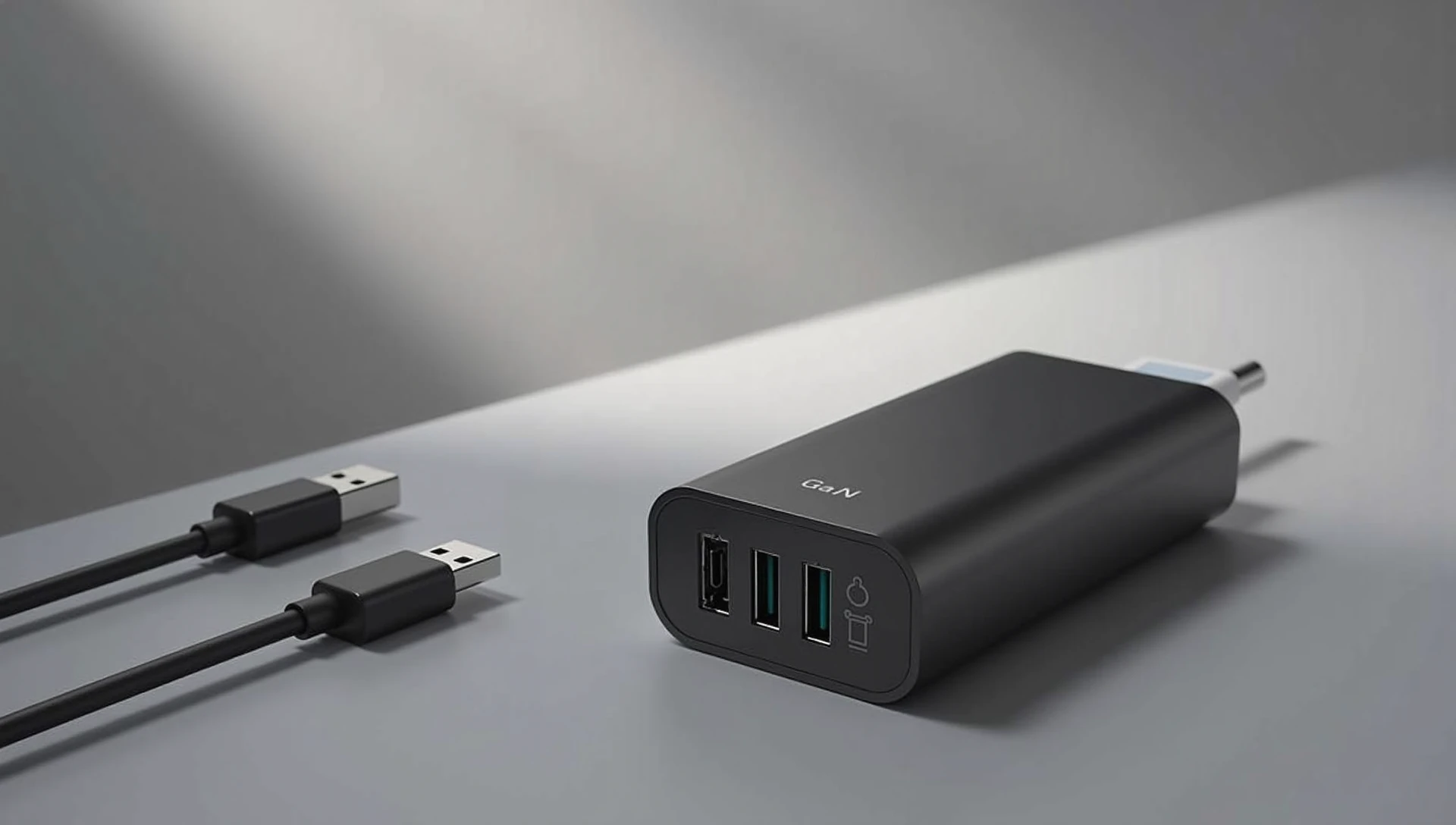
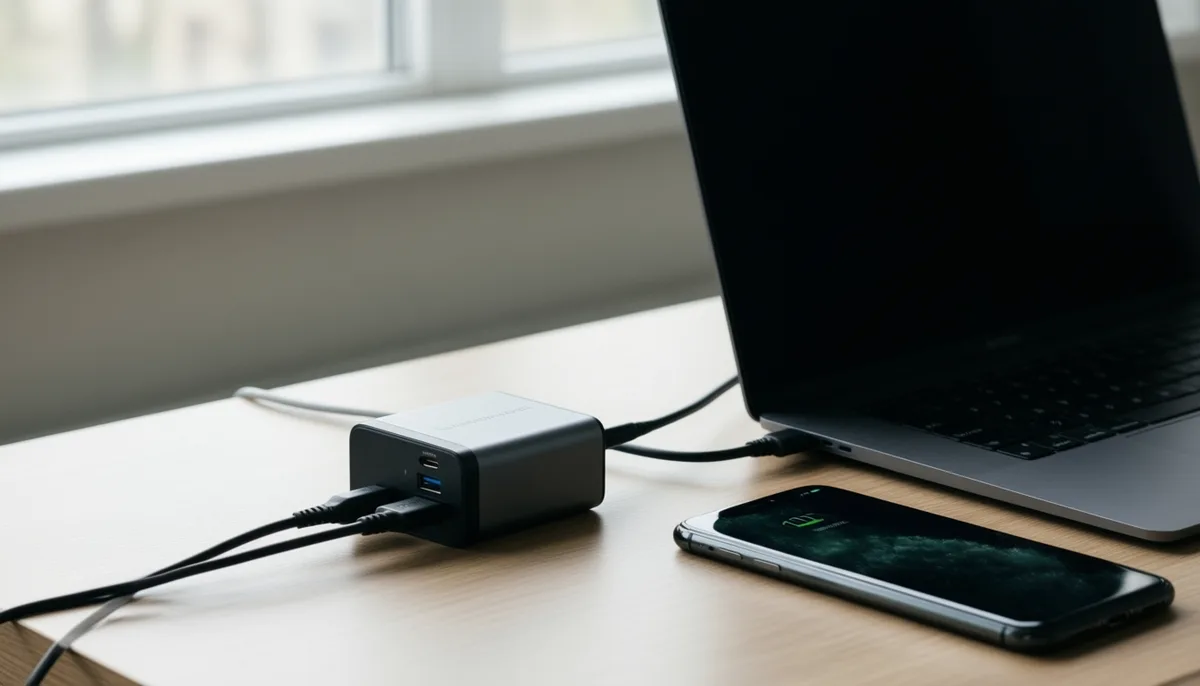
Przed wyjazdem naładuj telefon do poziomu, którego potrzebujesz, pobierz mapę lub bilet dostępny offline i sprawdź, czy działają ważne aplikacje. Zaktualizuj je wcześniej przez Wi-Fi, a nie w drodze. Usuń zbędne pobieranie dużych plików i zamknij zadania, których nie potrzebujesz. Sprawdź, czy przewód i zasilacz działają oraz czy telefon poprawnie pokazuje ładowanie.
Przygotuj ustawienia do planu dnia: ogranicz jasność, skróć czas wygaszania i wyłącz hotspot, gdy nie jest używany. Jeśli trasa przebiega przez miejsca o słabym zasięgu, pobierz mapy offline i rozważ tryb samolotowy tylko wtedy, gdy nie potrzebujesz połączeń. Nie wyłączaj alarmów, biletów ani funkcji lokalizacji, które będą potrzebne. Warto też upewnić się, że masz dostęp do kodów lub metod logowania, jeśli tryb oszczędzania ograniczy powiadomienia.
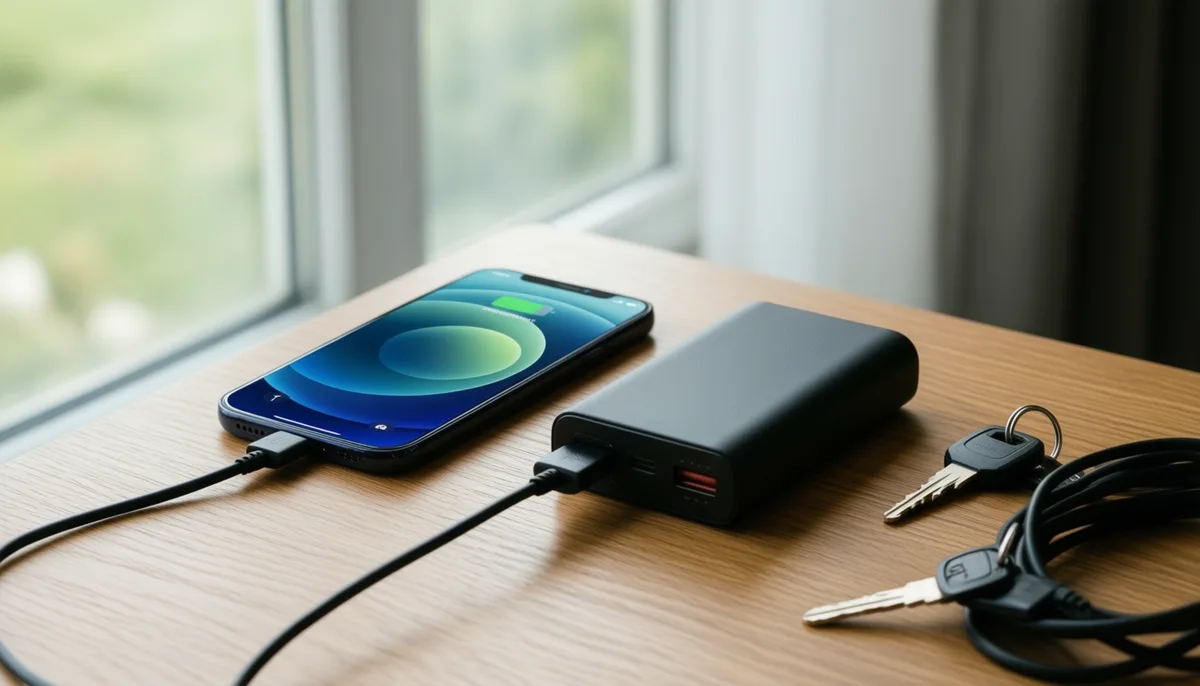
Powerbank dobieraj do urządzenia i sposobu podróżowania. Sprawdź jego pojemność, liczbę portów, obsługiwane standardy ładowania, wymiary oraz masę. Upewnij się, że masz odpowiedni przewód. Jeśli korzystasz z iPhone’a z MagSafe, zweryfikuj zgodność konkretnego modelu telefonu i powerbanku oraz sposób mocowania. W naszym poradniku o powerbankach MagSafe, ich specyfikacji i kompatybilności omawiamy, na co zwrócić uwagę przed zakupem.
Na koniec sprawdź stan baterii rano i po kilku godzinach normalnego używania, a nie wyłącznie tuż po odłączeniu ładowarki. Jeśli zużycie nadal wydaje się nietypowe, zapisz, gdzie był telefon i z jakich funkcji korzystałeś. Taka notatka ułatwi odróżnienie wpływu słabego zasięgu od problemu z aplikacją lub akumulatorem. Jeśli objawy się powtarzają albo telefon robi się gorący bez powodu, zleć diagnostykę zamiast polegać wyłącznie na trybie oszczędzania energii.