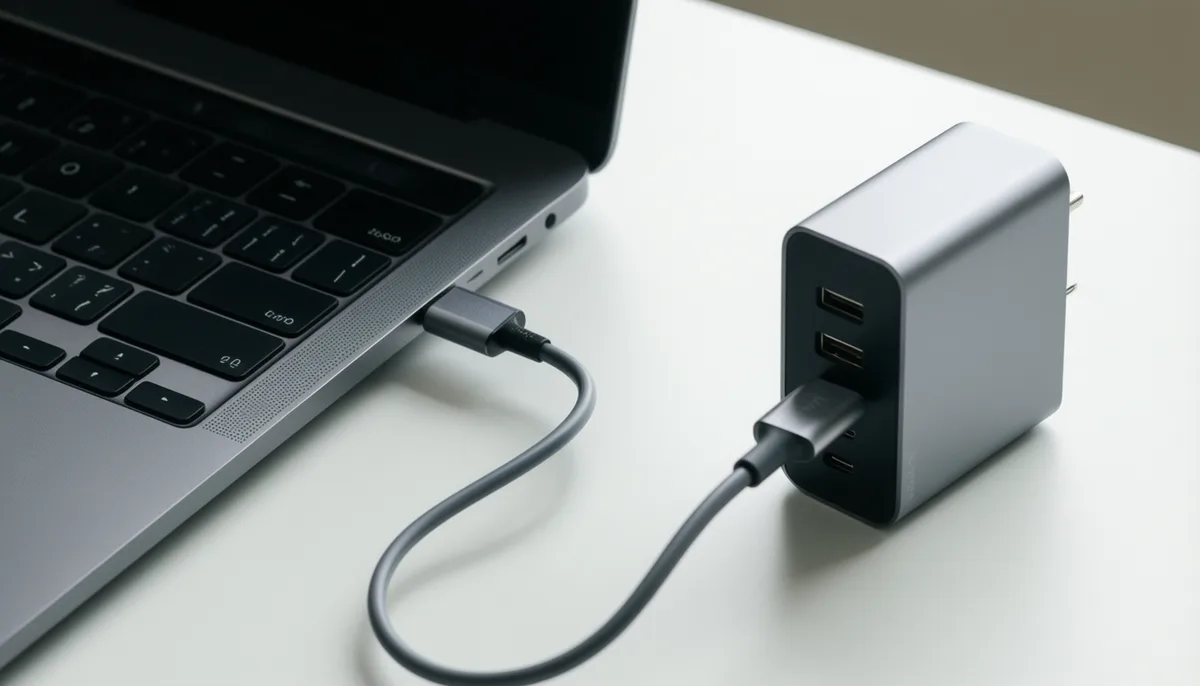
Wtyczka USB-C może pasować do laptopa, a mimo to ładowanie będzie wolne albo nie zadziała. Komputer, ładowarka i kabel muszą obsługiwać zgodne parametry zasilania. Sprawdź więc wymagania konkretnego modelu i porównaj je z pełną specyfikacją każdego elementu zestawu.
Jak znaleźć wymagania ładowania laptopa
Zacznij od instrukcji, strony wsparcia producenta lub oznaczeń na oryginalnym zasilaczu. Sprawdź, czy laptop obsługuje ładowanie przez USB-C i które gniazdo przyjmuje zasilanie. Nie każdy port USB-C pełni tę funkcję: jeden może służyć do danych lub obrazu, a drugi obsługiwać ładowanie. Ikona przy porcie bywa pomocna, ale w razie wątpliwości rozstrzyga instrukcja.
Odszukaj zalecaną moc zasilacza i informację o obsługiwanym standardzie. Niektóre laptopy przyjmują USB Power Delivery (USB PD), inne wymagają firmowego zasilacza albo mają szczególne wymagania opisane przez producenta. Moc oryginalnego zasilacza nie zawsze odpowiada maksymalnej mocy ładowania przez USB-C, więc sprawdź osobno parametry tego portu.
Na etykiecie zasilacza mogą być podane napięcie i natężenie. Moc oblicza się, mnożąc wolty przez ampery: 20 V × 3,25 A daje 65 W. To przykład rachunku, a nie zalecenie dla każdego laptopa. Jeśli komputer ma kilka portów lub trybów zasilania, kieruj się dokumentacją danego modelu.
Co oznaczają waty, napięcie i profile USB Power Delivery
Wat (W) określa moc, wolt (V) napięcie, a amper (A) natężenie prądu. Moc wynika z ich iloczynu: W = V × A. Ładowarka USB PD udostępnia określone profile zasilania. Laptop i zasilacz uzgadniają, z którego profilu skorzystać, zamiast przesyłać do komputera całą moc wypisaną na obudowie ładowarki.
Nie oceniaj zgodności na podstawie przykładowej listy napięć, bo dostępne profile zależą od konkretnego zasilacza. Odczytaj jego pełną tabelę wyjściową, zwykle oznaczoną „Output”, i porównaj ją z wymaganiami laptopa. Zapis 20 V ⎓ 3,25 A oznacza do 65 W dla tej kombinacji. Wartości z tabeli są alternatywnymi trybami pracy, więc nie dodawaj ich do siebie.
Jeśli laptop potrzebuje 65 W, zasilacz o mocy 45 W może ładować go wolniej, doładowywać głównie w spoczynku albo nie nadążać podczas dużego obciążenia. Zasilacz o mocy 65 W może być odpowiedni, jeśli zapewnia wymagany profil i komputer obsługuje taki sposób zasilania. Mocniejsza, zgodna ładowarka nie wtłacza do laptopa całej dostępnej energii – urządzenie pobiera tyle, ile potrafi uzgodnić.
Więcej o portach, mocy i konstrukcji zasilaczy przeczytasz w materiale o ładowarce 65 W, technologii GaN i portach USB.
Jak sprawdzić możliwości kabla USB-C
Kabel może mieć takie same wtyczki jak inny przewód, a przenosić inną moc. Sprawdź opis na opakowaniu, karcie produktu lub oznaczeniu producenta. Dla laptopa szukaj jednoznacznej deklaracji mocy, na przykład 60 W, 100 W albo 240 W, oraz zgodności ze standardem ładowania, którego wymaga zestaw.
Wiele kabli USB-C jest przeznaczonych do prądu do 3 A. Przy typowym profilu 20 V daje to maksymalnie 60 W. Do ładowania powyżej 60 W, na przykład 100 W przy 20 V i 5 A, potrzebny jest przewód obsługujący 5 A z układem identyfikacyjnym E-marker. Oznaczenie E-marker pozwala urządzeniom rozpoznać, że kabel jest przystosowany do takiego prądu.
USB PD EPR rozszerza zakres mocy ponad 100 W, do maksymalnie 240 W. Taki poziom wymaga zgodnych urządzeń i ładowarki obsługujących EPR oraz kabla oznaczonego jako zgodny z tym zakresem, w tym odpowiedniej obsługi przez układ E-marker. Sam przewód 5 A przeznaczony do 100 W nie gwarantuje obsługi EPR. Zgodność musi obejmować laptop, zasilacz i kabel.
Prędkość transmisji danych nie określa sama w sobie mocy przewodu. Oznaczenie USB 2.0, USB 3.x lub USB4 mówi przede wszystkim o danych, a nie o tym, ile energii kabel może przenosić. Jeśli specyfikacja podaje wyłącznie szybkość transferu, poszukaj osobnej informacji o mocy. Więcej przykładów parametrów znajdziesz w artykule o kablu USB-C 100 W i jego specyfikacji.
Nie da się wiarygodnie ocenić mocy po grubości ani wyglądzie wtyczek. Gdy oznaczeń brakuje, użyj kabla dołączonego do laptopa lub zasilacza, jeśli producent potwierdza jego parametry. Nie używaj przewodu z przetartą izolacją, luźną wtyczką ani takiego, który nadmiernie się nagrzewa.
Jak rozpoznać ograniczenia ładowarki wieloportowej
Wieloportowa ładowarka może mieć wysoką moc całkowitą, ale nie udostępniać jej w całości na jednym porcie. Po podłączeniu drugiego urządzenia zasilacz dzieli energię lub zmienia dostępne profile. W efekcie laptop może otrzymywać mniej mocy, mimo że na obudowie widnieje liczba wystarczająca dla jego wymagań.
Sprawdź tabelę mocy dla każdego portu oraz opis kombinacji portów w instrukcji. Ustal, czy podana wartość dotyczy jednego gniazda, czy całej ładowarki. Zwróć uwagę na dopisek, że maksymalna moc portu jest dostępna tylko wtedy, gdy pozostałe gniazda pozostają wolne. Niektóre modele ponownie negocjują zasilanie po podłączeniu lub odłączeniu urządzenia.
Jeśli laptop wymaga 65 W, wybierz port, który samodzielnie zapewnia co najmniej taką moc i wymagane profile. Przy równoczesnym ładowaniu telefonu sprawdź tabelę podziału mocy właśnie dla tej konfiguracji. Wolniejsze ładowanie po podłączeniu drugiego sprzętu może być normalne, o ile nie występują przerwy, nadmierne nagrzewanie ani komunikaty o nieobsługiwanym zasilaczu.
Co zrobić, gdy laptop ładuje się wolno albo nie ładuje się wcale
Sprawdzaj po kolei, od najprostszych przyczyn:
- Upewnij się, że używasz portu laptopa obsługującego ładowanie.
- Odłącz pozostałe urządzenia od ładowarki wieloportowej i sprawdź, czy ładowanie się poprawi.
- Podłącz kabel bezpośrednio do laptopa, bez stacji dokującej, monitora ani przejściówki.
- Sprawdź, czy przewód ma moc odpowiednią do ładowania tego komputera i nie jest uszkodzony.
- Odczytaj pełną tabelę wyjściową ładowarki oraz wymagania USB PD laptopa. Porównaj je z dokumentacją producenta.
- Obejrzyj port i wtyczkę. Nie wkładaj do złącza metalowych przedmiotów; przy zabrudzeniu lub uszkodzeniu skorzystaj z pomocy serwisu.
Komunikat o słabym zasilaczu, powolne ładowanie podczas pracy albo dalsze rozładowywanie baterii przy wymagających zadaniach mogą oznaczać zbyt małą dostępną moc. Sprawdź ładowanie przy wyłączonym laptopie lub pod mniejszym obciążeniem. Jeśli to nie pomaga, przetestuj inny, zgodny zasilacz i kabel. Gdy problem pozostaje, skontaktuj się z producentem albo serwisem.
Przy doborze ładowarki USB-C do laptopa liczy się zgodność portu komputera, profili wyjściowych zasilacza i mocy kabla. Złącze USB-C określa kształt wtyczki, ale samo nie mówi, czy zestaw zapewni laptopowi potrzebne zasilanie.