Zmiana telefonu zwykle przenosi wiele kontaktów, zdjęć i ustawień, ale nie każda aplikacja przekazuje dane automatycznie. Osobnej kontroli wymagają komunikatory, aplikacje bankowe i uwierzytelniające oraz dostęp do kont. Przygotuj oba urządzenia, sprawdź, co faktycznie pojawiło się na nowym modelu, i dopiero wtedy zdecyduj o wymazaniu starego.
Co sprawdzić i skopiować przed rozpoczęciem migracji?
Najpierw ustal, czy przechodzisz między telefonami z tym samym systemem, czy zmieniasz Androida na iPhone’a albo odwrotnie. Od tego zależy, jakiego narzędzia migracyjnego użyć i które dane można przenieść bezpośrednio. Przygotuj oba telefony, stabilne Wi-Fi, ładowarki oraz hasła do kont Google lub Apple. Sprawdź też, czy znasz kod blokady starego urządzenia – może być potrzebny do rozpoczęcia transferu.
Przed kopiowaniem sprawdź datę ostatniej kopii zapasowej w ustawieniach telefonu. W usłudze zdjęć potwierdź, że przesyłanie dobiegło końca, a nie tylko zostało włączone. Zwróć uwagę na zdjęcia i filmy przechowywane lokalnie, dokumenty, pobrane pliki, notatki i nagrania dyktafonu. Skopiuj je osobno, jeśli nie obejmuje ich kopia systemowa albo chmurowa.
Sprawdź, gdzie zapisane są kontakty. Część może znajdować się na koncie Google lub Apple, część na karcie SIM, a część wyłącznie w pamięci telefonu. Jeśli używasz kilku kont pocztowych, włącz widok kontaktów ze wszystkich źródeł i upewnij się, że kopia obejmuje również te mniej używane. Przygotuj hasło do poczty i aktualny numer telefonu do odzyskiwania konta.
- Sprawdź, czy masz dostęp do konta systemowego, poczty oraz numeru telefonu przypisanego do logowania.
- Zrób osobną kopię ważnych dokumentów, zdjęć i plików zapisanych lokalnie.
- Zapisz nazwy aplikacji, które wymagają ponownej aktywacji, zwłaszcza bankowych, firmowych i uwierzytelniających.
- Upewnij się, że stary telefon jest naładowany, a nowy ma wystarczająco dużo wolnego miejsca.
Jeśli korzystasz z karty SIM, sprawdź, czy nowy model obsługuje jej format. W przypadku eSIM przeczytaj instrukcję operatora: profil może wymagać ponownej aktywacji albo przeniesienia, a standardowe kopiowanie danych nie zawsze przenosi usługę komórkową. Nie usuwaj profilu ze starego telefonu, dopóki nie potwierdzisz, że nowy odbiera połączenia i SMS-y.
Jak przenieść kontakty, zdjęcia i ustawienia?
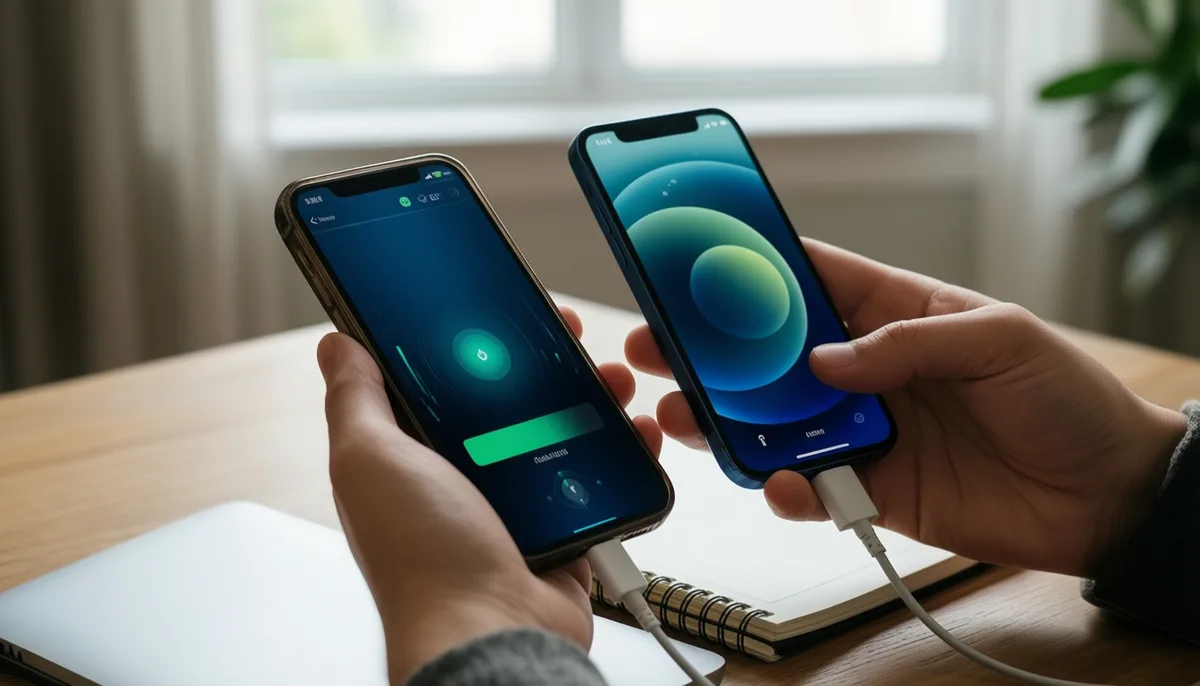
Najprościej skorzystać z oficjalnego narzędzia konfiguracji, które producent udostępnia podczas pierwszego uruchomienia telefonu. Android pozwala kopiować dane ze starego urządzenia lub z kopii konta, a iPhone oferuje konfigurację z użyciem innego iPhone’a albo kopii zapasowej. Przy zmianie systemu wybierz oficjalną aplikację migracyjną wskazaną przez producenta. Zakres kopiowanych elementów zależy od połączenia urządzeń, wersji systemu i aplikacji.
Postępuj zgodnie z komunikatami na ekranie. Trzymaj telefony blisko siebie, podłącz je do zasilania, jeśli transfer obejmuje dużo zdjęć i filmów, i nie zamykaj narzędzia migracyjnego przed końcem. Przesłanie dużej biblioteki może potrwać, a wyłączenie jednego urządzenia lub utrata sieci w trakcie może przerwać proces. Jeśli pojawi się błąd, zapisz jego treść i sprawdź instrukcję producenta, zanim zaczniesz ponownie.
Po migracji sprawdź kontakty z różnych źródeł i wyszukaj kilka osób po imieniu oraz nazwisku. Zwróć uwagę na duplikaty, brakujące numery i zdjęcia przypisane do kontaktów. W galerii otwórz kilka starszych zdjęć i nagrań. Pliki przechowywane w chmurze mogą pojawiać się stopniowo: aplikacja może najpierw pokazywać miniatury, a oryginały pobierać dopiero po otwarciu.
Nie zakładaj, że wszystkie ustawienia i pliki lokalne zostały przeniesione. Układ ekranu, zapisane sieci Wi-Fi czy część ustawień dostępności mogą zostać odtworzone, ale zawartość aplikacji bywa traktowana osobno. Sprawdź katalog Pobrane, notatki, dokumenty oraz pliki otrzymane przez komunikatory. Otwórz wybrane pozycje, zamiast polegać wyłącznie na liczbie widocznej w galerii lub menedżerze plików.
Komunikatory i aplikacje uwierzytelniające: osobne kroki
Komunikatory często mają własny mechanizm kopii rozmów. W ustawieniach konkretnej aplikacji sprawdź datę ostatniej kopii, konto chmurowe oraz to, czy zapis obejmuje filmy i załączniki. Niektóre usługi wymagają rozpoczęcia transferu na starym telefonie, zanim aktywujesz konto na nowym. Inne przenoszą historię tylko między urządzeniami z tym samym systemem. Najpierw zapoznaj się z instrukcją danej aplikacji, a potem wykonaj jej kopię lub transfer przed wylogowaniem ze starego telefonu.
Niektóre komunikatory przechowują część rozmów wyłącznie lokalnie albo ograniczają odtwarzanie kopii do systemu, na którym ją utworzono. Samo zalogowanie się na nowym urządzeniu może więc nie przywrócić całej historii. Po przeniesieniu sprawdź kilka rozmów, w tym taką z załącznikiem. Jeśli aplikacja oferuje osobny eksport ważnych danych, zachowaj go w bezpiecznym miejscu i pamiętaj, że plik eksportu może nie dawać się zaimportować z powrotem jako pełna rozmowa.
Aplikacje uwierzytelniające mogą przechowywać kody dostępu do wielu kont. Otwórz każdą z nich i sprawdź, czy korzysta z synchronizacji, eksportu lub przeniesienia kont na nowe urządzenie. Jeśli dana usługa udostępnia kody zapasowe, zachowaj je poza telefonem, na przykład w bezpiecznym menedżerze haseł albo w miejscu przeznaczonym na dokumenty. Nie fotografuj ich i nie wysyłaj sobie w niezabezpieczonej wiadomości.
Jeżeli aplikacja nie ma synchronizacji, może być konieczne ponowne dodanie telefonu na stronach poszczególnych usług. Zrób to, gdy stary telefon nadal działa i możesz zatwierdzać logowanie. Nie kasuj starej aplikacji uwierzytelniającej, dopóki nie sprawdzisz, że nowa generuje właściwe kody i pozwala zalogować się do najważniejszych kont.
Osobno przygotuj aplikacje bankowe, portfele płatnicze, profile służbowe i certyfikaty. Z przyczyn bezpieczeństwa mogą wymagać aktywacji, potwierdzenia tożsamości albo zatwierdzenia transferu przez administratora firmy. Zaplanuj te czynności, gdy masz jeszcze dostęp do starego urządzenia i aktywnego numeru. Niektóre aplikacje bankowe przestaną działać na starym telefonie po aktywowaniu nowego, dlatego postępuj według instrukcji banku.
Jak potwierdzić dostęp do kont na nowym telefonie?
Po zakończeniu transferu zaloguj się do usług, z których korzystasz najczęściej: poczty, konta systemowego, banku, komunikatora, chmury ze zdjęciami i aplikacji operatora. Sprawdź, czy możesz odebrać wiadomość i wysłać nową, otworzyć dokument oraz pobrać przykładowe zdjęcie w pełnej rozdzielczości. Wykonaj krótkie połączenie i sprawdź transmisję danych komórkowych poza domowym Wi-Fi.
Jeżeli używasz dwóch numerów, sprawdź, która karta obsługuje połączenia, SMS-y i internet. Przetestuj wysyłanie wiadomości z właściwego numeru, szczególnie jeśli kody logowania przychodzą na kartę, która nie jest ustawiona jako domyślna. Przy eSIM potwierdź u operatora, że nowy telefon ma aktywny profil i dostęp do sieci. Praktyczne wskazówki dotyczące dwóch numerów i eSIM znajdziesz w poradniku o korzystaniu z Dual SIM i eSIM.
Sprawdź ustawienia odzyskiwania kont: aktualny numer, zapasowy adres e-mail i dostępne metody uwierzytelniania. Zaloguj się do konta na nowym urządzeniu po ponownym uruchomieniu telefonu, jeśli system tego wymaga. Nie wyłączaj starego telefonu, gdy nowy nie odbiera kodów SMS albo prośba o zatwierdzenie logowania wciąż pojawia się na poprzednim urządzeniu.
Przez chwilę korzystaj z obu urządzeń równolegle. Jeśli zauważysz brakujące zdjęcia, notatki lub dane z aplikacji, będziesz mieć jeszcze możliwość powrotu do kopii źródłowej. Warto sprawdzić także synchronizację kalendarza, przypomnień i zakładek przeglądarki, jeśli są potrzebne w codziennej pracy.
Kiedy bezpiecznie wyczyścić stare urządzenie?
Stary telefon można wymazać, gdy potwierdzisz dostęp do kont, kontakty i potrzebne pliki są na nowym urządzeniu, a komunikatory oraz aplikacje uwierzytelniające działają. Poczekaj, aż synchronizacja zdjęć i dokumentów dobiegnie końca. Upewnij się, że znasz kody odzyskiwania do usług wymagających dodatkowego uwierzytelnienia i że masz dostęp do numeru telefonu używanego przy logowaniu.
Przed resetem usuń blokadę aktywacji lub wyloguj się z konta producenta zgodnie z instrukcją systemu. Wyjmij fizyczną kartę SIM oraz kartę pamięci, jeśli telefon ją obsługuje. Profil eSIM usuń tylko wtedy, gdy został już przeniesiony albo operator potwierdził, że można go ponownie aktywować. Następnie użyj w ustawieniach funkcji przywracania do stanu fabrycznego. Nie usuwaj plików pojedynczo, jeśli telefon ma trafić do innej osoby – reset systemowy czyści urządzenie w uporządkowany sposób.
Jeśli nowy model nie obsługuje ważnej aplikacji albo nadal brakuje danych, wstrzymaj reset i sprawdź dokumentację usługi. Nie oddawaj ani nie sprzedawaj telefonu, dopóki nie zakończysz migracji i nie usuniesz z niego swoich kont. Kilka minut kontroli po przeniesieniu może oszczędzić późniejszego odzyskiwania dostępu do poczty, banku lub plików.