Brak miejsca w telefonie może przerwać pobieranie plików, blokować aktualizację albo uniemożliwić zapisanie zdjęcia. Zanim coś skasujesz, sprawdź, co zajmuje pamięć i które pliki chcesz zachować. Poniżej znajdziesz szybką kolejność działań oraz osobne wskazówki dla Androida i iPhone’a.
Co najczęściej zajmuje pamięć telefonu
Pamięć wewnętrzna przechowuje system, aplikacje, ich dane, zdjęcia, filmy i pliki pobrane na urządzenie. Duże nagrania mogą zajmować więcej niż setki dokumentów, a aplikacja używana od dawna może zgromadzić sporo danych i plików tymczasowych. Miejsce zabierają też mapy, muzyka, podcasty i filmy pobrane do używania bez internetu.
Najczęściej warto sprawdzić:
- filmy, nagrania ekranu, duplikaty i nieudane zdjęcia;
- folder Pobrane, w tym stare instalatory i archiwa;
- pliki offline w aplikacjach muzycznych, wideo, podcastowych i nawigacyjnych;
- zdjęcia, filmy i dokumenty pobrane przez komunikatory;
- aplikacje, ich lokalne dane oraz pamięć podręczną.
Pamięć podręczna to tymczasowe pliki używane przez aplikację. Jej wyczyszczenie zwykle nie usuwa konta, ale może sprawić, że część treści pobierze się ponownie. Opcja Usuń dane działa szerzej: może skasować ustawienia, logowanie, pobrane materiały lub lokalne pliki. Przed zatwierdzeniem sprawdź opis działania.
Jak sprawdzić miejsce na Androidzie i iPhonie
Android
Otwórz Ustawienia i poszukaj sekcji Pamięć, Pamięć wewnętrzna lub podobnie nazwanej. W wielu telefonach Google Pixel ścieżka prowadzi przez Ustawienia > Pamięć, a w części modeli Samsung Galaxy przez Ustawienia > Pielęgnacja urządzenia > Pamięć. Nazwy i kolejność mogą się różnić zależnie od producenta i wersji Androida.
Zestawienie kategorii pokaże, czy najwięcej miejsca zajmują aplikacje, zdjęcia, filmy, pliki audio czy system. W aplikacji Pliki albo Files by Google możesz przejrzeć duże pliki i pobrane elementy. Przed użyciem zbiorczej propozycji czyszczenia otwórz listę i sprawdź każdy element, który ma zostać usunięty.
Rozmiar aplikacji można zwykle sprawdzić w Ustawienia > Aplikacje > wybrana aplikacja > Pamięć. W niektórych telefonach nazwa ostatniej pozycji to Pamięć i pamięć podręczna. Jeśli jedna aplikacja zajmuje dużo miejsca, sprawdź najpierw jej własne ustawienia, szczególnie gdy przechowuje pobrane mapy, filmy lub rozmowy.
iPhone
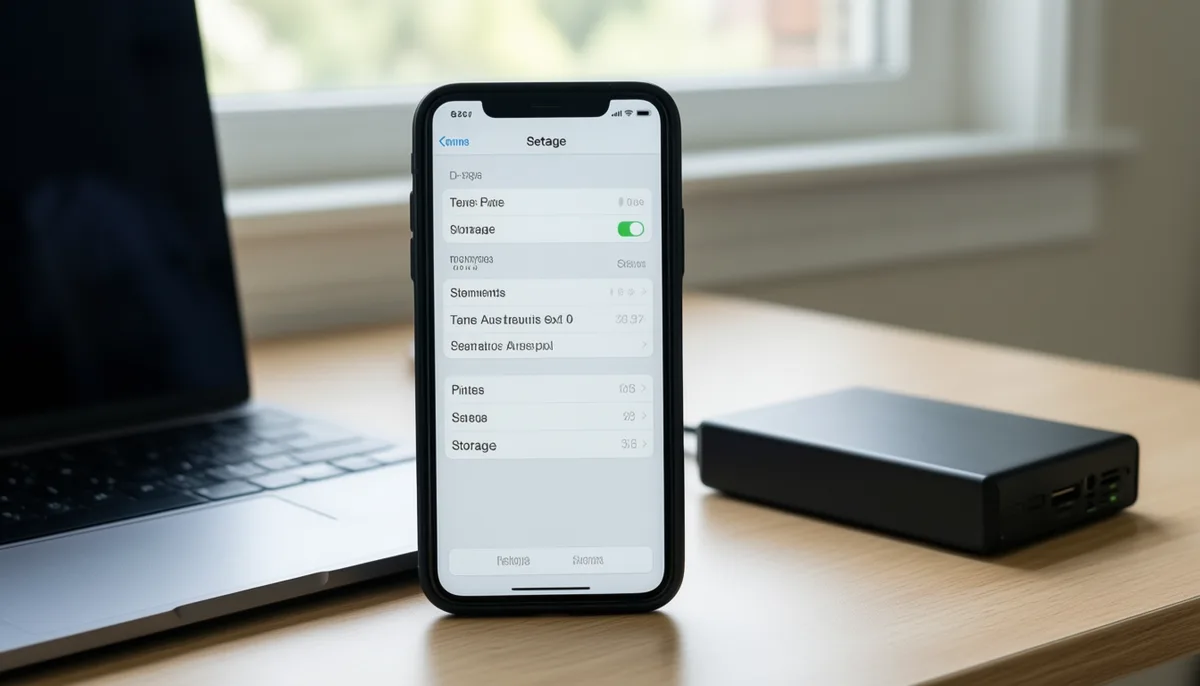
Na iPhonie przejdź do Ustawienia > Ogólne > Pamięć iPhone’a. Po chwili zobaczysz wykorzystanie pamięci i listę aplikacji uporządkowaną według ich rozmiaru. Wybierz pozycję, aby sprawdzić dostępne działania. System może też podsunąć rekomendacje dotyczące na przykład dużych załączników.
Opcja Odinstaluj aplikację usuwa sam program, zachowując jego dokumenty i dane na urządzeniu, aby można je było wykorzystać po ponownej instalacji. Usuń aplikację może skasować także jej lokalne dane. Jeśli aplikacja zawiera notatki, projekty lub pobrane pliki, sprawdź, czy są zsynchronizowane albo wyeksportuj je przed usunięciem.
Jak szybko zwolnić miejsce i bezpiecznie usunąć pliki
Jeśli potrzebujesz wolnej przestrzeni od razu, wykonuj kroki w tej kolejności:
- Sprawdź ekran pamięci i ustal, która kategoria zajmuje najwięcej miejsca.
- Usuń pobrane filmy, mapy, muzykę lub podcasty, których nie potrzebujesz offline.
- Przejrzyj folder Pobrane i skasuj pliki, co do których masz pewność, że są zbędne.
- Wyczyść pamięć podręczną aplikacji, jeśli system udostępnia taką opcję.
- Po skasowaniu zdjęć opróżnij kosz tylko wtedy, gdy akceptujesz trwałe usunięcie.
Zwolnienie miejsca nie zawsze oznacza trwałe usunięcie danych. Możesz usunąć lokalne pobranie filmu, który da się ponownie pobrać, albo przenieść dokument na komputer i usunąć kopię z telefonu. Trwałe skasowanie z kosza lub usunięcie danych aplikacji może być nieodwracalne, jeśli nie masz kopii.
W folderze Pobrane przejrzyj nazwę i kontekst pliku, a jeśli go nie rozpoznajesz, nie otwieraj go. Usuń go dopiero po upewnieniu się, że nie jest potrzebny i nie należy do aplikacji ani bieżącego zadania. Nieznane rozszerzenie samo w sobie nie mówi, czy plik jest bezpieczny lub zbędny.
Treści offline usuwaj z aplikacji, która je pobrała. W serwisie muzycznym, wideo lub nawigacyjnym otwórz sekcję pobranych elementów i skasuj wybrane pozycje. Usunięcie ich przez menedżer plików może nie zaktualizować listy w aplikacji.
Na Androidzie wybierz czyszczenie pamięci podręcznej konkretnej aplikacji, jeśli chcesz usunąć pliki tymczasowe. Nie wybieraj Usuń dane, jeśli nie wiesz, jakie informacje przechowuje program. iOS nie ma jednego przycisku do czyszczenia pamięci podręcznej wszystkich aplikacji. Sprawdź ustawienia konkretnego programu; usunięcie i ponowna instalacja może wymazać lokalne dane i wymagać ponownego logowania.
Zdjęcia i komunikatory: co skasować, a co najpierw skopiować
W galerii zacznij od nagrań ekranu, nieudanych ujęć, podobnych zdjęć i długich filmów. Przed trwałym usunięciem obejrzyj wybrane materiały. Skasowane pliki mogą trafić do folderu Ostatnio usunięte lub kosza i nadal zajmować pamięć, dopóki go nie opróżnisz.
Jeśli chcesz zachować zdjęcia, skopiuj je na komputer, zewnętrzny nośnik lub do chmury. Po transferze otwórz kilka zdjęć i filmów z miejsca docelowego, aby sprawdzić, czy pliki dają się odczytać. Przy synchronizowanej galerii skasowanie zdjęcia na telefonie może usunąć je również z chmury i innych urządzeń. Nie traktuj synchronizacji jako niezależnej kopii.
Komunikatory często przechowują duże filmy, zdjęcia, wiadomości głosowe i dokumenty. Otwórz ich ustawienia zarządzania pamięcią, przejrzyj największe pliki i rozmowy, a ważne załączniki wyeksportuj przed usunięciem. Jeśli materiał można później ponownie pobrać z rozmowy, sprawdź to przed skasowaniem lokalnej kopii. Ograniczenie automatycznego pobierania mediów pomoże uniknąć ponownego zapełniania pamięci.
Przed większym porządkowaniem warto zabezpieczyć ważne materiały w niezależnej kopii. Pomocny może być plan kopii zapasowej 3-2-1. Jeśli szykujesz się do wymiany telefonu, sprawdź także jak przenieść dane na nowe urządzenie, zanim wyczyścisz obecne.
Kiedy warto użyć chmury lub przenieść pliki na komputer
Chmura przydaje się, gdy chcesz otwierać zdjęcia i dokumenty na kilku urządzeniach. Samo przesłanie plików nie musi jednak zwolnić pamięci telefonu – aplikacja może nadal przechowywać lokalne kopie. Skorzystaj z funkcji optymalizacji pamięci lub usuwania pobranych kopii, jeśli dana usługa ją oferuje. Sprawdź też, czy pliki są dostępne online, zanim usuniesz ich lokalne wersje. Przesyłanie dużej biblioteki filmów może zużyć pakiet danych, więc przy większym transferze użyj Wi-Fi.
Komputer lub zewnętrzny dysk będzie wygodny przy dużej liczbie zdjęć, filmów i archiwów, których nie potrzebujesz codziennie. Po skopiowaniu otwórz pliki z kilku folderów. Ważnych materiałów nie przechowuj tylko na jednym nośniku, bo jego awaria może pozbawić cię jedynej kopii.
Karta microSD zwiększy przestrzeń tylko w telefonie, który ma odpowiednie gniazdo, a nie każdą aplikację da się na nią przenieść. Przed zakupem sprawdź specyfikację urządzenia i upewnij się, że karta nadaje się do planowanych zastosowań. iPhone nie obsługuje karty pamięci jako rozszerzenia pamięci wewnętrznej. Zewnętrzny dysk może pomóc w przenoszeniu plików, ale nie doda miejsca aplikacjom.
Jak zapobiec ponownemu zapełnieniu pamięci
- Wyłącz automatyczne pobieranie niepotrzebnych zdjęć i filmów w komunikatorach.
- Pobieraj mapy, muzykę i filmy offline tylko na czas, gdy będą potrzebne.
- Co jakiś czas przeglądaj duże nagrania, folder Pobrane i załączniki.
- Sprawdzaj, które foldery obejmuje synchronizacja zdjęć i dokumentów.
- Przed usunięciem aplikacji sprawdź, czy jej lokalne dane są zapisane lub możliwe do odtworzenia.
Po porządkach wróć do ustawień pamięci i sprawdź, czy ilość wolnego miejsca wzrosła. Jeśli problem szybko wraca, zobacz, czy odpowiada za to jedna aplikacja, automatycznie pobierane media czy rosnąca biblioteka filmów. Taka diagnoza pomoże dobrać działanie bez pochopnego usuwania plików, które chcesz zachować.