Przygotowanie telefonu do sprzedaży zaczyna się od sprawdzenia, czy kopia danych działa, a nie od naciśnięcia przycisku resetu. Najpierw przenieś zdjęcia, kontakty, komunikatory i metody logowania, następnie wyłącz blokady kont oraz uporządkuj kartę SIM, eSIM i kartę pamięci. Dopiero wtedy usuń zawartość telefonu i sprawdź, czy kupujący zobaczy ekran początkowej konfiguracji.
Zrób i sprawdź kopię danych
Zacznij od listy rzeczy, których nie chcesz stracić. Mogą to być zdjęcia, filmy, kontakty, kalendarze, notatki, dokumenty, pliki pobrane, nagrania, wiadomości oraz dane aplikacji. Część informacji jest synchronizowana z kontem Google, Apple lub usługą producenta, a część pozostaje wyłącznie w pamięci telefonu. Nie zakładaj, że sama obecność konta w ustawieniach oznacza pełną kopię.
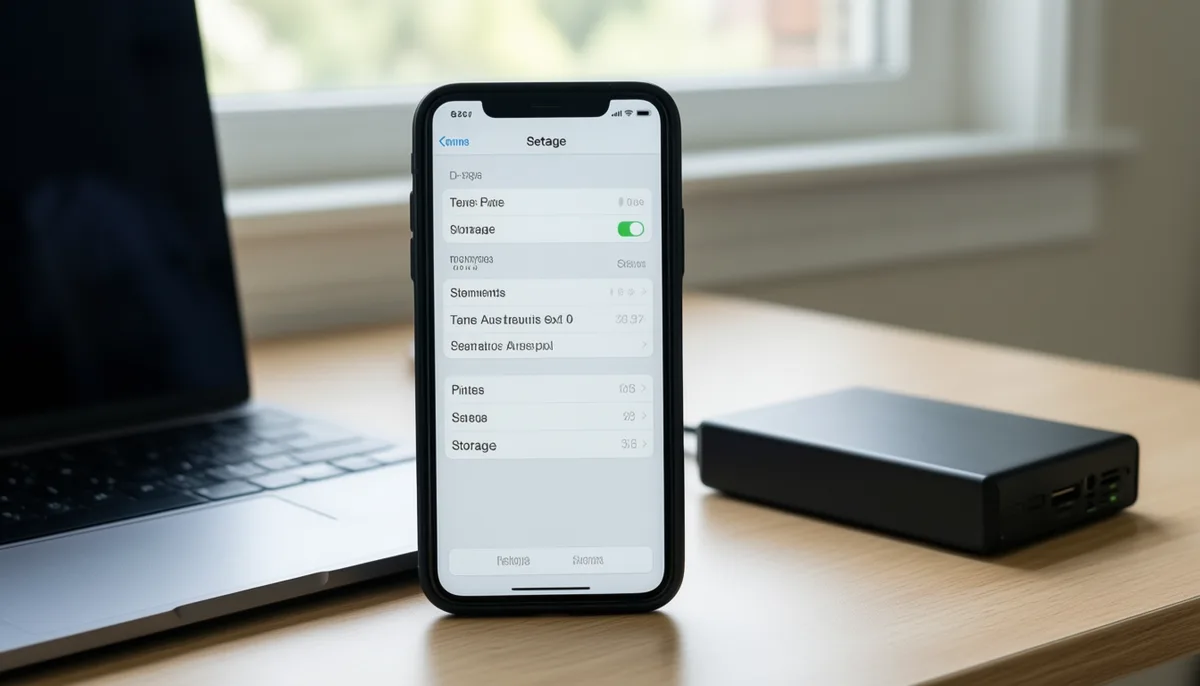
Wybierz sposób przeniesienia danych: kopię w chmurze, transfer bezpośrednio na nowy telefon, komputer albo nośnik zewnętrzny. Każda metoda ma ograniczenia. Kopia w chmurze wymaga miejsca i dostępu do konta, transfer telefon-telefon może nie przenosić wszystkich ustawień aplikacji, a lokalna kopia na komputerze wymaga sprawdzenia, czy obejmuje potrzebne pliki. W przypadku ważnych dokumentów dobrze jest mieć drugą kopię w innym miejscu.
Po zakończeniu kopii wykonaj kontrolę. Zaloguj się do usługi chmurowej na komputerze lub nowym urządzeniu i otwórz kilka zdjęć, dokumentów oraz kontaktów. Sprawdź datę ostatniej kopii, listę aplikacji objętych synchronizacją i to, czy nie ma komunikatu o błędzie lub oczekujących plikach. Jeśli przenosisz dane kablem, przejrzyj zawartość katalogów po skopiowaniu. Sam pasek postępu bez kontroli plików nie daje pewności, że wszystko dotarło.
Warto zrobić też kopię danych, które łatwo przeoczyć: kodów odzyskiwania, notatek z zapisanymi konfiguracjami, kontaktów przechowywanych wyłącznie w pamięci urządzenia, plików pobranych przez komunikatory oraz zdjęć z folderów innych niż główna galeria. Przed resetem sprawdź również, czy dane z aplikacji pracy lub szkoły można przenieść zgodnie z zasadami organizacji. Nie kopiuj firmowych informacji na prywatne konto bez uprawnienia.
Jeśli korzystasz z automatycznej kopii, przejrzyj poradnik dotyczący kopii zapasowych i ich konfiguracji. Zwróć uwagę, że kopia ustawień telefonu nie zawsze obejmuje historię każdej aplikacji. Konkretne programy mogą wymagać własnej funkcji eksportu lub oddzielnego logowania na nowym urządzeniu.
Przenieś komunikatory i aplikacje uwierzytelniające
Komunikatory skonfiguruj na nowym urządzeniu przed skasowaniem starego. W zależności od aplikacji historia rozmów może być przenoszona przez kopię w chmurze, bezpośrednią migrację albo osobny plik. Sprawdź, czy kopia jest aktualna, a następnie otwórz kilka rozmów i załączników po przeniesieniu. Niektóre aplikacje wylogowują poprzednie urządzenie w chwili aktywacji na nowym, dlatego upewnij się, że masz dostęp do numeru telefonu, adresu e-mail lub kodu potrzebnego do ponownej rejestracji.
Szczególnej uwagi wymagają aplikacje uwierzytelniające, które generują jednorazowe kody do logowania. Zanim usuniesz telefon, przenieś wpisy zgodnie z instrukcją aplikacji albo skonfiguruj nową metodę logowania w każdym ważnym serwisie. Sprawdź co najmniej kilka kont, w tym pocztę, bankowość, konto Google lub Apple, media społecznościowe i menedżer haseł. Zapisz kody odzyskiwania w bezpiecznym miejscu, ale nie pozostawiaj ich w pamięci sprzedawanego telefonu.
Jeżeli aplikacja uwierzytelniająca umożliwia synchronizację, sprawdź, czy została ona włączona dla właściwego konta i czy wpisy pojawiły się na nowym urządzeniu. Przy metodzie eksportu lub transferu za pomocą kodu QR wykonuj kroki wyłącznie w zaufanym otoczeniu. Nie rób zrzutu ekranu z kodem i nie wysyłaj go przez komunikator. Po przeniesieniu przetestuj logowanie, zanim skasujesz starą konfigurację.
Sprawdź także bankowość, płatności zbliżeniowe, aplikacje do kluczy dostępu i menedżer haseł. W niektórych usługach autoryzowane urządzenie można zmienić dopiero po potwierdzeniu operacji w aplikacji lub przez infolinię. Jeśli telefon jest jedynym zarejestrowanym sposobem zatwierdzania logowań, dodaj i sprawdź metodę zapasową, zanim go wyczyścisz. Dzięki temu nie odetniesz sobie dostępu do własnych kont.
Uwierzytelnianie dwuskładnikowe nie zawsze oznacza kod SMS. Może wykorzystywać aplikację, klucz sprzętowy, powiadomienie na zaufanym urządzeniu, passkey albo kody zapasowe. Zrób listę usług, do których logujesz się telefonem, i zmień urządzenie zaufane lub metodę odzyskiwania tam, gdzie jest to potrzebne. Nie wyłączaj dodatkowego zabezpieczenia na stałe tylko po to, by przyspieszyć sprzedaż.
Wyloguj konta i wyłącz blokady urządzenia
Przed resetem usuń powiązania, które mogą blokować aktywację telefonu przez nowego właściciela. W iPhonie wyłącz funkcję Znajdź iPhone oraz wyloguj konto Apple zgodnie z aktualną instrukcją Apple. W urządzeniu z Androidem usuń konto Google, a w razie potrzeby także konto producenta, na przykład Samsung. Nazwy menu różnią się między modelami, dlatego korzystaj z instrukcji dla konkretnego telefonu.
Blokada aktywacyjna ma chronić zgubiony lub skradziony telefon. Po resecie może wymagać zalogowania na konto poprzedniego właściciela. Jeśli sprzedasz urządzenie, pozostawiając tę blokadę aktywną, kupujący może nie być w stanie przejść konfiguracji, a ty możesz otrzymywać prośby o zdalne usunięcie urządzenia z konta. Wyloguj się prawidłowo i sprawdź na stronie konta, czy telefon przestał być przypisany do twoich urządzeń.
Usuń również blokadę ekranu po zakończeniu przenoszenia danych, ale nie wcześniej, niż będzie to potrzebne. Do momentu wylogowania i wykonania kopii chroń telefon kodem lub biometrią. Nie przekazuj kupującemu swojego kodu odblokowania, hasła do konta ani kodów odzyskiwania. Po prawidłowym resecie nie powinien ich potrzebować.
W telefonie z Androidem pozostawienie konta Google może uruchomić ochronę po przywróceniu ustawień fabrycznych, która wymaga wcześniejszego konta. W iPhonie podobny problem powoduje aktywna blokada aktywacyjna. Nie próbuj obchodzić tych zabezpieczeń przez nieoficjalne narzędzia. Usuń powiązanie z kontem zgodnie z instrukcją producenta, a jeśli urządzenie kupiono w firmie, upewnij się, że nie jest zarządzane przez profil organizacji.
Usuń lub przenieś eSIM i kartę pamięci
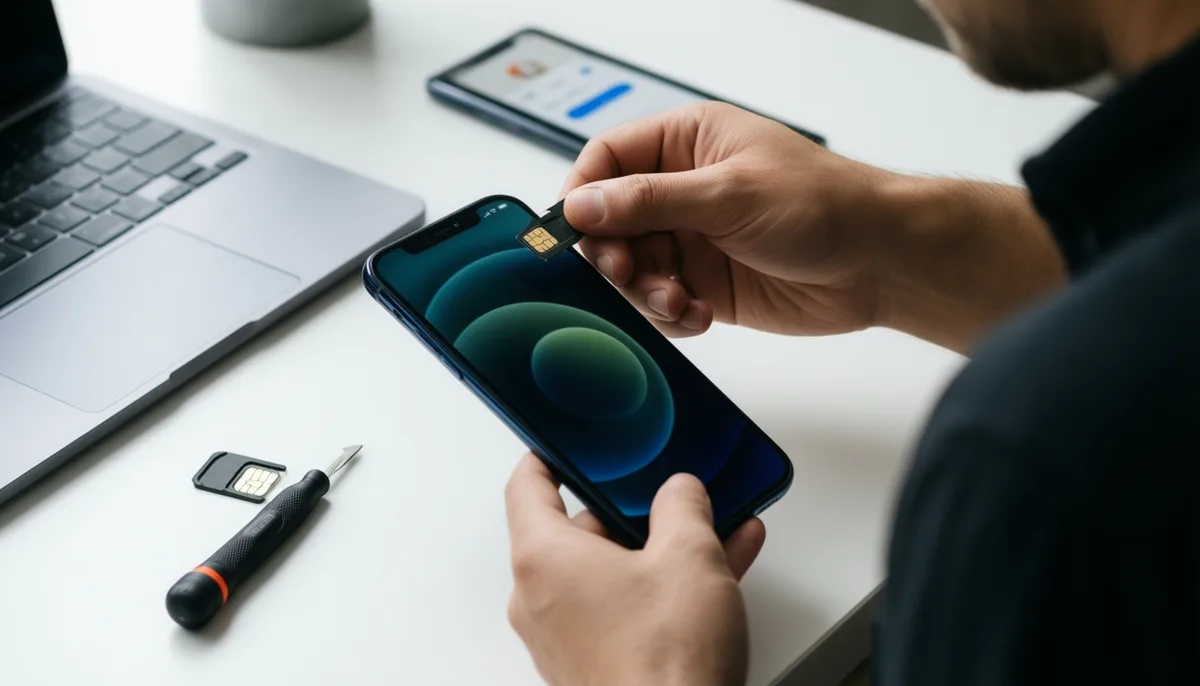
Wyjmij fizyczną kartę SIM przed oddaniem telefonu. Jeśli zachowujesz numer, włóż ją do nowego urządzenia albo przełóż eSIM zgodnie z procedurą operatora. eSIM jest profilem zapisanym w telefonie, a nie plastikową kartą, więc trzeba ustalić, czy operator pozwala przenieść go z poziomu ustawień, wymaga ponownej aktywacji, czy wydaje nowy kod QR. Nie usuwaj profilu eSIM, zanim nie potwierdzisz, że numer działa na nowym telefonie lub masz możliwość ponownej aktywacji.
W procesie resetowania niektóre telefony pytają, czy zachować eSIM, czy usunąć wszystkie karty. Przy sprzedaży urządzenia profil powinien zostać usunięty ze starego telefonu, ale najpierw zabezpiecz przeniesienie numeru. Jeżeli masz wątpliwości, zapytaj operatora o kolejność czynności. Warto też sprawdzić, czy na urządzeniu nie ma drugiej eSIM używanej do pracy lub podróży.
Jeśli telefon ma kartę pamięci, skopiuj z niej potrzebne pliki, a potem wyjmij ją przed przekazaniem urządzenia. Reset fabryczny może nie obejmować zawartości karty microSD. Nie zakładaj, że formatowanie telefonu usunęło zdjęcia z dodatkowego nośnika. Jeśli zamierzasz sprzedać kartę razem z telefonem, usuń z niej dane osobno i sprawdź zawartość po formatowaniu.
Użytkownikom dwóch numerów przyda się wyjaśnienie różnic między Dual SIM i eSIM. Przed sprzedażą zanotuj, czy karta eSIM była powiązana z numerem prywatnym, służbowym czy dodatkowym. Dzięki temu łatwiej sprawdzisz, czy wszystkie linie zostały przeniesione.
Przywróć ustawienia fabryczne i sprawdź telefon
Reset wykonaj dopiero po sprawdzeniu kopii danych, przeniesieniu komunikatorów i metod logowania, wylogowaniu kont oraz uporządkowaniu kart SIM i pamięci. Podłącz telefon do zasilania lub upewnij się, że ma wystarczająco naładowaną baterię. W ustawieniach wybierz opcję usuwania wszystkich danych lub przywracania ustawień fabrycznych. Nie wybieraj przypadkowych opcji serwisowych ani przywracania ustawień sieciowych, bo nie usuwają one zawartości urządzenia.
Po resecie poczekaj, aż telefon uruchomi ekran pierwszej konfiguracji. Nie loguj się ponownie na własne konto, jeśli urządzenie jest gotowe do sprzedaży. Sprawdź, czy nie pojawia się żądanie podania danych poprzedniego właściciela i czy urządzenie nie jest nadal zablokowane przez usługę lokalizacji. Jeśli telefon automatycznie wraca do konfiguracji służbowej lub prosi o konto organizacji, skontaktuj się z administratorem, który musi usunąć zarządzanie urządzeniem.
Możesz krótko sprawdzić stan zewnętrzny po resecie: czy ekran startowy wyświetla się prawidłowo, czy obudowa jest czysta i czy w zestawie są deklarowane akcesoria. Nie przechodź całej konfiguracji i nie zapisuj ponownie swoich danych. Zrób zdjęcia stanu telefonu na potrzeby ogłoszenia przed resetem albo użyj ekranu początkowego bez ujawniania prywatnych informacji.
Przygotowanie starego urządzenia jest dobrym momentem, aby przejrzeć zasady tworzenia kopii opisane w poradniku o automatycznym backupie. Regularna kopia ułatwia migrację także wtedy, gdy telefon ulegnie awarii przed sprzedażą.
Co przekazać kupującemu razem z urządzeniem
Przekaż telefon wylogowany, z usuniętymi danymi i bez aktywnej blokady konta. Dołącz tylko akcesoria, które zostały wymienione w ogłoszeniu: na przykład przewód, ładowarkę, pudełko, etui lub dowód zakupu. Jeżeli telefon ma widoczne ślady użytkowania, opisz je zgodnie ze stanem urządzenia i pokaż na zdjęciach.
Nie przekazuj karty SIM, karty pamięci z prywatnymi danymi, kodów do kont, numerów odzyskiwania ani dokumentów z informacjami, które nie są potrzebne kupującemu. Dowód zakupu może być przydatny do potwierdzenia pochodzenia lub gwarancji, ale przed udostępnieniem usuń z kopii dane, których nie chcesz ujawniać. Numer IMEI przekazuj tylko w zakresie uzasadnionym transakcją i nie publikuj go szeroko w internecie.
Jeśli sprzedajesz telefon odnowiony lub kupujesz taki sprzęt w przyszłości, przydatny może być tekst o wyborze smartfona z aparatem dopasowanym do potrzeb. Przy każdej transakcji sprawdź także dokładny wariant, stan baterii, działanie aparatu i portów oraz historię blokad. Po wykonaniu powyższych kroków nowy właściciel powinien móc rozpocząć konfigurację bez dostępu do twoich kont i danych.