Uprawnienia aplikacji określają, kiedy program może korzystać z lokalizacji, aparatu, mikrofonu czy zdjęć. Zamiast wyłączać wszystko, sprawdź, które dostępy pasują do funkcji, z których faktycznie korzystasz. Poniższe wskazówki dotyczą Androida i iOS; nazwy części opcji mogą zależeć od wersji systemu i producenta telefonu.
Zanim zmienisz ustawienia, sprawdź dostęp aplikacji
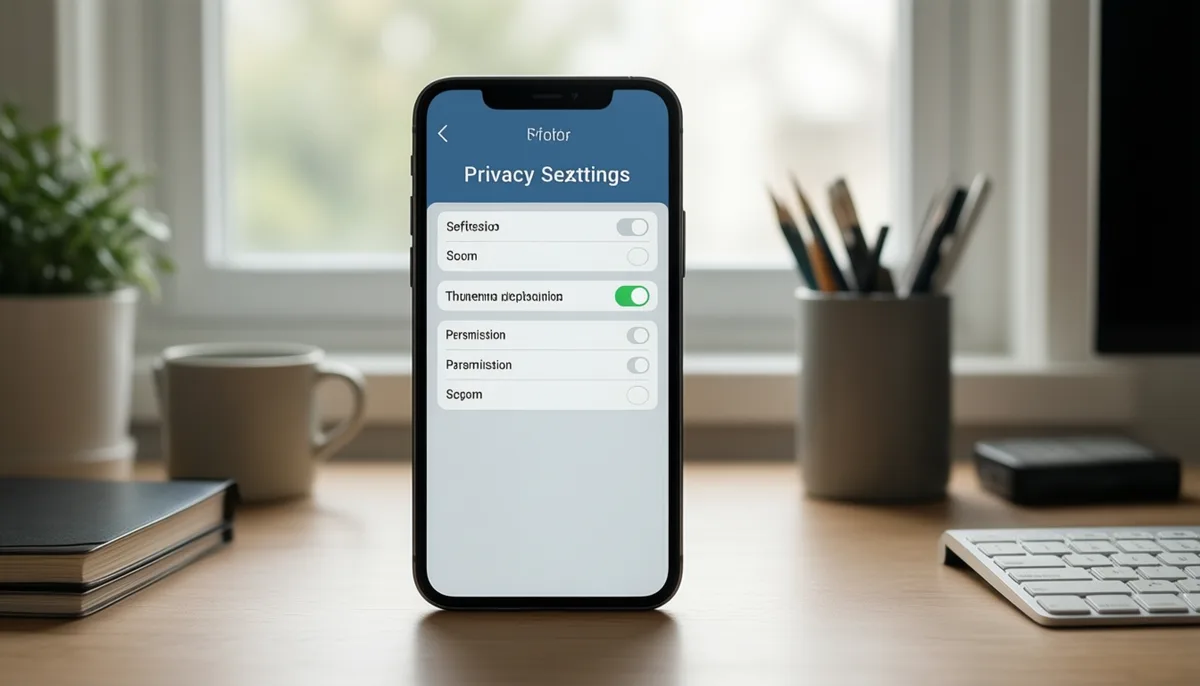
Najłatwiej zacząć od listy uprawnień, bo zobaczysz wtedy kilka aplikacji naraz. W Androidzie otwórz Ustawienia i poszukaj sekcji Prywatność, Bezpieczeństwo i prywatność albo Menedżer uprawnień. Na iPhonie przejdź do Ustawienia > Prywatność i ochrona, a następnie wybierz między innymi Usługi lokalizacji, Mikrofon, Aparat, Zdjęcia lub Śledzenie.
W niektórych wersjach Androida Panel prywatności pokazuje również, które aplikacje korzystały z uprawnień i kiedy. Wybierz rodzaj dostępu, aby przejrzeć listę programów, a potem otwórz konkretną aplikację i zmień jej zgodę. Alternatywnie przytrzymaj ikonę aplikacji, wybierz Informacje o aplikacji i przejdź do Uprawnień. W iOS można też przewinąć główną listę Ustawień do nazwy aplikacji, choć ustawienia prywatności są wygodniejsze do sprawdzania uprawnień według typu.
Nie możesz znaleźć opcji albo nazwa menu nie zgadza się z instrukcją? Użyj wyszukiwarki u góry Ustawień. Wpisz na przykład „mikrofon”, „lokalizacja”, „aparat” lub „śledzenie”. W Androidzie wyniki mogą obejmować ustawienie systemowe i ustawienia konkretnej aplikacji; na iPhonie wyszukiwarka może wskazać odpowiednią pozycję w Prywatności i ochronie. Sprawdź, czy otwierasz ustawienie telefonu, a nie podobnie nazwaną opcję w aplikacji.
Przy ocenie uprawnienia liczy się kontekst. Mapy potrzebują lokalizacji, kiedy wyznaczają trasę; komunikator potrzebuje mikrofonu podczas rozmowy; skaner dokumentów może używać aparatu. Z kolei prosta latarka nie potrzebuje lokalizacji do świecenia. Sam dostęp nie przesądza o niewłaściwym działaniu, ale jeśli nie rozumiesz prośby, możesz ją odłożyć i przyznać zgodę dopiero po uruchomieniu konkretnej funkcji.
| Uprawnienie | Zalecane ustawienie | Przykład uzasadnionego dostępu |
|---|---|---|
| Lokalizacja | Podczas używania; przybliżona, jeśli wystarcza | Dokładna lokalizacja mapy podczas nawigacji |
| Mikrofon | Podczas używania lub pytaj za każdym razem | Rozmowa głosowa w komunikatorze |
| Aparat | Włączaj dla aplikacji, w których robisz zdjęcia lub skanujesz | Skan kodu QR albo wideorozmowa |
| Zdjęcia | Wybrane zdjęcia lub dostęp przez selektor plików | Wysłanie wskazanego zdjęcia w wiadomości |
| Śledzenie reklam | Odmów, jeśli nie chcesz łączenia aktywności między usługami | Zwykle nie jest wymagane do podstawowego działania aplikacji |
Lokalizacja: dostęp zawsze, podczas używania czy nigdy
Dla nawigacji najczęściej właściwy jest dostęp podczas używania aplikacji. Pozwala mapie określić położenie w trakcie trasy, ale nie daje jej stałej zgody na korzystanie z lokalizacji, gdy program nie jest używany. Aplikacja pogodowa lub sklep z listą punktów w okolicy często może działać z lokalizacją przybliżoną albo po ręcznym wpisaniu miasta.
W Androidzie otwórz Ustawienia > Aplikacje > wybrana aplikacja > Uprawnienia > Lokalizacja. Zależnie od wersji i urządzenia dostępne mogą być opcje Zezwalaj tylko podczas używania aplikacji, Pytaj za każdym razem i Nie zezwalaj. Dostęp Zawsze dotyczy lokalizacji i powinien wynikać z konkretnej potrzeby działania w tle. Nazwy opcji mogą się różnić, więc w razie potrzeby wyszukaj „uprawnienia lokalizacji” w Ustawieniach.
W tym samym miejscu sprawdź przełącznik dokładnej lokalizacji. Mapy prowadzące samochodem lub pieszo zwykle potrzebują precyzyjnego położenia. Prognoza dla miasta albo sugestie pobliskich miejsc mogą działać z lokalizacją przybliżoną. Jeżeli wyłączysz dokładną lokalizację w aplikacji nawigacyjnej, pozycja na mapie może być mniej precyzyjna, zwłaszcza przy skrzyżowaniach i gęstej zabudowie.
Na iPhonie wybierz Ustawienia > Prywatność i ochrona > Usługi lokalizacji, a potem aplikację. Zależnie od programu zobaczysz opcję Nigdy, Pytaj następnym razem lub przy udostępnianiu, Gdy używam aplikacji oraz czasem Zawsze. Włącz lub wyłącz Dokładne położenie stosownie do funkcji. Jeżeli nie widzisz dokładnie tej ścieżki, wyszukaj „Usługi lokalizacji” w Ustawieniach i wybierz aplikację z listy.
Stały dostęp może być uzasadniony, kiedy aplikacja ma rejestrować bieg przy zablokowanym ekranie albo udostępniać położenie zaufanej osobie przez cały czas. Zanim go zostawisz, sprawdź, czy potrzebna funkcja działa przy dostępie podczas używania. Nie wyłączaj globalnie usług lokalizacji, jeśli chcesz ograniczyć tylko jedną aplikację: taka zmiana może wpłynąć również na mapy, funkcje urządzenia i inne usługi.
Mikrofon, aparat i zdjęcia: przyznaj tylko potrzebny dostęp
Rozdziel trzy sytuacje: robienie zdjęcia, nagrywanie dźwięku i wybieranie istniejącego obrazu. Aparat jest potrzebny przy fotografowaniu dokumentu lub wideorozmowie; mikrofon podczas rozmowy lub nagrania; dostęp do zdjęć przy przeglądaniu biblioteki. Samo wysłanie pojedynczej fotografii nie zawsze wymaga dostępu do całej biblioteki.
Na Androidzie możesz wejść w Ustawienia > Prywatność > Menedżer uprawnień, a następnie wybrać Aparat albo Mikrofon i sprawdzić, które aplikacje mają dostęp. Alternatywna ścieżka prowadzi przez Aplikacje, konkretny program i Uprawnienia. Dla aplikacji, która korzysta z czujnika tylko w konkretnej chwili, wybierz dostęp podczas używania lub pytanie za każdym razem, jeśli system oferuje taką opcję. Sprawdź także kafelki szybkich ustawień: w części telefonów przełączniki Aparat i Mikrofon blokują dostęp dla wszystkich aplikacji.
Na iPhonie otwórz Ustawienia > Prywatność i ochrona > Mikrofon lub Aparat. Lista pokazuje aplikacje, które poprosiły o dany dostęp. Wyłącz zgodę programu, w którym nie korzystasz z rozmów, nagrywania ani zdjęć. Zielony wskaźnik oznacza użycie aparatu albo aparatu i mikrofonu. Pomarańczowy oznacza użycie mikrofonu. W Centrum sterowania można sprawdzić, która aplikacja niedawno używała tych elementów. Wskaźnik informuje o aktywności czujnika, nie o tym, czy aplikacja działa niewłaściwie.
W przypadku zdjęć iOS pozwala w wielu sytuacjach wybrać dostęp do wybranych fotografii zamiast całej biblioteki. Skorzystaj z tej opcji, gdy aplikacja ma wysłać kilka obrazów, ale nie musi przeglądać pozostałych. W Androidzie sposób przyznawania dostępu zależy od systemu i aplikacji. Jeśli pojawia się systemowy selektor zdjęć lub plików, wybierz w nim konkretny obraz. To wygodne przy wysyłaniu załącznika do komunikatora lub dodawaniu zdjęcia do formularza.
Po odebraniu dostępu funkcja powinna poprosić o niego ponownie, gdy spróbujesz jej użyć. Jeśli skaner kodów nie widzi obrazu, sprawdź Aparat; jeśli w rozmowie nie słychać rozmówcy, sprawdź Mikrofon i wyciszenie połączenia. Gdy nie możesz dodać istniejącego zdjęcia, sprawdź dostęp do Zdjęć lub selektor plików, a nie sam Aparat.
Śledzenie reklam i identyfikatory prywatności
Śledzenie reklam to osobna sprawa od dostępu do aparatu czy lokalizacji. Dotyczy między innymi łączenia aktywności w różnych aplikacjach i usługach, by dopasować reklamy lub mierzyć ich skuteczność. Ograniczenie takiego śledzenia nie powinno blokować rozmów, nawigacji ani robienia zdjęć. Nie oznacza też, że reklamy całkowicie znikną: nadal mogą zależeć od treści oglądanej w jednej usłudze.
Na iPhonie przejdź do Ustawienia > Prywatność i ochrona > Śledzenie. Możesz wyłączyć opcję pozwalającą aplikacjom prosić o śledzenie. Gdy jej nie wyłączasz, przy prośbie konkretnej aplikacji możesz odmówić. To kontrola zgody na śledzenie w ramach dostępnych mechanizmów systemu, a nie uniwersalny filtr reklam ani kasowanie historii na kontach internetowych.
W Androidzie dostępne ustawienia reklam zależą od wersji systemu, producenta i usług Google. Otwórz Ustawienia i wyszukaj „Reklamy” albo przejdź do sekcji Prywatność lub Google. Jeśli telefon pokazuje opcje prywatności reklam lub identyfikatora reklamowego, sprawdź, czy można ograniczyć personalizację, usunąć identyfikator albo zresetować go. Resetowanie tworzy nowy identyfikator, więc samo w sobie nie musi ograniczyć śledzenia tak skutecznie jak jego usunięcie lub wyłączenie funkcji, jeśli system udostępnia te możliwości.
Ustawienia systemowe nie zastępują ustawień konta i poszczególnych usług. Serwis społecznościowy, sklep czy platforma wideo może dopasowywać rekomendacje na podstawie aktywności zapisanej na koncie. Jeśli chcesz ograniczyć personalizację w takim programie, sprawdź jego własne ustawienia prywatności i reklam. Nie myl tego z uprawnieniem do śledzenia wyświetlanym przez iOS.
Jak znaleźć opcję i przywrócić działanie aplikacji
Jeśli po zmianie aplikacja przestanie działać, wróć do funkcji, z której korzystasz, i ustal, jakiego dostępu faktycznie potrzebuje. Mapa może wymagać dokładnej lokalizacji podczas używania. W rozmowie głosowej potrzebny jest mikrofon. Przy dodawaniu zdjęcia może wystarczyć wskazanie pliku, bez udostępnienia całej biblioteki.
- Otwórz funkcję i zanotuj komunikat o błędzie albo nazwę brakującego uprawnienia.
- Wejdź w ustawienia aplikacji lub listę uprawnień według typu. Jeśli nie możesz znaleźć menu, wpisz jego nazwę w wyszukiwarce Ustawień.
- Przyznaj dostęp związany z tą funkcją. Dla lokalizacji zacznij od opcji podczas używania, a dla zdjęć wybierz pojedyncze obrazy, jeśli to możliwe.
- Zamknij i uruchom aplikację ponownie. Sprawdź też globalny przełącznik aparatu lub mikrofonu, połączenie z internetem oraz aktualizację programu.
- Jeśli problem trwa, sprawdź instrukcję aplikacji. Przywrócenie wszystkich ustawień prywatności zostaw na później, bo może wymagać ponownego ustawiania wielu zgód.
Android w niektórych wersjach automatycznie cofa uprawnienia aplikacjom, z których długo się nie korzysta. Po ponownym uruchomieniu programu system może poprosić o dostęp jeszcze raz. To nie musi oznaczać awarii ani usunięcia danych. Przejrzyj prośbę w chwili używania funkcji i wybierz odpowiedni zakres.
Dobrze ustawiony telefon nie wymaga zgadywania przy każdym komunikacie. Mapom przyznaj lokalizację potrzebną do trasy, komunikatorowi mikrofon w czasie rozmowy, a aplikacji do wysyłania obrazów dostęp tylko do wskazanych zdjęć, jeśli system to umożliwia. Więcej o różnicach między systemami przeczytasz w porównaniu Androida i iOS pod kątem bezpieczeństwa i aplikacji. Przy wyborze urządzenia fotograficznego pomocny będzie też przewodnik po smartfonach z dobrym aparatem.