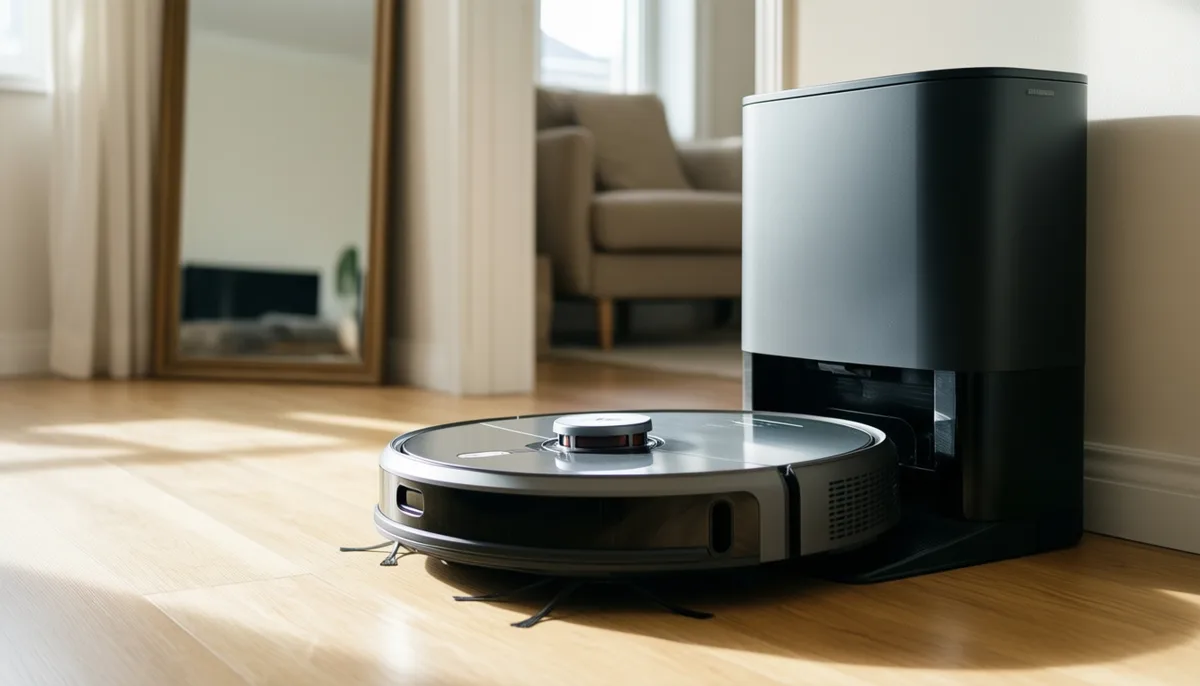
Robot sprzątający może przestać korzystać z zapisanej mapy po zmianie ustawienia stacji, problemie z lokalizacją albo przełączeniu planu w aplikacji. Zanim skasujesz konfigurację, ustal, czy mapa zniknęła, urządzenie pokazuje się w złym miejscu, czy rozpoczęło tworzenie nowego planu. Każdy z tych objawów wymaga nieco innego sprawdzenia.
Dlaczego robot sprzątający gubi zapisaną mapę?
Mapa to zapis układu pomieszczeń i punktów orientacyjnych, który robot wykorzystuje podczas jazdy. Zależnie od modelu powstaje na podstawie danych z lidaru, kamery, żyroskopu, enkoderów kół i czujników zbliżeniowych. Gdy bieżące odczyty nie pasują do zapisanej trasy, urządzenie może źle określić swoje położenie, rozpocząć nowy skan albo nie zapisać ukończonego sprzątania.
Najczęstsze przyczyny to przesunięcie stacji, ręczne przeniesienie robota podczas cyklu, zabrudzone czujniki, trwała zmiana układu mebli albo problem z synchronizacją aplikacji. Czasem plan nie został usunięty, tylko wybrano inną kondygnację, konto lub urządzenie. Warto odróżnić te przypadki: jeśli mapa jest widoczna, ale robot zaznaczony jest w innym pokoju, problemem może być lokalizacja, a nie sam zapis mapy.
Roboty z lidarem wyznaczają położenie między innymi na podstawie odległości od elementów otoczenia. Lustra sięgające podłogi, szyby, mocno odbijające powierzchnie lub bardzo ciemne przeszkody mogą utrudniać odczyt części czujników. Efekt zależy od konstrukcji urządzenia i używanych sensorów. Więcej o tym, jak działa mapowanie lidar i gdzie się je stosuje, wyjaśnia osobny poradnik. Sama obecność lidaru nie gwarantuje poprawnego rozpoznawania otoczenia po przestawieniu stacji lub dużej zmianie w mieszkaniu.
Przyczyną może być też przeszkoda, która zmienia się między cyklami. Lekki dywan, przewód, krzesło przesunięte na środek pokoju czy zamknięte drzwi sprawiają, że robot jedzie inną trasą niż przy mapowaniu. Pojedyncza różnica zwykle nie powinna skasować planu, ale może utrudnić lokalizację, zwłaszcza jeśli zmieniło się jednocześnie kilka punktów odniesienia.
Sprawdź stację, otoczenie i warunki przejazdu
Najpierw dopasuj objaw do działania. Nie kasuj mapy, zanim upewnisz się, że aplikacja pokazuje właściwy plan:
- Mapa jest niewidoczna w aplikacji: sprawdź wybrane piętro, konto i urządzenie. Otwórz zarządzanie mapami lub historię planów, jeśli aplikacja udostępnia taką funkcję. Wstrzymaj nowe mapowanie, bo w niektórych modelach może ono utworzyć plan od zera lub nadpisać dotychczasowy.
- Robot jest na mapie w złym miejscu: nie przenoś go ręcznie. Odstaw urządzenie na stację, sprawdź, czy baza stoi w dotychczasowym miejscu, i uruchom krótki cykl od stacji. Jeśli błędna pozycja pojawia się zawsze w tym samym punkcie, zwróć uwagę na przeszkody i czujniki w tej części trasy.
- Aplikacja tworzy nowy plan: zatrzymaj mapowanie, jeśli można to zrobić bezpiecznie, i sprawdź, czy nie wybrano funkcji dodawania mapy lub innej kondygnacji. Poszukaj zapisanych planów i kopii. Przed edycją zrób zrzuty ekranu podziału pokoi, harmonogramów i stref zakazanych.
- Robot zatrzymuje się lub nie wraca do bazy: sprawdź, czy ma drożny przejazd do stacji, czy baza jest podłączona do zasilania i czy styki ładowania są czyste. Nie zakładaj, że problem z powrotem oznacza utratę mapy.
Jeśli stacja została przesunięta, przywróć ją w poprzednie miejsce, o ile to możliwe. Powinna stać stabilnie, przy ścianie i z wolną przestrzenią do manewrowania zgodną z instrukcją producenta. Niektóre modele wymagają określonego odstępu po bokach i przed bazą. Sprawdź zasilanie oraz styki ładowania, a potem usuń kurz z okienka lidaru lub kamery. Skontroluj także koła, szczotki i czujniki krawędzi. Do czyszczenia stosuj metody wskazane w instrukcji i nie zalewaj elementów płynem.
Przygotuj trasę do zwykłego sprzątania: otwórz drzwi do pomieszczeń, do których robot ma wjechać, usuń przewody z podłogi, a krzesła ustaw tak, aby przejazd odpowiadał codziennym warunkom. Sprawdź progi i wąskie przejścia. Jeśli problem występuje przy lustrze sięgającym podłogi, możesz na próbę zasłonić dolny fragment i sprawdzić, czy urządzenie poprawnie przejeżdża. To test diagnostyczny, a nie uniwersalna naprawa. Wpływ luster, szyb i ciemnych powierzchni zależy od czujników danego modelu.
Wykonaj jeden cykl rozpoczynany ze stacji i pozwól robotowi samodzielnie do niej wrócić. Nie przestawiaj w tym czasie mebli ani bazy. Jeśli urządzenie poprawnie odwzorowuje trasę i wraca do ładowania, zapisana mapa może nadal być użyteczna. Zmieniaj pojedynczy czynnik naraz, aby ustalić, co poprawiło działanie.
Jak przywrócić mapę bez resetowania całej konfiguracji?
W aplikacji poszukaj listy pięter, zapisanych map, kopii zapasowych lub opcji przywracania poprzedniego planu. Nazwy i dostępność tych funkcji zależą od producenta oraz wersji aplikacji. Jeśli właściwa mapa jest na liście, wybierz ją, umieść robota na stacji i uruchom krótkie sprzątanie. Obserwuj, czy pozycja urządzenia na ekranie przesuwa się zgodnie z rzeczywistą trasą.
Niektóre aplikacje oferują funkcję lokalizowania robota lub aktualizowania mapy po zakończonym cyklu. Spróbuj jej przed pełnym mapowaniem. Jeśli problem pojawił się po zmianie telefonu albo aktualizacji oprogramowania, sprawdź, czy aplikacja jest zalogowana na właściwe konto i czy robot pozostaje z nim połączony. Zamknij aplikację, uruchom ją ponownie i poczekaj na synchronizację planu.
Restart urządzenia i reset fabryczny to różne czynności. Restart zwykle polega na ponownym uruchomieniu robota i nie powinien usuwać całej konfiguracji, ale skutki zależą od modelu. Reset fabryczny może skasować mapy, harmonogramy, nazwy pomieszczeń i połączenie z siecią. Zanim wybierzesz tę opcję, sprawdź instrukcję producenta i dokładny opis komunikatu w aplikacji.
Po odzyskaniu planu zweryfikuj go w kilku miejscach, a nie tylko na ekranie głównym. Sprawdź nazwy i granice pokoi, położenie stacji, strefy zakazane oraz wirtualne ściany. Uruchom sprzątanie wybranego pomieszczenia i upewnij się, że robot nie próbuje przejechać przez ścianę lub zamknięte drzwi. Przywrócenie mapy nie zawsze przywraca ustawienia przypisane do pokoi, więc sprawdź też harmonogramy i tryby sprzątania.
Jeżeli aplikacja nie ma kopii, ale mapa częściowo pozostała, zrób jej zrzut ekranu przed dalszą edycją. Pozwoli to łatwiej odtworzyć podział pomieszczeń i położenie stref. Zapisz również model robota, wersję aplikacji oraz moment, w którym pojawił się problem. Te informacje przydadzą się przy kontakcie z pomocą techniczną.
Kiedy usunąć mapę i przeprowadzić skanowanie od początku?
Nowy plan ma sens, gdy mieszkanie zmieniło się na stałe: po remoncie, przeniesieniu stacji do innego pokoju lub przestawieniu większości mebli. Rozważ skanowanie od początku także wtedy, gdy istniejąca mapa ma poważnie błędny układ, robot regularnie nie rozpoznaje piętra, a aplikacja nie pozwala przywrócić działającej wersji.
Nie kasuj planu po pojedynczym błędnym przejeździe. Najpierw sprawdź stację, czujniki i wybrane piętro, bo przyczyna może leżeć poza samą mapą. Warto ją zachować, gdy układ domu się nie zmienił, robot potrafi wrócić na bazę, a aplikacja nadal wyświetla poprawny zarys pomieszczeń. Jeśli problem polega wyłącznie na niewłaściwej pozycji robota, pełne skanowanie może być niepotrzebne.
Przed usunięciem planu sprawdź, czy aplikacja skasuje również harmonogramy, nazwy pokoi, strefy zakazane i zapisane ustawienia sprzątania. Upewnij się, że jesteś na właściwym koncie i wybierasz mapę odpowiedniej kondygnacji. Jeżeli aplikacja przechowuje kilka planów, usuń tylko ten, który jest uszkodzony. Zapisz zrzuty ekranu ustawień, których nie chcesz odtwarzać z pamięci.
Do skanowania przygotuj mieszkanie tak, aby robot mógł przejechać całą przestrzeń: ustaw stację w docelowym miejscu, otwórz drzwi i usuń z podłogi przeszkody, które urządzenie mogłoby przesunąć lub zaplątać w szczotki. Jeżeli producent zaleca mapowanie bez sprzątania, wybierz ten tryb. W przeciwnym razie rozpocznij pełny cykl z bazy. Nie przenoś robota ręcznie i nie przerywaj pracy tylko po to, by otworzyć mu drogę do kolejnego pokoju.
Po utworzeniu planu sprawdź granice pomieszczeń, korytarze i strefy zakazane. Zanim dodasz harmonogramy, przetestuj sprzątanie w kilku pokojach. Jeśli kolejny skan również jest błędny, nie powtarzaj bez końca usuwania mapy. Zapisz komunikat o błędzie, model robota, wersję aplikacji i opis zachowania urządzenia, a następnie skontaktuj się z pomocą producenta. Przyczyną może być usterka czujnika, napędu, pamięci urządzenia albo aplikacji.
Jak ograniczyć ryzyko ponownego problemu?
- Pozostaw stację w jednym miejscu. Po jej przeniesieniu sprawdź w instrukcji, czy robot wymaga nowego mapowania lub ponownego ustalenia lokalizacji.
- Rozpoczynaj sprzątanie ze stacji i pozwalaj urządzeniu samodzielnie do niej wrócić. Ręczne przenoszenie w trakcie pracy utrudnia rozpoznanie położenia.
- Regularnie czyść czujniki, koła i szczotki zgodnie z instrukcją. Szczegółowe wskazówki znajdziesz w poradniku o konserwacji robota sprzątającego.
- Przed cyklem otwieraj drzwi do sprzątanych pomieszczeń i usuwaj przeszkody z tras, którymi urządzenie zwykle jeździ.
- Przy zmianie telefonu lub aktualizacji sprawdź, czy aplikacja korzysta z właściwego konta, urządzenia i planu piętra.
- Jeśli model przechowuje kopie map, upewnij się, że kopia jest aktualna. Nie zakładaj, że synchronizacja obejmuje wszystkie ustawienia.
Przy zakupie urządzenia z rozbudowanym mapowaniem sprawdź obsługę wielu pięter, kopii planów, edycji stref i trybu lokalizowania robota. Zobacz też, jak producent opisuje zachowanie po przesunięciu stacji. Podlinkowany ranking robotów sprzątających z 2023 roku jest starszym zestawieniem, dlatego nie traktuj go jako bieżącego porównania modeli. Przed zakupem zweryfikuj aktualną ofertę oraz instrukcję wybranego urządzenia.
Gdy robot gubi mapę, zacznij od aplikacji i sprawdzenia wybranego piętra. Przy błędnej lokalizacji przywróć stałe położenie stacji i wykonaj cykl z bazy. Zachowaj plan, jeśli układ mieszkania się nie zmienił i można go odzyskać. Pełne skanowanie zostaw na sytuacje, w których mapa nie odpowiada już przestrzeni albo nie da się przywrócić jej sprawnej wersji.