Android Auto i Apple CarPlay przenoszą wybrane funkcje telefonu na ekran samochodu, na przykład nawigację, połączenia i muzykę. Pierwsze połączenie może odbywać się przewodowo lub bezprzewodowo, zależnie od wyposażenia auta i telefonu. Jeśli system nie wykrywa urządzenia, zacznij od sprawdzenia zgodności, portu i uprawnień.
Sprawdź zgodność telefonu i samochodu
Ustal, czy samochód obsługuje Android Auto, CarPlay, czy oba systemy. Sam ekran dotykowy ani gniazdo USB nie oznaczają obsługi projekcji telefonu. Sprawdź instrukcję auta, ustawienia systemu multimedialnego lub informacje producenta. Funkcja może zależeć od wersji wyposażenia, rynku albo oprogramowania samochodu.
Telefon również musi spełniać wymagania danego systemu. Sprawdź wersję systemu operacyjnego i instrukcje na swoim urządzeniu. Połączenie bezprzewodowe wymaga zgodności zarówno auta, jak i telefonu. Jeżeli samochód obsługuje wyłącznie połączenie przez USB, sam telefon z funkcją bezprzewodową tego nie zmieni. Adaptery bezprzewodowe bywają zgodne tylko z określonymi systemami i autami, dlatego przed zakupem sprawdź listę obsługiwanych modeli.
Pierwsze połączenie przewodowe krok po kroku
- Zaparkuj bezpiecznie i włącz system samochodu zgodnie z instrukcją.
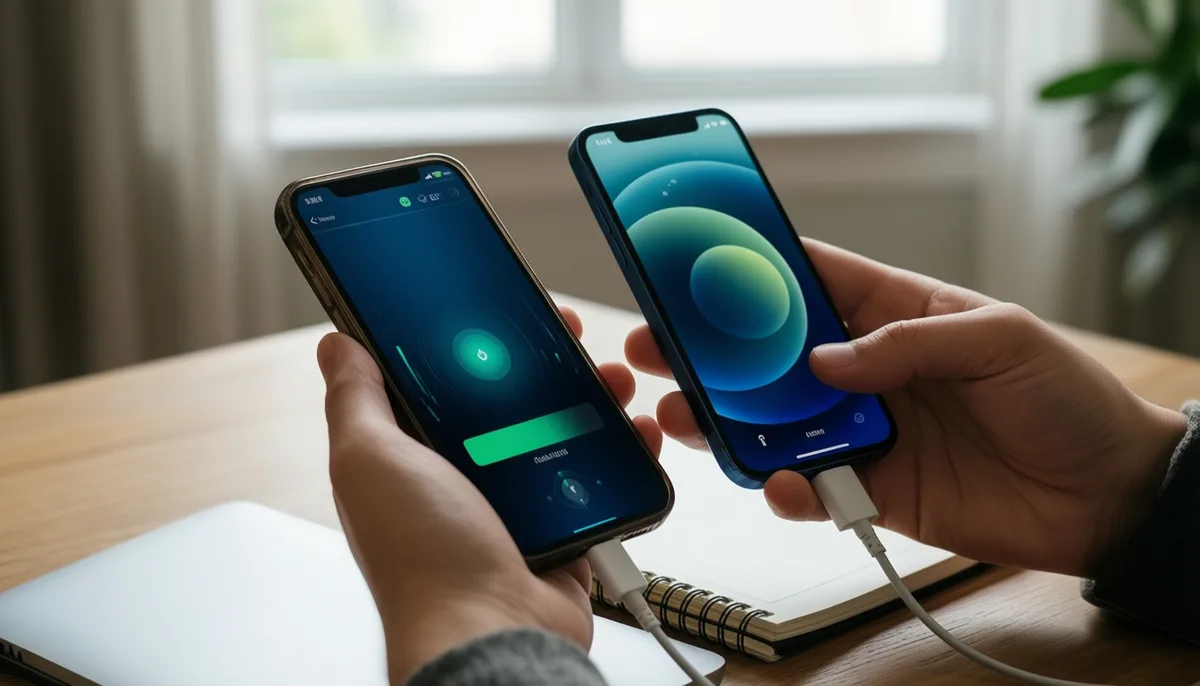
- Odblokuj telefon. Użyj przewodu obsługującego transmisję danych. Jeśli nie znasz możliwości kabla, sprawdź jego specyfikację albo przetestuj przewód, którym przesyłasz pliki między telefonem a komputerem.
- Podłącz go do portu USB przeznaczonego do integracji telefonu. W niektórych autach tylko jeden port obsługuje tę funkcję.
- Wykonaj kroki wyświetlane na telefonie i ekranie auta. Zaakceptuj wymagane komunikaty oraz uprawnienia.
- Jeśli projekcja nie uruchomi się sama, wybierz Android Auto lub CarPlay w menu samochodu.
Android Auto: pierwsza konfiguracja
Po podłączeniu telefonu z Androidem odblokuj go i sprawdź komunikaty na ekranie telefonu oraz auta. Zezwól na wymagane połączenie z samochodem i dostęp do funkcji, których chcesz używać, takich jak kontakty, mikrofon czy powiadomienia. Zależnie od wersji telefonu i systemu auta część konfiguracji może odbyć się w ustawieniach Android Auto. Jeśli samochód nie wyświetla ekranu projekcji, wybierz ją w menu multimediów.
Apple CarPlay: pierwsza konfiguracja
Podłącz iPhone’a do właściwego portu USB. Gdy pojawi się pytanie o użycie CarPlay, zaakceptuj połączenie na telefonie i ekranie samochodu. Jeśli nie widzisz komunikatu, sprawdź w ustawieniach iPhone’a listę samochodów CarPlay oraz to, czy funkcja jest dozwolona. Nazwy menu mogą się różnić zależnie od wersji systemu. W aucie wybierz CarPlay, jeśli nie uruchomił się automatycznie.
Konfiguracja połączenia bezprzewodowego
Przed pierwszym parowaniem zaparkuj i sprawdź, czy auto obsługuje bezprzewodową projekcję. Włącz Bluetooth i Wi-Fi w telefonie, a następnie rozpocznij dodawanie urządzenia z menu samochodu albo telefonu, zgodnie z instrukcją auta. Porównaj kody wyświetlane na obu ekranach i zaakceptuj parowanie, jeśli pasują.
W zależności od systemu Bluetooth może służyć do rozpoczęcia połączenia, a Wi-Fi do przesyłania danych. Pozostaw włączone moduły wymagane przez telefon i samochód. Samo sparowanie przez Bluetooth nie zawsze uruchamia Android Auto ani CarPlay: zaakceptuj dodatkowe komunikaty o projekcji i wybierz właściwą funkcję na ekranie auta.
Jeśli w samochodzie zapisano kilka telefonów, system może łączyć się z innym niż ten, którego używasz. Usuń nieaktualne wpisy lub zmień priorytet telefonu w ustawieniach auta. Po aktualizacji telefonu albo systemu multimedialnego może być konieczne ponowne parowanie.
Co zrobić, gdy telefon nie jest wykrywany
Wprowadzaj zmiany po kolei, żeby ustalić przyczynę. Na początek odblokuj telefon, sprawdź właściwy port USB i przetestuj sprawny przewód obsługujący dane. Następnie sprawdź, czy na ekranie auta wybrano odpowiednie źródło lub usługę projekcji.
- Odłącz inne urządzenia USB i podłącz telefon bez rozgałęźnika ani przedłużacza.
- Sprawdź, czy Android Auto lub CarPlay nie jest wyłączone w ustawieniach samochodu albo telefonu.
- Przy połączeniu bezprzewodowym usuń stare parowanie Bluetooth z telefonu i auta, a potem skonfiguruj połączenie ponownie.
- Uruchom ponownie telefon i system multimedialny po zaparkowaniu.
- Sprawdź aktualizacje telefonu i samochodu. Aktualizacje systemu auta wykonuj zgodnie z instrukcją producenta i nie rozpoczynaj ich w trakcie jazdy.
Jeśli połączenie wcześniej działało, usuń zapis samochodu z telefonu i profil telefonu z systemu auta, po czym ponownie je sparuj. Zanim skasujesz profil, sprawdź, jak dodać go ponownie. Nie przywracaj ustawień fabrycznych całego samochodu jako pierwszego kroku. Gdy możesz, sprawdź telefon w innym zgodnym aucie albo podłącz inny telefon do swojego. Jeśli problem dotyczy kilku urządzeń w jednym samochodzie, możliwa jest usterka portu lub systemu multimedialnego.
Rozwiązywanie problemów z dźwiękiem i aplikacjami
Sprawdź głośność osobno dla multimediów, nawigacji i rozmów, zarówno w telefonie, jak i w samochodzie. Wybierz odpowiednie źródło dźwięku w systemie auta i uruchom odtwarzanie w aplikacji, z której korzystasz. Jeśli telefon jest równocześnie połączony z innym zestawem słuchawkowym lub głośnikiem Bluetooth, odłącz to zbędne urządzenie i sprawdź, czy dźwięk trafia do samochodu. Nie wyłączaj Bluetooth ani Wi-Fi, jeśli połączenie bezprzewodowe ich wymaga.
Gdy nie słychać tylko komunikatów nawigacji, sprawdź ustawienie głośności wskazówek podczas odtwarzania komunikatu oraz to, czy aplikacja nie jest wyciszona. Przy problemie z jedną aplikacją zamknij ją i uruchom ponownie, a następnie sprawdź aktualizacje. Nie wszystkie aplikacje oferują w samochodzie te same funkcje. Obsługa może być celowo ograniczona, by zmniejszyć potrzebę patrzenia na ekran.
Jeśli dźwięk przerywa przy połączeniu przewodowym, przetestuj inny przewód do transmisji danych. Jeśli problem występuje bezprzewodowo, usuń stare parowanie i połącz telefon ponownie, pozostawiając wymagane moduły łączności włączone. Przy poruszaniu wtyczką wykonuj próbę wyłącznie po zaparkowaniu. Jeżeli dźwięk zanika, możliwe jest uszkodzenie przewodu lub gniazda.
Bezpieczne korzystanie z nawigacji podczas jazdy
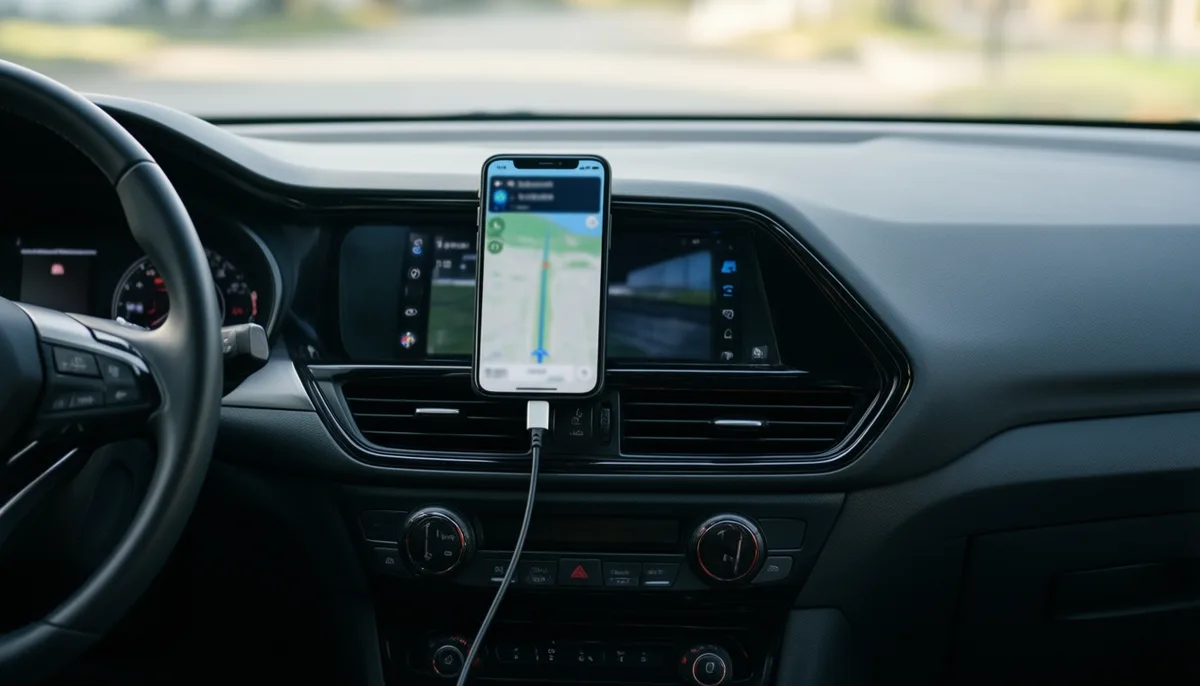
Wpisz adres i rozpocznij trasę przed ruszeniem. Jeśli korzystasz z telefonu na uchwycie, zamocuj go stabilnie poza polem widzenia kierowcy i miejscem działania poduszek powietrznych. Dobierz uchwyt do telefonu oraz etui; pomoc opisuje poradnik o magnetycznych uchwytach samochodowych.
Wybieraj polecenia głosowe i wykonuj dłuższe czynności dopiero po bezpiecznym zatrzymaniu. Jeśli używasz dwóch numerów, przed podróżą sprawdź, z której karty telefon korzysta do danych i połączeń; więcej informacji podaje poradnik o korzystaniu z Dual SIM i eSIM. Gdy projekcja przestanie działać, skup się na prowadzeniu i diagnozuj problem dopiero na postoju.