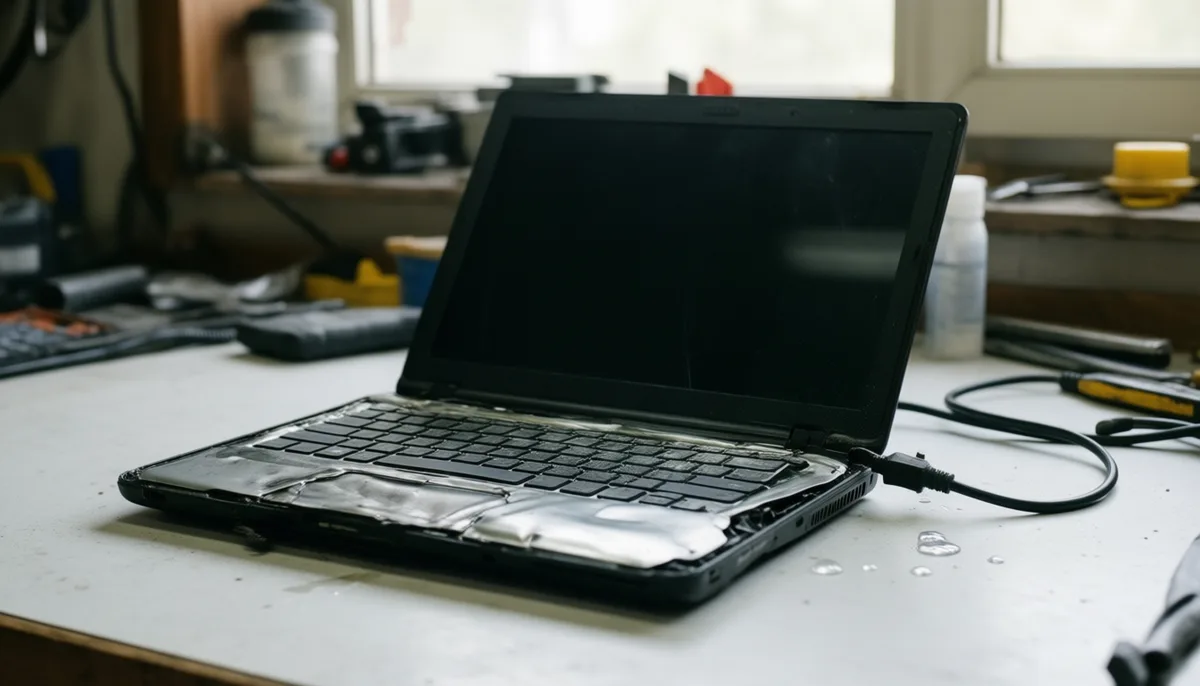
Rozlany napój na laptopie to sytuacja, w której pierwsze minuty mają znaczenie, ale pośpiech przy uruchamianiu sprzętu może zwiększyć szkody. Najbezpieczniej odłączyć zasilanie, ograniczyć kontakt cieczy z podzespołami i przekazać urządzenie do oceny serwisowi. Poniżej znajdziesz konkretne kroki oraz rzeczy, których lepiej nie robić.
Co zrobić natychmiast po zalaniu laptopa?
Jeśli laptop jest podłączony do ładowarki, najpierw przerwij dopływ energii. Odłącz ładowarkę od gniazdka, a potem od komputera, o ile możesz zrobić to bez dotykania mokrej powierzchni i bez ryzyka porażenia. Gdy ciecz rozlała się w pobliżu gniazdka lub przewodu, nie chwytaj mokrych elementów. W razie wątpliwości wyłącz zasilanie obwodu i poproś o pomoc osobę dorosłą lub elektryka.
Jeżeli urządzenie działa, wyłącz je przyciskiem zasilania. Przytrzymaj przycisk do chwili, gdy ekran zgaśnie i wentylatory przestaną pracować. Nie zapisuj dokumentów ani nie zamykaj kolejno programów – każde dodatkowe działanie wydłuża czas pracy elektroniki. Jeśli laptop już jest wyłączony, nie uruchamiaj go ponownie, nawet na chwilę.
Odłącz akcesoria, takie jak mysz, dysk USB, karta pamięci, przewód monitora czy stacja dokująca. Jeśli łatwo dostępna bateria jest wymienna bez narzędzi, wyjmij ją po odłączeniu ładowarki. W wielu nowszych laptopach akumulator znajduje się wewnątrz obudowy. Nie rozkręcaj urządzenia, jeśli nie masz doświadczenia, odpowiednich narzędzi i pewności, że nie naruszysz gwarancji. Uszkodzona lub spuchnięta bateria wymaga szczególnej ostrożności.
Ustaw komputer tak, aby ciecz nie spływała głębiej. Otwórz ekran i połóż laptop klawiaturą w dół na suchym, chłonnym ręczniku, tworząc stabilny, odwrócony kształt przypominający namiot. Nie dociskaj klawiatury i nie potrząsaj urządzeniem. Jeśli rozlało się dużo płynu, sprzęt był włączony albo ciecz dostała się do otworów wentylacyjnych, skontaktuj się z serwisem możliwie szybko.
Dlaczego nie należy go włączać ani podłączać do ładowarki?
Woda i inne płyny mogą tworzyć przewodzące połączenia między punktami na płycie głównej. Gdy przez zalane elementy płynie prąd, może dojść do zwarcia, przegrzania lub uszkodzenia obwodów. Ponowne włączenie laptopa nie jest bezpiecznym testem, który pokaże, czy wszystko działa. Komputer może się uruchomić, a mimo to mieć wilgoć lub osad w środku, który spowoduje usterkę później.
Ładowarka również zasila elektronikę laptopa i może uruchomić obwody zasilania, nawet gdy komputer wydaje się wyłączony. Dlatego nie podłączaj jej, by sprawdzić reakcję urządzenia ani naładować baterię. Nie próbuj też włączać laptopa po kilku godzinach lub po nocy. Wyschnięcie widocznej powierzchni nie oznacza, że wilgoć zniknęła spod klawiszy, z gniazd i spod osłon podzespołów.
Znaczenie ma również rodzaj płynu. Czysta woda może pozostawić mniej osadu niż kawa z cukrem, herbata, sok, napój gazowany czy zupa, ale nie jest to powód do samodzielnego uruchamiania sprzętu. Cukier, sole i inne składniki mogą po wyschnięciu osadzać się na stykach i sprzyjać korozji. Rozmiar szkody zależy między innymi od ilości cieczy, miejsca zalania, tego, czy urządzenie było włączone, oraz czasu do odłączenia zasilania.
Jeśli laptop zawiera ważne dane, nie uruchamiaj go tylko po to, by wykonać kopię. Powiedz serwisowi, że priorytetem jest odzyskanie plików. Specjalista oceni, czy nośnik można bezpiecznie wyjąć i skopiować. Informacje o częściach i ich wymianie znajdziesz także w poradniku o wymianie elementów urządzeń, ale przy zalanym komputerze diagnozę trzeba zacząć od sprawdzenia szkód po cieczy.
Jak bezpiecznie odłączyć zasilanie i akcesoria?
- Odłącz ładowarkę od sieci. Jeśli wtyczka, gniazdko lub podłoga wokół nich są mokre, nie dotykaj ich. Najpierw odetnij zasilanie w bezpieczny sposób.
- Wyjmij przewód z laptopa. Chwyć za obudowę wtyczki, nie ciągnij za kabel. Nie poruszaj komputerem bardziej, niż to konieczne.
- Wyłącz działający sprzęt. Przytrzymaj przycisk zasilania, aż urządzenie zgaśnie. Nie podłączaj go ponownie, by sprawdzić, czy wyłączenie się udało.
- Odłącz akcesoria. Usuń pamięci USB, kartę SD, mysz, przewód sieciowy, monitor i stację dokującą. Jeśli wtyczka jest mokra lub stawia opór, nie wyrywaj jej na siłę.
- Wyjmij baterię tylko wtedy, gdy jest zewnętrzna i łatwo dostępna. Nie używaj narzędzi do podważania obudowy ani baterii. Wbudowany akumulator powinien odłączyć serwis.
Jeśli płyn dostał się do gniazda zasilania, portu USB lub otworów wentylacyjnych, nie wkładaj do nich chusteczki, patyczka ani metalowego przedmiotu. Możesz wepchnąć wilgoć głębiej, pozostawić włókna lub uszkodzić styki. Z zewnątrz delikatnie osusz obudowę miękką, suchą ściereczką, nie wciskając jej w szczeliny.
W laptopie z baterią wbudowaną szybkie odłączenie akumulatora może ograniczyć ryzyko, ale wymaga otwarcia obudowy. Jeśli nie masz doświadczenia, nie rób tego pod presją czasu. Śruby, zatrzaski i taśmy sygnałowe łatwo uszkodzić, a nieostrożne obchodzenie się z baterią litowo-jonową może być niebezpieczne. Skontaktuj się z serwisem i podaj model komputera oraz rodzaj zalanej cieczy.
Czego nie robić podczas suszenia urządzenia?
Nie używaj suszarki do włosów, grzejnika, piekarnika, opalarki ani bezpośredniego słońca. Gorące powietrze może przegrzać klawiaturę, ekran, baterię i klejone elementy, a strumień powietrza może przesunąć ciecz w głąb obudowy. Nie kieruj też sprężonego powietrza do portów i szczelin.
Nie wkładaj laptopa do ryżu. Nie osuszy on skutecznie wnętrza, a drobinki i pył mogą dostać się do portów i wentylatorów. Nie stawiaj urządzenia na kaloryferze i nie przykrywaj go grubym materiałem. Stabilne ułożenie na suchym ręczniku w przewiewnym miejscu jest rozsądniejsze jako działanie tymczasowe, ale nie zastępuje czyszczenia i kontroli wewnątrz obudowy.
Nie potrząsaj komputerem, nie odwracaj go wielokrotnie i nie naciskaj klawiszy, aby wypchnąć płyn. Nie stosuj alkoholu, środków do czyszczenia szyb ani płynów do elektroniki na klawiaturę bez wiedzy, jak dany preparat wpływa na materiały. Profesjonalne czyszczenie wymaga dostępu do konkretnych podzespołów i dobrania metody do rodzaju zanieczyszczenia.
Nie zakładaj, że skoro obudowa jest sucha, komputer nadaje się do pracy. Nie zostawiaj go też na kilka dni z myślą, że sam się naprawi. Woda może odparować, natomiast osad i korozja pozostają. Jeśli producent przewiduje określone czynności awaryjne dla danego modelu, sprawdź je dopiero po zabezpieczeniu sprzętu i bez podłączania zasilania.
Jak przygotować laptop do oceny w serwisie?
Przekaż serwisowi możliwie dokładny opis zdarzenia. Zapisz, kiedy doszło do zalania, jaki płyn się rozlał, mniej więcej ile go było, gdzie spadł i czy komputer był włączony lub podłączony do ładowarki. Dodaj informację, jakie kroki zostały wykonane: wyłączenie, odłączenie akcesoriów, osuszenie zewnętrzne albo próba uruchomienia. Szczerość ułatwia diagnozę; próba włączenia nie oznacza, że naprawa jest niemożliwa.
Przed transportem upewnij się, że laptop jest odłączony od zasilania i nie ma luźnej cieczy na obudowie. Umieść go stabilnie w torbie lub pudełku, najlepiej tak, by nie przesuwał się podczas jazdy. Nie zawijaj mokrego urządzenia szczelnie w folię. Jeśli bateria jest spuchnięta, laptop mocno się nagrzewa, wydziela zapach lub dymi, nie przewoź go zwykłą drogą – odsuń się od urządzenia i postępuj zgodnie z lokalnymi zasadami bezpieczeństwa pożarowego.
Zapytaj o koszt diagnozy, zakres czyszczenia, przewidywany termin oraz sposób postępowania z danymi. Nie zgadzaj się na wymianę części bez wyjaśnienia, które elementy są uszkodzone i czy naprawa opłaca się w przypadku tego modelu. Jeśli konieczna będzie bateria, dobór właściwego zamiennika ma znaczenie dla zgodności i bezpiecznej pracy; wskazówki dotyczące parametrów opisuje poradnik o tym, jak wybrać baterię do laptopa.
Do czasu oceny trzymaj laptop wyłączony i nie podłączaj ładowarki. Najlepszym domowym działaniem po zalaniu jest ograniczenie dalszego kontaktu elektroniki z prądem i szybkie przekazanie informacji serwisowi. To nie gwarantuje naprawy, ale pozwala uniknąć ryzykownych prób, które mogą utrudnić odzyskanie sprzętu lub danych.