Wakacyjne zdjęcia łatwo zrobić, a łatwo też stracić: wystarczy zgubiony telefon, uszkodzona karta pamięci albo awaria dysku. Kopia w chmurze jest wygodna, lecz wymaga internetu i dostępnego miejsca. Dysk zewnętrzny działa bez stałego połączenia, ale podróżuje razem z Tobą, więc jego zgubienie może oznaczać utratę oryginałów i kopii naraz.
Najlepszy wybór zależy od liczby zdjęć, długości wyjazdu i tego, jak często masz dostęp do Wi-Fi. Przy ważnych materiałach rozsądniej zaplanować co najmniej dwie kopie w różnych lokalizacjach, zamiast polegać na jednym urządzeniu.
Ile miejsca zajmują zdjęcia i filmy z telefonu?
Rozmiar plików zależy od telefonu, ustawionej rozdzielczości, formatu i długości filmów. Dwa zdjęcia zrobione różnymi urządzeniami mogą zajmować zupełnie inną ilość miejsca. Filmy zwykle zapełniają pamięć szybciej niż fotografie, zwłaszcza gdy nagrywasz w wysokiej rozdzielczości, z dużą liczbą klatek na sekundę lub w formacie przeznaczonym do dalszej edycji.
Zamiast zgadywać, sprawdź rzeczywiste rozmiary plików z ostatnich dni. W galerii lub menedżerze plików wybierz kilka typowych zdjęć i filmów, a następnie sprawdź ich łączny rozmiar. W ustawieniach aparatu możesz zobaczyć, czy nagrywasz w 4K, czy telefon zapisuje fotografie w formacie HEIF, JPEG lub RAW. RAW daje więcej swobody przy obróbce, ale może zajmować znacznie więcej miejsca niż skompresowane zdjęcie.
Przy planowaniu pojemności uwzględnij też istniejące pliki. Nie cały dostępny rozmiar chmury lub dysku będzie wolny, a część miejsca zajmują kopie systemu, dokumenty i inne fotografie. Sprawdź, czy aplikacja tworzy kopie filmów automatycznie, czy tylko zdjęć. Niektóre ustawienia przesyłają pliki w oryginalnej jakości, a inne zmniejszają ich rozmiar, co może mieć znaczenie, gdy chcesz później drukować lub montować materiał.
- Sprawdź ilość wolnego miejsca w telefonie, chmurze i na dysku.
- Ustal, czy kopia ma zachować oryginalną jakość i metadane zdjęć.
- Oceń, ile filmów nagrywasz i jaką mają rozdzielczość.
- Zostaw zapas pojemności na nowe pliki, a nie tylko na dotychczasową bibliotekę.
Jeśli telefon oferuje tryb oszczędzania miejsca, sprawdź, czy usuwa lokalne oryginały po ich przesłaniu. To może zwolnić pamięć, ale utrudnia odzyskanie pełnej wersji bez internetu. Nie uruchamiaj automatycznego czyszczenia, dopóki nie potwierdzisz, że pliki znajdują się w drugiej lokalizacji i można je otworzyć.
Kopia w chmurze: wygoda i zależność od internetu
Chmura pozwala rozpocząć przesyłanie zdjęć bez podłączania dodatkowego sprzętu. Gdy telefon ma internet i zasilanie, pliki mogą trafiać do konta automatycznie. Jeśli urządzenie zostanie zgubione lub uszkodzone, kopię można zwykle otworzyć na innym sprzęcie po zalogowaniu. Warunkiem jest dostęp do konta, odpowiednia pojemność i zakończone przesyłanie.
Największym ograniczeniem podczas wyjazdu jest internet. W hotelu lub kawiarni Wi-Fi może być wolne, przerywać połączenie albo wymagać ponownego logowania. Przesyłanie filmów przez sieć komórkową może zużyć pakiet danych lub generować koszty, dlatego ustaw w aplikacji kopię tylko przez Wi-Fi, jeśli nie chcesz korzystać z transmisji mobilnej. Możesz też pozwolić na przesyłanie filmów wyłącznie przy ładowaniu telefonu.
Przed wyjazdem sprawdź, ile miejsca masz dostępnego oraz czy synchronizacja obejmuje potrzebne foldery. Aparat nie zawsze zapisuje wszystkie pliki w tym samym katalogu. Zrzuty ekranu, pobrane zdjęcia albo obrazy z komunikatorów mogą wymagać osobnego włączenia kopii. Otwórz stronę lub aplikację usługi na innym urządzeniu i sprawdź, czy ostatnie pliki rzeczywiście są widoczne. Sam komunikat o włączonej synchronizacji nie potwierdza, że zakończyła się dla całej biblioteki.
Chmura ma również zależność od dostawcy i konta. Do przywrócenia kopii może być potrzebne hasło, drugi składnik logowania albo dostęp do numeru telefonu. Przed podróżą sprawdź metodę odzyskiwania konta, włącz mocne zabezpieczenia i zachowaj kody zapasowe w bezpiecznym miejscu. Nie udostępniaj hasła do konta osobom, którym chcesz tylko pokazać zdjęcia. Zamiast tego użyj funkcji udostępniania albumu z odpowiednimi uprawnieniami.
Osoby, które dopiero konfigurują takie rozwiązanie, mogą skorzystać z poradnika o tym, jak działa backup automatyczny i jak go ustawić. Automatyzacja zmniejsza ryzyko zapomnienia o kopii, ale od czasu do czasu trzeba sprawdzić, czy działa i czy chroni właściwe pliki.
Dysk zewnętrzny: pojemność, zasilanie i trwałość
Dysk zewnętrzny jest dobrym wyborem, gdy chcesz przechowywać dużo zdjęć bez zależności od hotelowego Wi-Fi. Może to być klasyczny dysk HDD, szybki SSD albo niewielki pendrive. Różnią się ceną, pojemnością, prędkością i odpornością na uderzenia. HDD ma ruchome elementy, dlatego warto chronić go przed upadkiem i naciskiem w bagażu. SSD nie ma talerzy, ale również może ulec uszkodzeniu lub zgubieniu.
Przed zakupem sprawdź złącze telefonu i dysku. Nowsze smartfony mogą korzystać z USB-C, starsze z innego portu, a część dysków wymaga przejściówki. Telefon musi obsługiwać dostęp do pamięci zewnętrznej, a dysk może wymagać formatowania. Systemy plików nie są identycznie obsługiwane przez każde urządzenie. Jeżeli planujesz kopiować pliki między telefonem, komputerem i telewizorem, sprawdź kompatybilność z każdym z nich przed wyjazdem.
Niektóre dyski potrzebują więcej energii, niż telefon może dostarczyć. W takim przypadku może być potrzebny zasilany hub USB albo podłączenie dysku do laptopa. Przetestuj zestaw w domu: skopiuj kilka zdjęć, odłącz dysk bezpiecznie i otwórz pliki na innym urządzeniu. Jeśli korzystasz z aplikacji producenta, zainstaluj ją i sprawdź, czy nie wymaga konta lub połączenia z internetem.
- Dobierz pojemność z zapasem do liczby zdjęć i filmów z całego wyjazdu.
- Sprawdź złącza, obsługiwany system plików i wymagania zasilania.
- Chroń nośnik w etui, a kopię przechowuj oddzielnie od telefonu.
- Nie odłączaj dysku podczas zapisu i sprawdź pliki po skopiowaniu.
Przenośny dysk może być wygodnym archiwum, ale nie stanowi kopii, jeśli leży w tej samej torbie co telefon. Kradzież bagażu, zalanie lub pozostawienie go w pokoju może zabrać oba urządzenia. Rozdziel sprzęt albo połącz dysk z kopią w chmurze. Warto też zabezpieczyć nośnik hasłem, szczególnie gdy zawiera prywatne fotografie. Pamiętaj, że zaszyfrowanego dysku nie da się odczytać bez klucza, więc zachowaj go bezpiecznie.
Czy drugi telefon lub laptop wystarczy jako kopia?
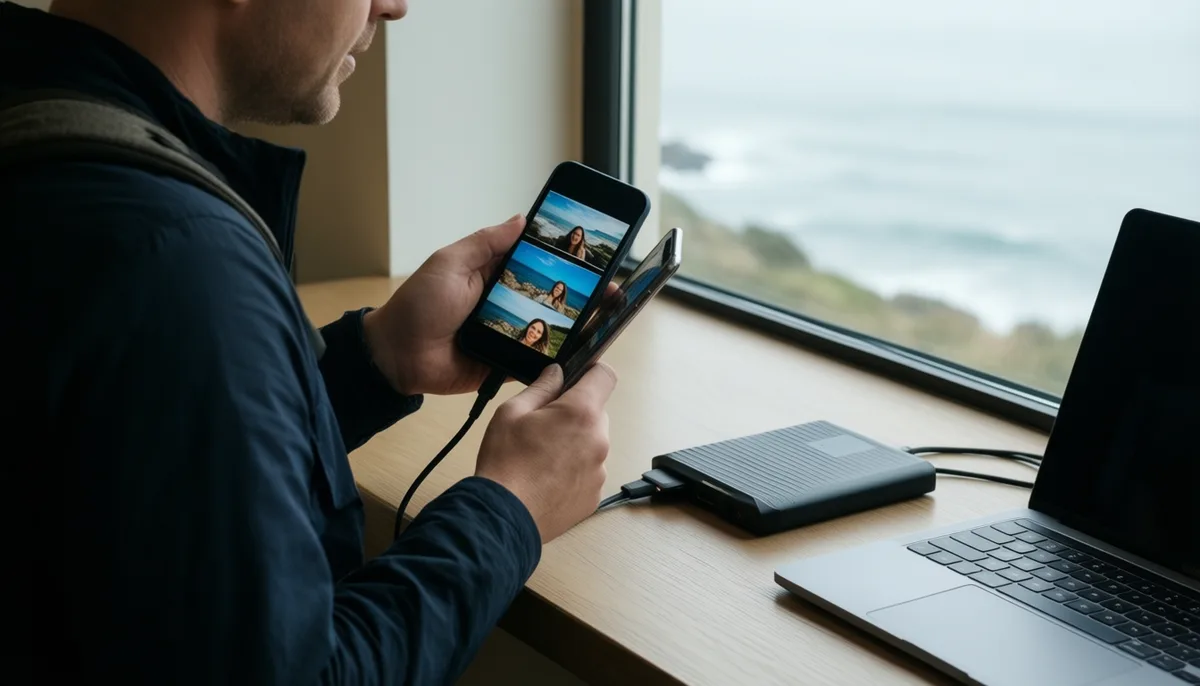
Drugi telefon, tablet lub laptop może przechować kopię bez kupowania osobnego dysku. Taki wariant jest wygodny, jeśli i tak zabierasz komputer, na przykład do pracy lub zgrywania materiałów z aparatu. Skopiuj zdjęcia po połączeniu urządzeń i sprawdź, czy proces zakończył się bez błędów. Przy bardzo dużej bibliotece transfer może potrwać długo, a laptop wymaga miejsca na dysku i zasilania.
Drugi sprzęt ma te same ograniczenia co dysk: może zostać skradziony, uszkodzony albo pozostawiony w jednym miejscu razem z telefonem. Nie jest też kopią, jeśli tylko wyświetla zdjęcia z chmury i nie przechowuje ich lokalnie. Sprawdź, czy pliki są zapisane na urządzeniu, a nie tylko widoczne jako miniatury pobierane na żądanie.
Jeżeli podróżujesz z aparatem, rozważ kilka punktów zapisu. Zgrywaj zdjęcia z karty na laptop lub dysk, ale nie kasuj oryginałów z karty, dopóki nie sprawdzisz kopii. Druga karta pamięci może pomóc przy awarii pierwszej, jednak dwie karty w tym samym aparacie nie chronią przed zgubieniem całego urządzenia. Przy dłuższym wyjeździe rozdziel karty i kopie między różne miejsca.
Wybór urządzenia warto dopasować do sposobu pracy. Laptop ułatwia selekcję, zmianę nazw i sprawdzenie plików, ale zajmuje więcej miejsca i potrzebuje ładowarki. Mały SSD jest lżejszy, lecz może wymagać adaptera do telefonu. Drugi telefon pozwala przechować materiały, ale należy go naładować i zabezpieczyć tak samo jak główne urządzenie.
Przed wyjazdem sprawdź również stan nośnika i przewodów. Jeśli dysk odłącza się przy poruszeniu wtyczką, nie traktuj go jako jedynej kopii. Unikaj kopiowania przez uszkodzony kabel, a przy komputerze korzystaj z portu zapewniającego stabilne zasilanie. W razie problemów zatrzymaj zapis i nie formatuj nośnika, jeśli znajdują się na nim jedyne egzemplarze zdjęć.
Prosty plan ochrony zdjęć podczas wyjazdu
Plan nie musi być skomplikowany. Chodzi o to, aby zdjęcia z telefonu lub aparatu trafiały do więcej niż jednego miejsca i aby kopie nie podróżowały zawsze razem.
- Przed wyjazdem sprawdź wolne miejsce, działanie synchronizacji i dostęp do konta.
- Włącz automatyczną kopię w chmurze przez Wi-Fi, jeśli masz wystarczającą pojemność.
- Co dzień lub co kilka dni zgrywaj najważniejsze pliki na dysk albo laptop.
- Otwórz kilka skopiowanych zdjęć, aby potwierdzić, że pliki dają się odczytać.
- Przechowuj nośnik oddzielnie od telefonu, a w przypadku aparatu zachowaj oryginały na karcie do czasu weryfikacji kopii.
Jeśli masz ograniczony dostęp do internetu, wybierz priorytetowe materiały do wysłania: zdjęcia rodzinne, dokumentację ważnego wydarzenia lub pliki, których ponowne wykonanie nie będzie możliwe. Pozostałe filmy możesz skopiować po powrocie. Nie usuwaj oryginałów tylko po to, by zwolnić miejsce, dopóki nie potwierdzisz kopii poza telefonem.
Przy krótkim wyjeździe i niewielkiej liczbie zdjęć wystarczy często automatyczna chmura połączona z kontrolą wolnego miejsca. Podróż z aparatem, długie nagrania lub słaby internet przemawiają za dodatkowym nośnikiem. Niezależnie od metody najważniejsze pliki przechowuj w dwóch lokalizacjach. Kopia w chmurze chroni przed zgubieniem urządzenia, a dysk lub drugi sprzęt przydaje się, gdy brak internetu albo dostęp do konta jest utrudniony.
Po powrocie przenieś zdjęcia do docelowego archiwum i dopiero wtedy porządkuj pamięć telefonu oraz nośniki. Zobacz też wskazówki dotyczące wyboru sprzętu w poradniku o używanym aparacie fotograficznym. Dobrze przygotowana kopia pozwala skupić się na podróży zamiast na tym, czy telefon przetrwa cały wyjazd.