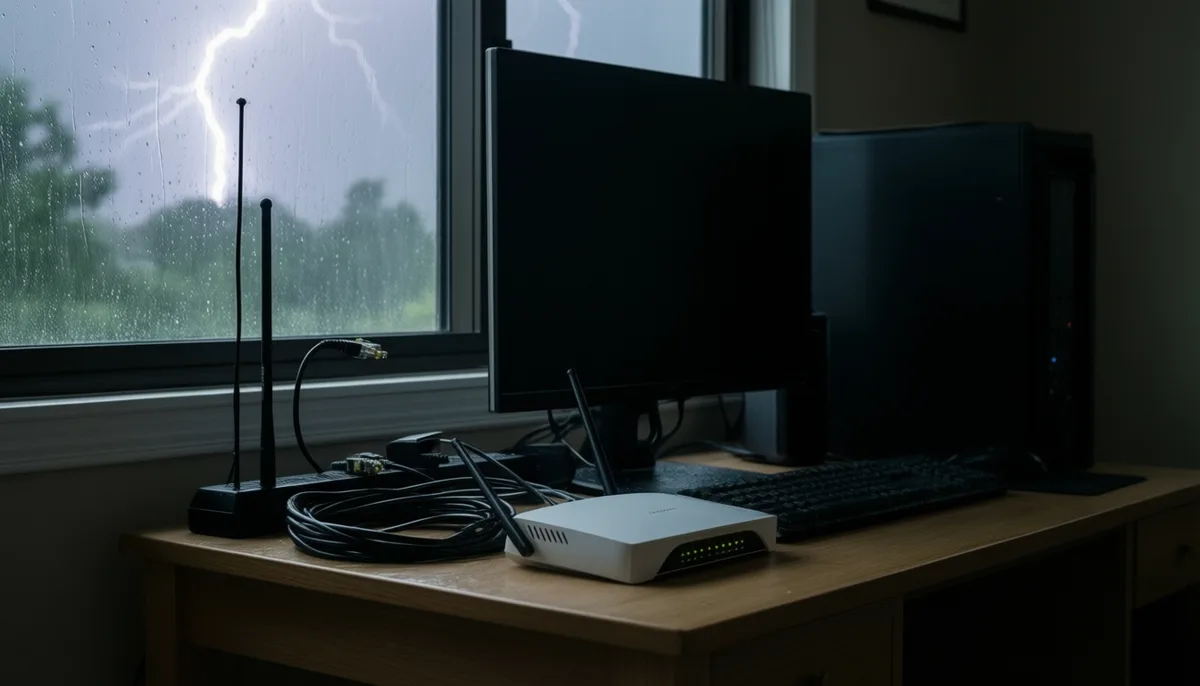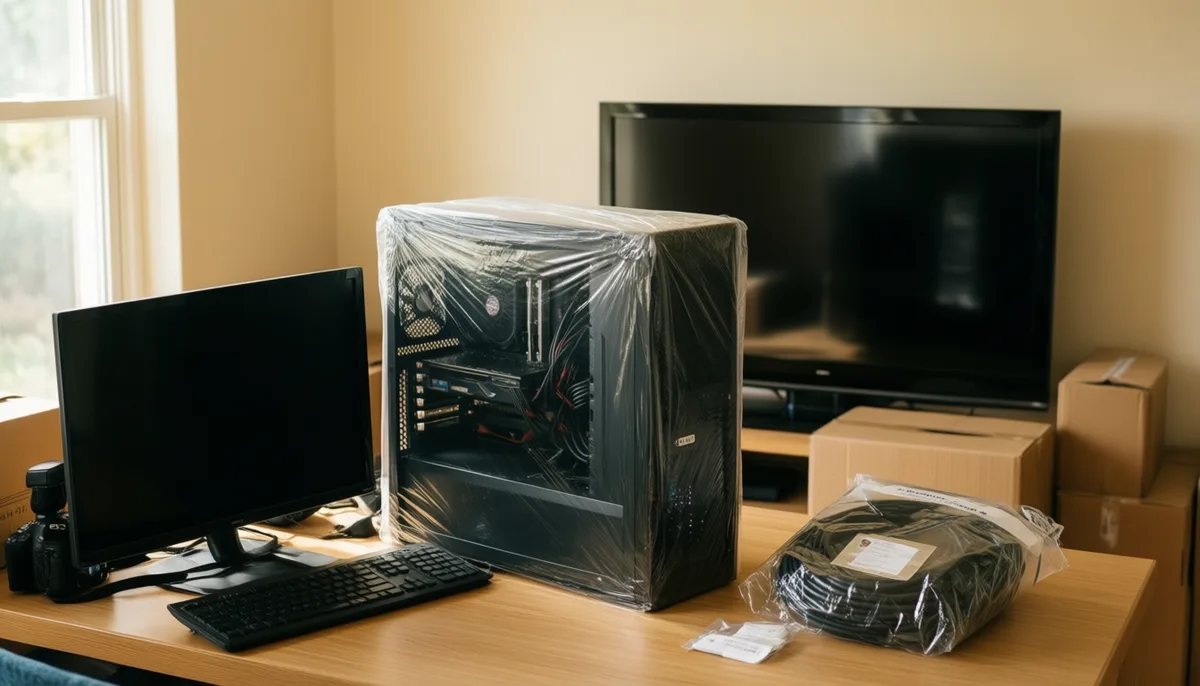
Transport komputera podczas przeprowadzki wymaga czegoś więcej niż owinięcia obudowy folią. Ciężka karta graficzna, delikatna matryca monitora i ruchome elementy drukarki mogą ucierpieć, jeśli sprzęt pojedzie luzem albo zostanie uruchomiony zaraz po wniesieniu z upału do chłodnego pomieszczenia. Zanim zaczniesz pakować, zapisz układ przewodów, odłącz urządzenia w bezpiecznej kolejności i przygotuj osobne zabezpieczenia dla każdego sprzętu.
Zrób zdjęcia połączeń i przygotuj kopię danych
Przed odłączaniem zrób zdjęcia tyłu komputera, telewizora i monitora. Ujęcie powinno pokazywać, do których gniazd są podłączone przewody, zwłaszcza jeśli korzystasz z kilku wejść HDMI, DisplayPort lub USB. Przydatne będzie również zdjęcie listwy zasilającej i okablowania routera. Po przeprowadzce fotografie ułatwią odtworzenie konfiguracji bez zgadywania.
Jeżeli komputer obsługuje kilka monitorów, zapisz, który przewód prowadzi do którego ekranu. Oznacz przewody po obu stronach, na przykład „PC – monitor główny” i „PC – monitor boczny”. Krótkie etykiety można przykleić do przewodu, a nie do urządzenia. Nie naklejaj taśmy na kratki wentylacyjne, ekran ani powierzchnie, z których trudno usunąć klej.
Przed pakowaniem wykonaj kopię ważnych plików na zewnętrznym dysku lub w usłudze, z której już korzystasz. Kopia nie zastępuje ostrożnego transportu, ale zmniejsza skutki awarii dysku lub przypadkowego uszkodzenia. Sprawdź, czy najważniejsze foldery faktycznie zostały skopiowane i czy nośnik da się odczytać. W razie potrzeby pomocny będzie poradnik o automatycznej kopii zapasowej i jej konfiguracji.
Przed odłączeniem wyłącz system operacyjny, a potem komputer i pozostałe urządzenia. Nie wyciągaj wtyczki z gniazdka podczas zapisywania plików ani aktualizacji. Gdy komputer się wyłączy, wyłącz listwę, odłącz przewód zasilający od gniazdka, a dopiero później odłączaj pozostałe kable. W telewizorze i monitorze również zakończ pracę, odłącz zasilanie i poczekaj, aż urządzenia ostygną.
Odłączaj przewody, trzymając za wtyczkę, a nie ciągnąc za kabel. Niektóre złącza mają zatrzask, śrubę lub mechanizm blokujący. Przykładowo przewód sieciowy Ethernet ma zapadkę, a część przewodów wideo może być przykręcona. Obejrzyj złącze, zanim użyjesz siły. Jeśli sprzęt jest jeszcze na gwarancji, sprawdź zalecenia producenta dotyczące transportu.
Jak zabezpieczyć komputer stacjonarny i kartę graficzną
Komputer stacjonarny przenoś w pozycji stabilnej, najlepiej stojącej, jeśli obudowa nie przechyla się i można ją dobrze unieruchomić. W przypadku obudowy z ciężkim chłodzeniem lub dużą kartą graficzną ogranicz wstrząsy. Karta jest zamocowana w gnieździe płyty głównej i przykręcona do obudowy, ale gwałtowne drgania mogą obciążać jej mocowanie.
Jeśli masz doświadczenie w składaniu komputerów i instrukcja producenta na to pozwala, rozważ wyjęcie bardzo ciężkiej karty graficznej przed transportem. Umieść ją w antystatycznym opakowaniu i zabezpiecz osobno. Nie wkładaj jej luzem do kartonu z obudową. Jeżeli nie czujesz się pewnie przy demontażu, nie eksperymentuj tuż przed przeprowadzką. W takim przypadku unieruchom obudowę, użyj oryginalnego opakowania albo poproś serwis o przygotowanie zestawu.
Przed przewozem odłącz wszystkie przewody, także zasilanie, USB i przewód sieciowy. Sprawdź, czy w obudowie nie zostały luźne śruby, pendrive’y ani akcesoria. Jeśli komputer ma szklany panel boczny, zabezpiecz go dodatkowo, a karton oznacz tak, by osoby przenoszące wiedziały, która strona jest delikatna. Nie układaj na nim ciężkich pudeł.
Oryginalne pudełko z wkładami dopasowanymi do obudowy jest zwykle najłatwiejsze do wykorzystania. Jeśli go nie masz, użyj sztywnego kartonu o rozmiarze pozwalającym otoczyć komputer materiałem amortyzującym z każdej strony. Wypełnij puste przestrzenie tak, by obudowa nie przesuwała się przy lekkim poruszeniu pudełkiem. Nie używaj luźnych elementów, które mogą wpaść przez kratkę do środka.
Nie polegaj wyłącznie na folii bąbelkowej bez sztywnego opakowania. Folia chroni powierzchnię przed otarciami, ale nie powstrzyma ciężkiego przedmiotu przed uderzeniem w obudowę. Nie owijaj urządzenia szczelnie materiałem, który zatrzymuje wilgoć, jeśli sprzęt jest ciepły albo przenosisz go z wilgotnego pomieszczenia. Przed pakowaniem komputer powinien być wyłączony, odłączony i suchy.
Obudowę zabezpiecz przed przewróceniem i przemieszczaniem się w samochodzie. Ustaw ją na stabilnym podłożu, unieruchom pasem lub klinami i nie kładź na niej kartonów z książkami czy narzędziami. Podczas jazdy największe ryzyko stanowią nagłe hamowanie, zakręty i przesuwające się bagaże. Nie zostawiaj komputera na długo w nagrzanym samochodzie ani bezpośrednio na słońcu.
Jeśli przewozisz komputer w upalny dzień, unikaj gwałtownego przechodzenia między skrajnymi temperaturami. Po wniesieniu go do chłodnego pomieszczenia daj urządzeniu czas, by osiągnęło temperaturę otoczenia. Gdy podejrzewasz skraplanie wilgoci, nie podłączaj sprzętu, dopóki nie będzie całkowicie suchy. Nie ma jednej stałej liczby minut właściwej dla każdej sytuacji: znaczenie ma różnica temperatur, wilgotność i czas przebywania urządzenia w samochodzie.
Pakowanie monitora, telewizora i drobnych akcesoriów
Monitor i telewizor pakuj w pozycji pionowej, jeśli zalecenia producenta nie wskazują inaczej. Matryca źle znosi punktowy nacisk, więc nie kładź na ekranie ręki, taśmy ani elementów opakowania. Najlepsze jest oryginalne pudełko z wkładami, które stabilizują urządzenie przy krawędziach. Jeśli go nie masz, użyj sztywnego kartonu, narożników ochronnych i płaskiej osłony przedniej. Nie dociskaj osłony do matrycy.
Przed spakowaniem odłącz podstawę, jeśli można ją bezpiecznie zdemontować. Śruby włóż do podpisanego woreczka i przytwierdź go do podstawy albo schowaj w osobnym, oznaczonym pudełku. Nie zostawiaj ciężkiej podstawy luźno obok ekranu. W przypadku telewizora sprawdź, czy uchwyt ścienny można przewieźć osobno i czy zachowałeś elementy mocujące do ponownego montażu.
Nie używaj zwykłej taśmy pakowej bezpośrednio na ekranie ani ramce. Klej może zostawić ślad lub uszkodzić powłokę. Do osłony użyj czystej, miękkiej tkaniny przeznaczonej do kontaktu z ekranem albo materiału zalecanego przez producenta. Upewnij się, że między osłoną a matrycą nie ma piasku, okruchów ani twardych elementów, które mogłyby porysować powierzchnię.
W samochodzie monitor i telewizor ustaw pionowo i unieruchom. Nie opieraj ich o ostre krawędzie ani o przedmioty, które mogą przesunąć się podczas jazdy. Jeśli przewozisz kilka ekranów, rozdziel je warstwą ochronną i nie pozwól, by ich ciężar opierał się na środku matrycy. Oznaczenie kartonu jako delikatnego może pomóc, ale nie zastępuje prawidłowego ustawienia i stabilizacji.
Drukarkę przygotuj według instrukcji konkretnego modelu. W drukarce atramentowej sprawdź, czy wkłady mają pozostać w urządzeniu, czy producent zaleca ich wyjęcie. Zabezpiecz je przed wyschnięciem i wyciekiem zgodnie z instrukcją. W drukarce laserowej wyjmij luźny papier i zabezpiecz ruchome elementy zgodnie z zaleceniami. Nie przechylaj urządzenia, jeśli w środku znajduje się toner lub tusz, który może się rozsypać albo wylać.
Odłącz z drukarki podajnik papieru, tackę i dodatkowe akcesoria, jeśli wystają lub mogą się złamać. Zamknij pokrywy, a przewody i zapasowe materiały eksploatacyjne zapakuj osobno. Gdy przenosisz urządzenie bez oryginalnego opakowania, sprawdź masę i uchwyty do przenoszenia. Nie podnoś go za pokrywę skanera ani za wysuwane elementy.
Oznaczanie kabli oraz przechowywanie śrub i adapterów
Przewody pogrupuj według urządzenia, a nie tylko rodzaju złącza. Kabel HDMI od telewizora i kabel HDMI od komputera mogą wyglądać identycznie, ale po przeprowadzce trudno będzie ustalić ich przeznaczenie. Zwiń je luźno w pętlę, bez ciasnego zaginania. Użyj opaski wielorazowej lub rzepu; nie zaciskaj przewodu cienką opaską tak mocno, by odkształcić izolację.
Każdy zestaw włóż do osobnego woreczka: na przykład „komputer”, „monitor” i „drukarka”. Dołóż do niego adaptery i zasilacze należące do danego urządzenia. Zasilacze często wyglądają podobnie, ale mogą mieć inne napięcie lub polaryzację. Nie mieszaj ich w jednym pudełku bez oznaczeń. Jeśli etykieta na zasilaczu jest słabo czytelna, sfotografuj ją przed spakowaniem.
Śruby od podstawy ekranu, uchwytu ściennego czy bocznego panelu komputera przechowuj w małych opisanych woreczkach. Przytwierdź je do właściwego elementu albo włóż do pojemnika, który nie otworzy się podczas jazdy. Nie przyklejaj woreczka do powierzchni, którą klej może uszkodzić. Adaptery, takie jak przejściówka DisplayPort, konwerter USB lub czytnik kart, również warto oznaczyć i spakować razem z urządzeniem, przy którym były używane.
Przed zamknięciem kartonu zrób zdjęcie jego zawartości. Zapisz, gdzie znajdują się piloty, przewody, mysz, klawiatura, słuchawki i zasilacze. Małe elementy łatwo zgubić między pudłami, a ich odtworzenie może zająć więcej czasu niż samo podłączenie sprzętu.
Ponowne podłączenie i kontrola sprzętu po transporcie
Po wniesieniu kartonów nie podłączaj od razu elektroniki, która przez dłuższy czas była w nagrzanym samochodzie, na zimnie lub w wilgotnym otoczeniu. Pozostaw ją w pomieszczeniu do wyrównania temperatury i sprawdź, czy obudowa oraz opakowanie są suche. Jeśli zauważysz wilgoć, nie włączaj urządzenia. Daj mu wyschnąć w temperaturze pokojowej i nie przyspieszaj tego suszarką ani grzejnikiem.
Zacznij od oględzin. Sprawdź, czy obudowa nie jest wgnieciona, ekran nie ma pęknięć, przewody nie są przetarte, a złącza nie są wygięte. W komputerze obejrzyj, czy karta graficzna i inne widoczne elementy siedzą równo. Jeśli usłyszysz, że coś luźno przesuwa się wewnątrz obudowy, nie uruchamiaj komputera przed ustaleniem przyczyny.
Ustaw komputer i monitor na stabilnym biurku. Podłącz przewód zasilający, ekran, klawiaturę, mysz i sieć. Przy kilku monitorach korzystaj ze zdjęć i oznaczeń, by podłączyć każdy ekran do właściwego portu. Nie wciskaj wtyczek na siłę. Złącza DisplayPort, HDMI i USB-C powinny wejść bez używania nadmiernej siły, a wtyczki z blokadą muszą być poprawnie odblokowane przed wyjęciem.
Włącz komputer i sprawdź, czy system startuje bez nietypowych dźwięków. Upewnij się, że obraz pojawia się na właściwym ekranie, rozdzielczość jest prawidłowa, a oba monitory działają, jeśli korzystasz z dwóch. Następnie przetestuj mysz, klawiaturę, internet, głośniki, kamerę internetową i porty USB. W telewizorze sprawdź obraz z dekodera lub konsoli oraz działanie pilota. Drukarkę uruchom dopiero po ustawieniu jej zgodnie z instrukcją i sprawdź wydruk testowy.
Jeśli komputer nie uruchamia się, sprawdź najpierw przewód zasilający, listwę, przełącznik zasilacza i połączenie monitora. Nie otwieraj zasilacza. Jeżeli obraz się nie pojawia, sprawdź wybrane wejście monitora i przewód wideo. Gdy po tych kontrolach nadal występuje problem, wyłącz sprzęt i skontaktuj się z serwisem zamiast wielokrotnie próbować go uruchamiać.
Po przeprowadzce warto również sprawdzić, czy dane są dostępne i czy kopia zapasowa nadal działa. Podłącz zewnętrzny dysk dopiero po jego oględzinach, a następnie otwórz kilka ważnych plików. Jeśli skonfigurowane było automatyczne tworzenie kopii, sprawdź status zadania i lokalizację zapisu. Przy zmianie miejsca pracy pomocny może być poradnik o laptopach do pracy i kryteriach ich wyboru, jeśli rozważasz zastąpienie stacjonarnego stanowiska urządzeniem przenośnym.
Najwięcej problemów po przewozie wynika z pośpiechu, luźnych elementów i pomieszanych przewodów. Zrób kopię ważnych danych, zabezpiecz monitor i ciężkie podzespoły, oznacz akcesoria, a po wniesieniu daj urządzeniom czas na wyrównanie temperatury. Dopiero wtedy podłącz sprzęt i sprawdź po kolei jego podstawowe funkcje.