Stary router może nadal obsługiwać żarówki, gniazdka i czujniki, jeśli ma aktualne zabezpieczenia i stabilnie łączy urządzenia w ich docelowych miejscach. Sam wiek nie przesądza o wymianie. Sprawdź wsparcie producenta, zasięg i objawy problemów, a potem wybierz między zmianą ustawień, punktem dostępowym i nowym routerem.
Policz urządzenia i sprawdź, które faktycznie obciążają sieć
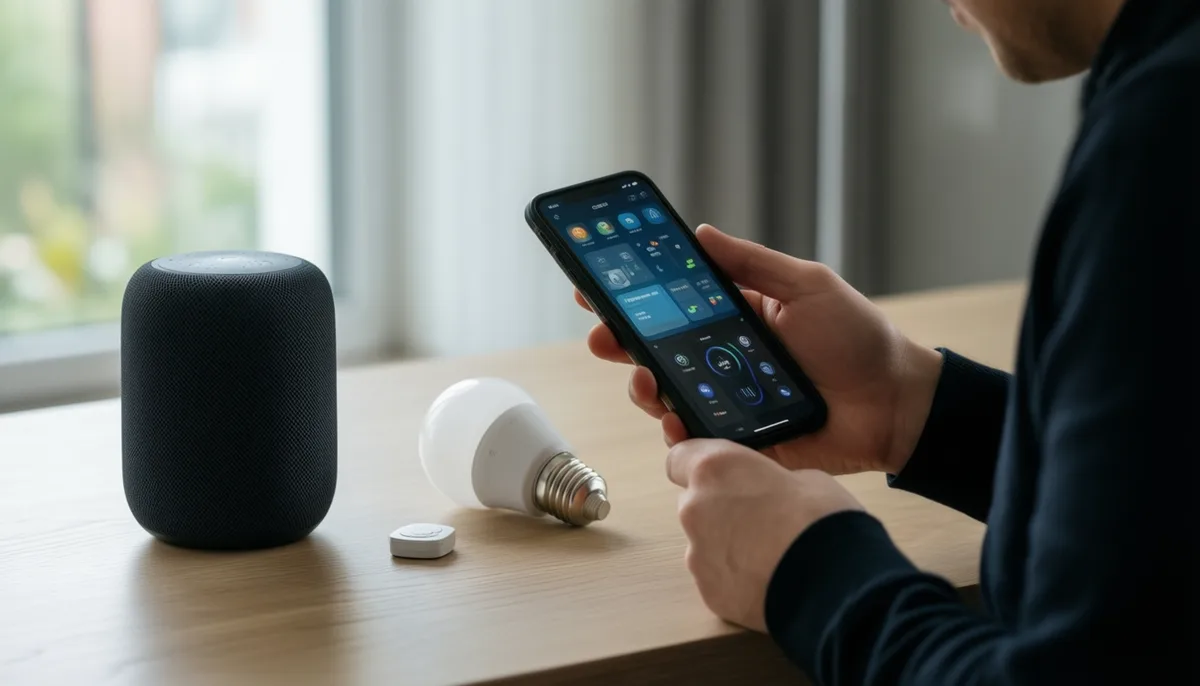
Zacznij od krótkiej listy sprzętów: telefony, komputery, telewizory, konsole, kamery, gniazdka, czujniki, żarówki i robot sprzątający. Niektóre elementy smart home łączą się z bramką Zigbee lub Matter, a dopiero bramka korzysta z Wi-Fi. Router może więc widzieć jedno urządzenie, choć za nim działa kilka czujników i żarówek.
Otwórz listę podłączonych urządzeń w aplikacji lub panelu routera. Nazwy nie zawsze są czytelne, więc porównaj producenta, adres MAC i czas połączenia z urządzeniami w domu. Nie blokuj od razu nieznanej pozycji. Może należeć do telefonu domownika, gościa albo bramki opisanej technicznym identyfikatorem.
Większe znaczenie od samej liczby urządzeń ma rodzaj przesyłanych danych. Czujnik ruchu wysyła niewielkie komunikaty, a kamera Wi-Fi przekazuje obraz przez dłuższy czas. Zapisz, kiedy automatyzacje przestają działać: podczas streamingu, wideorozmów, pobierania plików czy niezależnie od obciążenia. Jeśli problem dotyczy wyłącznie urządzenia na końcu domu, najpierw podejrzewaj zasięg. Jeśli wiele urządzeń rozłącza się jednocześnie, sprawdź router i jego połączenie z internetem.
Przy urządzeniu, które nie odpowiada, sprawdź trzy rzeczy: czy jest widoczne na liście routera, czy ma zasilanie i czy aplikacja producenta zgłasza błąd. Jeśli router widzi urządzenie jako połączone, problem może leżeć w aplikacji, koncie lub usłudze chmurowej. Przydatne porównanie, które urządzenia korzystają z Wi-Fi, a które z własnej bramki, znajdziesz w poradniku o Matter, Zigbee i Wi-Fi w smart home.
Sprawdź aktualizacje i ustawienia routera
W panelu administratora routera lub jego aplikacji poszukaj sekcji Firmware, Aktualizacja oprogramowania albo Informacje o urządzeniu. Zanotuj wersję i datę ostatniej instalacji. Następnie sprawdź dokładny model routera na stronie producenta, w zakładce pomocy lub pobierania. Producent może podawać datę publikacji firmware oraz listę obsługiwanych modeli.
Brak aktualizacji przez długi czas nie dowodzi sam w sobie, że router jest niebezpieczny. Sprawdź, czy producent nadal publikuje dla modelu poprawki, komunikaty bezpieczeństwa lub nowszą wersję oprogramowania. Informacja o zakończeniu wsparcia albo wycofaniu urządzenia z listy aktualizowanych modeli jest mocniejszym sygnałem do wymiany. Gdy nie możesz znaleźć jasnej informacji, zapytaj producenta lub operatora, szczególnie jeśli router dostarczył dostawca internetu.
Wiele urządzeń IoT wymaga pasma 2,4 GHz. Sprawdź instrukcję urządzenia i ustawienia Wi-Fi routera. Jeśli router nadaje 2,4 i 5 GHz pod wspólną nazwą, niektóre akcesoria mogą mieć trudności z konfiguracją. Rozdzielenie nazw może pomóc w parowaniu, ale wpływa na pozostałe urządzenia, więc najpierw sprawdź, czy producent zaleca taki krok. Nie obniżaj zabezpieczeń ani nie wyłączaj hasła, by wymusić połączenie.
W ustawieniach zabezpieczeń sprawdź, czy router pozwala użyć nowoczesnego trybu szyfrowania zgodnego z twoimi urządzeniami. Jeśli akcesorium obsługuje wyłącznie starszy standard, przeczytaj zalecenia jego producenta. Nie ustawiaj całej sieci na przestarzałe zabezpieczenie bez rozważenia ryzyka. Router, który nie pozwala bezpiecznie połączyć wymaganych urządzeń i nie otrzymuje poprawek, może wymagać wymiany.
DHCP automatycznie przydziela urządzeniom adresy w sieci lokalnej. Jeśli router informuje o braku wolnych adresów lub nowe sprzęty nie mogą dołączyć, sprawdź zakres puli DHCP i listę klientów. To diagnostyka dla konkretnego problemu, a nie standardowy sposób poprawiania stabilności. Rezerwację adresu ustawiaj tylko wtedy, gdy potrzebuje jej konkretna centrala, kamera albo instrukcja producenta. Większość prostych gniazdek i czujników nie wymaga ręcznej konfiguracji IP.
Oddzielna sieć dla urządzeń IoT: kiedy ma sens?
Oddzielna sieć może ograniczyć bezpośrednią komunikację urządzeń IoT z komputerami i telefonami. Zanim jej użyjesz, sprawdź w instrukcji routera, jak działa izolacja. W zależności od modelu sieć gościnna może tylko odseparowywać klientów od siebie, blokować dostęp do urządzeń lokalnych albo pozwalać na wybrane połączenia. Sama nazwa „gościnna” nie gwarantuje określonego poziomu ochrony.
To rozróżnienie ma znaczenie dla obsługi smart home. Aplikacja w telefonie może wymagać, by telefon i akcesorium znajdowały się w tej samej sieci lokalnej. Jeśli router blokuje komunikację między siecią główną a gościnną, telefon może nie wykryć żarówki, telewizora lub huba. Przed przeniesieniem urządzeń sprawdź, czy ekosystem producenta pozwala sterować nimi przez internet, czy wymaga połączenia lokalnego.
Niektóre routery mają osobną sieć IoT, VLAN albo reguły dostępu. Dają więcej kontroli, ale konfiguracja wymaga sprawdzenia, z którymi usługami urządzenia muszą się komunikować. Błędne reguły mogą przerwać sterowanie głosowe, wykrywanie urządzeń lub automatyzacje. Jeśli nie korzystasz z takich funkcji, zacznij od aktualizacji routera, mocnego hasła administratora i wyłączenia zdalnego zarządzania, którego nie potrzebujesz.
Sieć gościnna jest użyteczna, gdy router pozwala jasno określić, czy urządzenia w niej mają dostęp do sieci domowej. Przeczytaj opis ustawień producenta, a następnie przetestuj jedną mniej istotną wtyczkę lub żarówkę. Jeśli aplikacja przestaje ją wykrywać, przywróć poprzednie połączenie i sprawdź wymagania ekosystemu. Nie przenoś od razu huba obsługującego cały dom.
Wykryj problemy z zasięgiem i stabilnością
Testuj połączenie w miejscu, gdzie znajduje się problematyczny czujnik albo kamera, nie tylko przy routerze. Sprawdź w aplikacji routera, czy pokazuje siłę sygnału lub historię rozłączeń. Zanotuj, czy kłopoty pojawiają się stale, o określonej porze, po zamknięciu drzwi czy podczas korzystania z innych urządzeń.
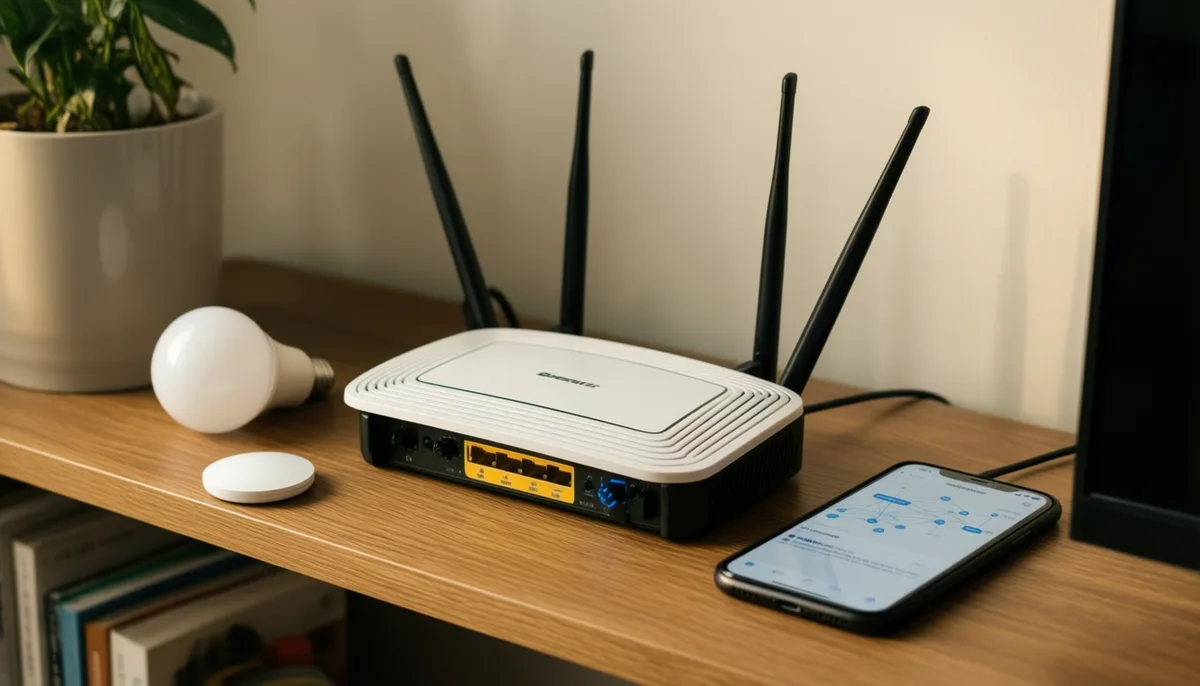
Ustaw router w otwartym miejscu, najlepiej z dala od podłogi, metalowych przedmiotów i zamkniętej szafki RTV. Nie chowaj go za telewizorem ani obok urządzeń, które mogą zakłócać sygnał. Jeśli producent zaleca określone ustawienie anten, zastosuj się do instrukcji. Zmiana położenia routera może poprawić zasięg w pokoju, w którym urządzenia się rozłączają.
Jeśli problem dotyczy jednej żarówki lub czujnika, sprawdź jego zasilanie, baterię i wymagane pasmo. W przypadku kilku urządzeń jednego producenta sprawdź też jego bramkę i aplikację. Niedostępna usługa chmurowa może utrudniać sterowanie, choć urządzenia nadal są połączone z routerem. Samo ponowne uruchomienie Wi-Fi nie zawsze rozwiąże problem z kontem lub usługą.
Gdy router pokazuje dobre połączenie, ale automatyzacja nie działa, sprawdź, czy problem pojawia się również przy sterowaniu urządzeniem bezpośrednio w aplikacji. Przerwy tylko w automatyzacji mogą wynikać z reguły, harmonogramu lub usługi producenta. Nie zmieniaj kanałów, adresów IP i QoS bez konkretnego powodu. Jeśli router zgłasza konflikt adresów lub brak adresów DHCP, wtedy sprawdź konfigurację z instrukcją producenta.
Router, access point czy wymiana sprzętu?
Wybierz rozwiązanie według objawu. Jeśli router działa stabilnie, otrzymuje poprawki, a sygnał jest słaby tylko w jednym pokoju, popraw jego położenie lub dodaj punkt dostępowy. Access point podłączony przewodem Ethernet rozszerza Wi-Fi w dalszej części domu, a obecny router nadal zarządza połączeniem z internetem.
Mesh ma sens, gdy chcesz objąć zasięgiem kilka kondygnacji lub oddalone pomieszczenia i trudno poprowadzić kabel. Sprawdź, czy system obsługuje pasmo wymagane przez urządzenia IoT oraz jak punkty komunikują się ze sobą. Zwykły wzmacniacz może pomóc, jeśli odbiera dobry sygnał w miejscu instalacji. Ustawiony w martwej strefie będzie przekazywał dalej słabe połączenie.
Wymianę routera rozważ, gdy producent zakończył wsparcie, urządzenie często się zawiesza lub rozłącza, brakuje mu potrzebnego pasma albo nie można go bezpiecznie skonfigurować. Powtarzające się problemy na wielu urządzeniach, mimo dobrego sygnału i prawidłowych ustawień, także przemawiają za diagnostyką sprzętu lub wymianą. Przed zakupem sprawdź zgodność z łączem operatora. Jeśli korzystasz z routera dostawcy internetu, ustal, czy można podłączyć własny model i czy potrzebne są dodatkowe dane konfiguracyjne.
Nie wybieraj nowego routera wyłącznie na podstawie liczby urządzeń albo oznaczenia nowszego Wi-Fi. Sprawdź wymagania urządzeń, układ mieszkania, dostępność aktualizacji i możliwość podłączenia przewodu do access pointa. Różnice między standardami i routerami opisuje przewodnik o Wi-Fi 6E, Wi-Fi 7 i routerach.
Jeśli stary router ma aktualne wsparcie, stabilnie obsługuje sieć, a problem ogranicza się do jednego miejsca, zacznij od poprawy zasięgu. Przy braku poprawek, częstych awariach lub ograniczeniach zabezpieczeń przygotuj się na wymianę. Sprawdzenie modelu, daty firmware i objawów w miejscu używania urządzeń pozwala dobrać rozwiązanie bez wymiany sprzętu na chybił trafił.