Urządzenia smart home różnych marek mogą działać w jednym domu dzięki Matter, ale potrzebują zgodnego kontrolera i poprawnej konfiguracji. Samo oznaczenie standardu nie gwarantuje, że każda aplikacja pokaże wszystkie ustawienia i funkcje urządzenia. Przed zakupem sprawdź wymagania konkretnego sprzętu, a podczas parowania postępuj według instrukcji producenta i wybranego ekosystemu.
Co sprawdzić przed rozpoczęciem konfiguracji
Matter to standard, który ma ułatwiać współpracę urządzeń inteligentnego domu z różnymi platformami. W praktyce najpierw trzeba ustalić, czy konkretny wariant produktu obsługuje Matter, jak łączy się z domową siecią i czy posiadany kontroler jest zgodny z jego typem połączenia. Nie wystarczy sprawdzić, czy na obudowie jest port USB-C albo czy aplikacja producenta działa na telefonie.
- Dokładny model i wersja urządzenia. W jednej serii producent może oferować warianty o różnych możliwościach. Sprawdź oznaczenie Matter w specyfikacji, instrukcji lub na opakowaniu. Przygotuj kod QR albo kod numeryczny potrzebny do konfiguracji.
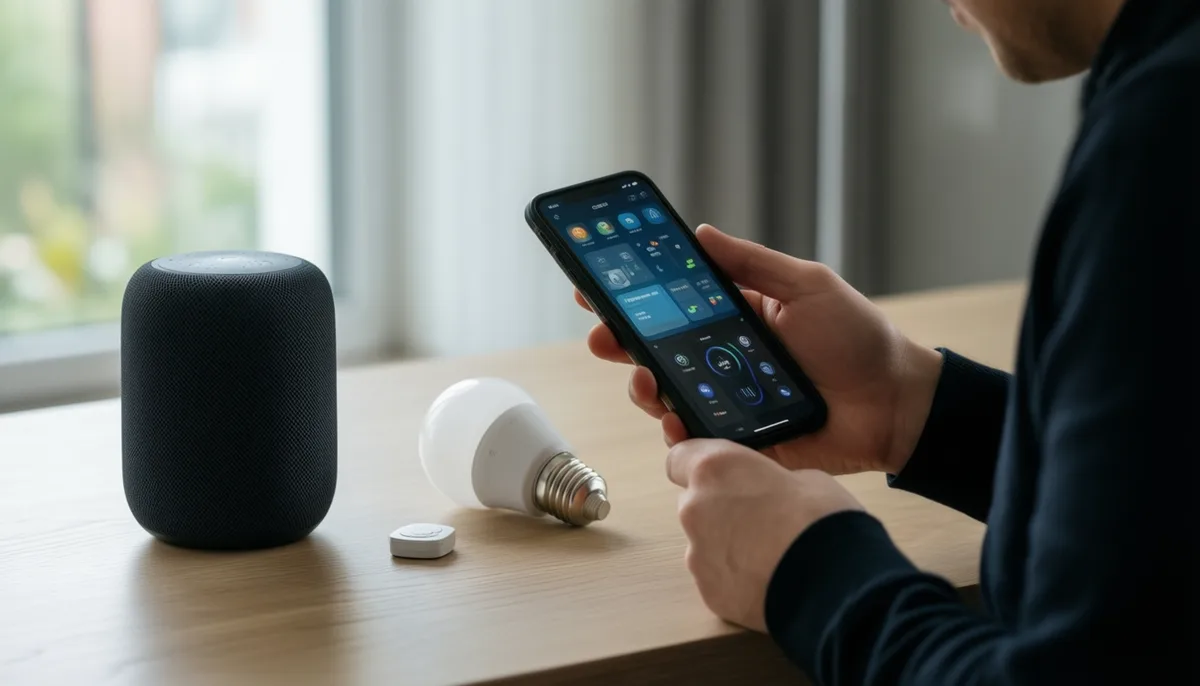
- Kontroler Matter. To urządzenie lub element ekosystemu, który zarządza sprzętem Matter. Może być częścią huba, głośnika, ekranu lub innego urządzenia. Rola kontrolera zależy od platformy i modelu, dlatego potwierdź zgodność w dokumentacji.
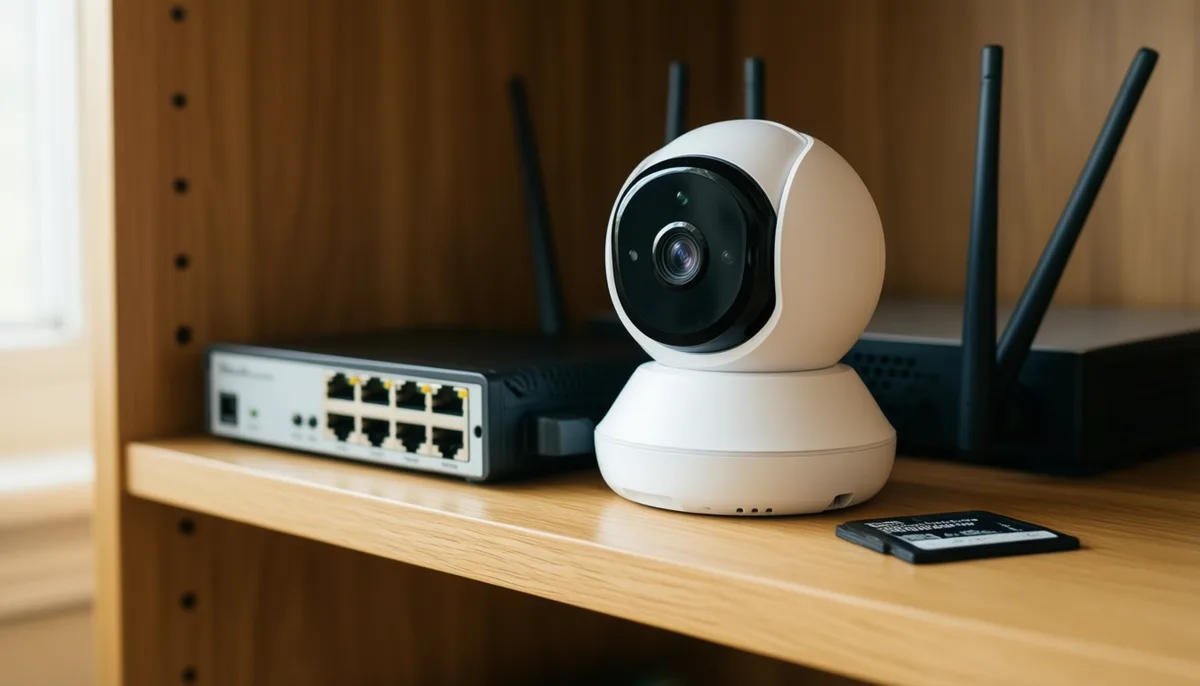
- Rodzaj łączności. Urządzenie może korzystać z Wi-Fi, Ethernetu albo Thread. Thread wymaga sieci Thread, którą może zapewnić router brzegowy Thread. Taki router nie jest potrzebny dla każdego urządzenia Matter, na przykład sprzęt korzystający z Wi-Fi może łączyć się bezpośrednio z routerem Wi-Fi.
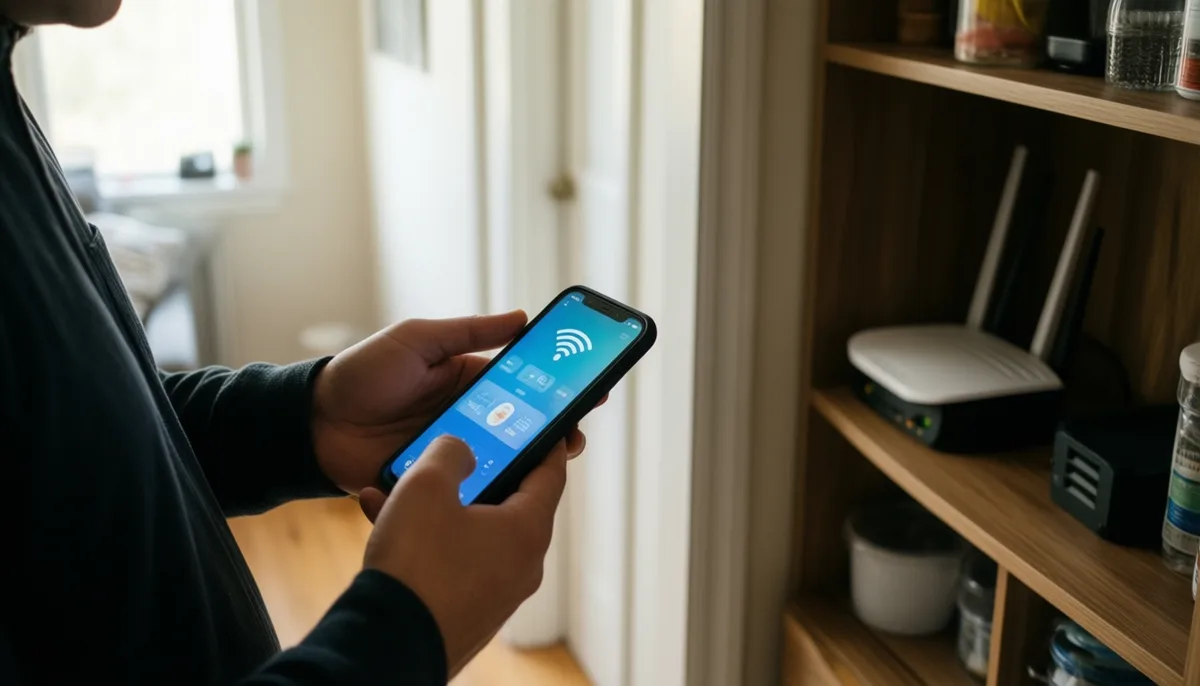
- Wymagania aplikacji i telefonu. Zaktualizuj aplikację oraz system telefonu. Sprawdź, czy aplikacja wymaga uprawnień do Bluetooth lub sieci lokalnej, czy produkt trzeba najpierw skonfigurować u producenta i czy do uruchomienia potrzebne jest konto.
Nie zakładaj, że telefon, urządzenie i kontroler zawsze muszą być podłączone dokładnie do tej samej sieci Wi-Fi. Sposób wykrywania i parowania zależy od sprzętu, aplikacji oraz ekosystemu. Przed konfiguracją sprawdź instrukcję. Jeśli pojawiają się problemy, na próbę wyłącz sieć gościnną, VPN lub izolację urządzeń w routerze, ponieważ takie ustawienia mogą ograniczyć wykrywanie sprzętu.
Wiele urządzeń Wi-Fi działa wyłącznie w paśmie 2,4 GHz. To, czy telefon również musi korzystać z tego pasma podczas konfiguracji, zależy od produktu i aplikacji. Nie zmieniaj ustawień routera na ślepo. Najpierw sprawdź wymagania producenta i upewnij się, że znasz hasło do właściwej sieci.
Kod konfiguracji może być na urządzeniu, karcie w opakowaniu lub w aplikacji producenta. Zachowaj go do czasu zakończenia parowania. Jeśli znajduje się na spodzie czujnika albo gniazdka, po dodaniu urządzenia możesz zanotować go w bezpiecznym miejscu, aby ułatwić ponowne konfigurowanie.
Wybór kontrolera i aplikacji ekosystemu
Najprościej zacząć od platformy, której już używasz do sterowania domem. Sprawdź, czy dostępny w Twoim domu hub lub inne urządzenie pełni funkcję kontrolera Matter, a w razie planowania sprzętu Thread także routera brzegowego Thread. Nie każdy kontroler Matter obsługuje Thread, a samo posiadanie routera brzegowego nie zastępuje kontrolera.
Porównaj dokładne modele urządzeń ekosystemu i ich wymagania. Nazwa platformy nie wystarczy, bo funkcje mogą zależeć od modelu huba, wersji oprogramowania, telefonu oraz regionu. Jeśli dopiero kompletujesz instalację, wybierz jedną aplikację jako główne miejsce zarządzania pokojami, automatyzacjami i dostępem domowników. Drugiej możesz używać do dodatkowej integracji, jeżeli urządzenie ją obsługuje.
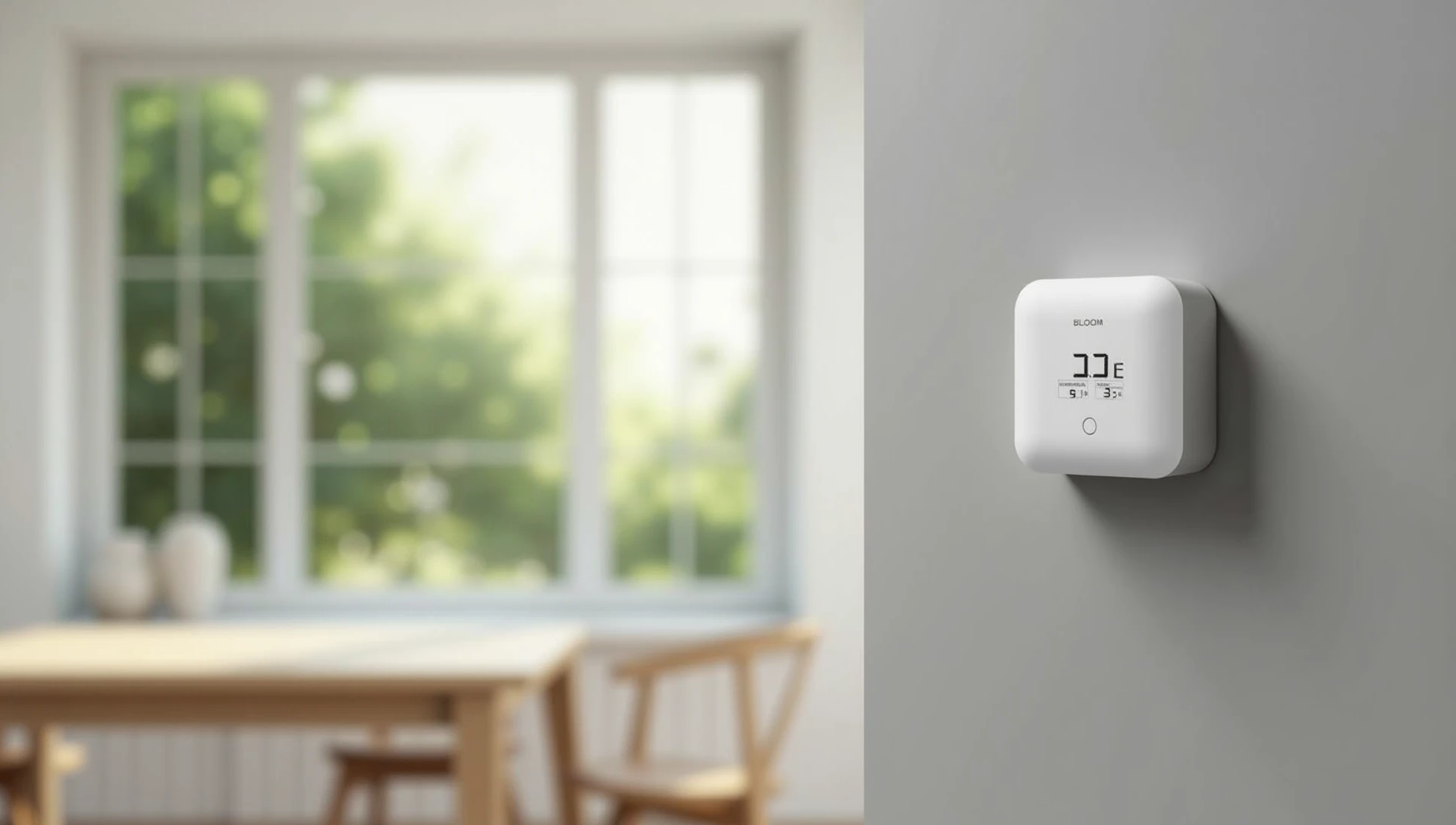
Przed zakupem sprawdź, czy aplikacja docelowa udostępnia potrzebne funkcje konkretnej kategorii. Matter może umożliwić podstawowe sterowanie, ale producent może zachować dodatkowe ustawienia w swojej aplikacji. Przy czujniku temperatury i wilgotności upewnij się na przykład, że odczyty pojawią się tam, gdzie chcesz ich używać. Pomocny może być również poradnik o wyborze inteligentnego czujnika temperatury i wilgotności.
| Typ urządzenia | Wymagane połączenie | Potrzebny element infrastruktury | Funkcje do sprawdzenia |
|---|---|---|---|
| Żarówka lub gniazdko | Najczęściej Wi-Fi albo Thread, zależnie od modelu | Kontroler Matter; przy Thread także router brzegowy Thread | Włączanie, ściemnianie, harmonogramy, pomiar energii, jeśli jest dostępny |
| Czujnik temperatury lub wilgotności | Wi-Fi albo Thread, zależnie od modelu | Kontroler Matter; router brzegowy Thread tylko dla urządzenia Thread | Odczyty, jednostki, częstotliwość aktualizacji i użycie w automatyzacjach |
| Zamek | Thread, Wi-Fi lub inny sposób wskazany dla produktu | Kontroler; dla Thread router brzegowy; czasem wymagane konto producenta | Zdalne sterowanie, kody dostępu, status baterii i powiadomienia |
| Urządzenie zasilane bateryjnie | Często Thread, ale sprawdź specyfikację | Kontroler oraz router brzegowy Thread, jeśli urządzenie korzysta z Thread | Częstotliwość raportowania, stan baterii i wybudzanie urządzenia |
Tabela pomaga zawęzić sprawdzanie, ale ostateczne wymagania zależą od konkretnego produktu. Producent powinien wskazać typ łączności, zgodne kontrolery oraz funkcje dostępne w aplikacjach. Jeśli jakiejś funkcji potrzebujesz codziennie, nie opieraj decyzji wyłącznie na ogólnym haśle „zgodne z Matter”.
Dodawanie urządzenia Matter krok po kroku
Dokładne nazwy opcji różnią się między aplikacjami, lecz typowa konfiguracja przebiega w podobnej kolejności. Ustaw urządzenie w miejscu opisanym w instrukcji, najlepiej na czas pierwszego parowania w zasięgu jego sieci. Nie resetuj sprzętu, dopóki nie sprawdzisz, czy nie jest już przypisany do innego kontrolera.
- Przygotuj sprzęt. Podłącz go do zasilania albo włóż baterię. Uruchom tryb parowania zgodnie z instrukcją. Jeśli urządzenie było wcześniej używane, sprawdź, czy trzeba je usunąć ze starego ekosystemu lub przywrócić do ustawień fabrycznych.
- Otwórz aplikację docelowej platformy. Wybierz dodawanie urządzenia i opcję Matter, jeżeli jest dostępna. Przyznaj aplikacji wymagane uprawnienia. Jeśli instrukcja wskazuje, że konfigurację należy zacząć w aplikacji producenta, wykonaj najpierw ten etap.
- Użyj kodu urządzenia. Zeskanuj kod QR albo wpisz kod numeryczny. Kod musi dotyczyć tego egzemplarza i nie powinien być wcześniej wykorzystany. Gdy skanowanie nie działa, sprawdź oświetlenie, ostrość aparatu i możliwość ręcznego wpisania kodu.
- Poczekaj na wykrycie i połączenie. Nie zamykaj aplikacji ani nie odłączaj urządzenia. Telefon może używać Bluetooth podczas początkowego wykrywania, a dalszy przebieg zależy od rodzaju łączności i konfiguracji.
- Przypisz pomieszczenie i nazwę. Krótka nazwa, na przykład „Lampa biurko” lub „Czujnik salon”, ułatwia sterowanie głosem i budowanie automatyzacji. Jeżeli urządzenie trafia do kilku ekosystemów, nazwę i pomieszczenie możesz ustawić osobno w każdej aplikacji.
- Sprawdź działanie. Włącz światło, odczytaj pomiar albo zweryfikuj status zamka. Jeśli aplikacja proponuje aktualizację, zainstaluj ją zgodnie z instrukcją i sprawdź ponownie podstawowe funkcje.
Po konfiguracji przetestuj urządzenie również z konta domownika, jeśli ma z niego korzystać więcej osób. Możesz od razu sprawdzić jedną prostą automatyzację, na przykład włączenie lampy o wybranej porze. Jeśli sterowanie ręczne działa, a automatyzacja nie, problem może dotyczyć reguły albo uprawnień, a nie samego parowania.
Jak przenieść urządzenie między ekosystemami
Przeniesienie urządzenia może oznaczać dodanie go do kolejnej platformy albo usunięcie z obecnej i skonfigurowanie od początku. Jeśli urządzenie i obie aplikacje obsługują udostępnianie do kolejnego ekosystemu, zwykle można zachować dotychczasowy dostęp. Nie każde urządzenie i nie każda wersja oprogramowania oferują tę samą ścieżkę.
W aplikacji, w której sprzęt już działa, poszukaj opcji udostępniania przez Matter, dodania administratora lub połączenia z innym ekosystemem. Aplikacja może wygenerować nowy kod QR albo numeryczny. W drugiej aplikacji rozpocznij dodawanie urządzenia Matter i użyj udostępnionego kodu. Jeśli taka opcja jest niedostępna, sprawdź dokumentację i aktualizacje aplikacji oraz kontrolera.
Gdy urządzenie nie obsługuje dodawania do wielu ekosystemów, może być potrzebne usunięcie go z dotychczasowej platformy i ponowne parowanie. Reset fabryczny traktuj jako osobny krok, bo może skasować harmonogramy, sceny lub ustawienia producenta. Najpierw sprawdź, czy da się usunąć urządzenie z aplikacji bez kasowania pozostałej konfiguracji.
Po dodaniu sprawdź sterowanie i widoczność statusu w każdej aplikacji. Zmiana stanu może nie pojawić się natychmiast albo nie być prezentowana identycznie. Niektóre funkcje pozostaną dostępne tylko w aplikacji producenta lub w jednym ekosystemie.
Dlaczego część funkcji może być niedostępna
Matter ułatwia komunikację i udostępnianie podstawowych funkcji, ale nie zamienia wszystkich aplikacji w identyczne panele sterowania. Zakres zależy od kategorii urządzenia, jego implementacji, oprogramowania oraz obsługi po stronie platformy. Żarówka może działać w kilku aplikacjach, a część jej scen świetlnych, ustawień kolorów lub aktualizacji nadal wymaga aplikacji producenta.
Rozbieżności mogą wynikać z tego, że:
- aplikacja obsługuje sterowanie podstawowe, ale nie dodatkowe ustawienia urządzenia;
- producent udostępnia przez Matter tylko część funkcji oferowanych w swojej aplikacji;
- dana funkcja wymaga konta producenta, dostępu do chmury albo dodatkowego huba;
- ekosystem inaczej pokazuje dane lub nie udostępnia ich w automatyzacjach;
- kontroler lub aplikacja nie mają wymaganej aktualizacji.
Jeśli konkretny pomiar, tryb pracy lub alert ma znaczenie przy zakupie, sprawdź jego dostępność w docelowej aplikacji. Opis produktu i wykaz funkcji producenta są bardziej użyteczne niż sama deklaracja zgodności ze standardem. Po dodaniu urządzenia zweryfikuj funkcje, z których faktycznie zamierzasz korzystać.
Diagnostyka problemów z siecią i parowaniem
Gdy urządzenie nie pojawia się w aplikacji, sprawdź kolejno zasilanie, tryb parowania i kod. Następnie upewnij się, że aplikacja ma wymagane uprawnienia. Jeśli sprzęt korzysta z Thread, zweryfikuj działanie sieci Thread i routera brzegowego. Jeśli korzysta z Wi-Fi, sprawdź wymagane pasmo, hasło i zasięg zgodnie z instrukcją.
- Telefon nie wykrywa urządzenia. Zbliż się do sprzętu, włącz Bluetooth, jeśli wymaga go procedura, i sprawdź dostęp aplikacji do sieci lokalnej. Upewnij się, że inna aplikacja nie próbuje równocześnie przejąć konfiguracji.
- Parowanie zatrzymuje się przy łączeniu z Wi-Fi. Sprawdź hasło i pasmo obsługiwane przez produkt. Na próbę wyłącz VPN, sieć gościnną lub izolację klientów, jeśli producent routera pozwala na takie ustawienia.
- Urządzenie Thread jest niedostępne. Sprawdź, czy działa router brzegowy Thread i czy jego stan jest prawidłowy w ekosystemie. Kontroler Matter bez funkcji routera brzegowego nie zapewni urządzeniu Thread łączności z tą siecią.
- Kod nie działa. Sprawdź, czy urządzenie nie zostało już dodane do innego kontrolera, czy korzystasz z kodu właściwego dla danego egzemplarza i czy tryb konfiguracji nadal jest aktywny. Przy dodawaniu do drugiej platformy użyj kodu udostępniania wygenerowanego w aplikacji źródłowej.
- Urządzenie znika po dodaniu. Sprawdź zasięg, zasilanie i baterię, a następnie zaktualizuj aplikację oraz oprogramowanie kontrolera. Dopiero później restartuj poszczególne elementy.
Wprowadzaj jedną zmianę naraz i ponawiaj próbę, aby ustalić przyczynę. Jeśli problem nadal występuje, sprawdź dokładny model, wersję oprogramowania i instrukcję producenta. Urządzenie dodane do aplikacji producenta może działać poprawnie, a mimo to wymagać dodatkowego kroku, aby udostępnić je przez Matter. Gdy konfiguracja się powiedzie, zanotuj, w której aplikacji dostępne są potrzebne funkcje i czy do ich działania wymagany jest dodatkowy element infrastruktury.