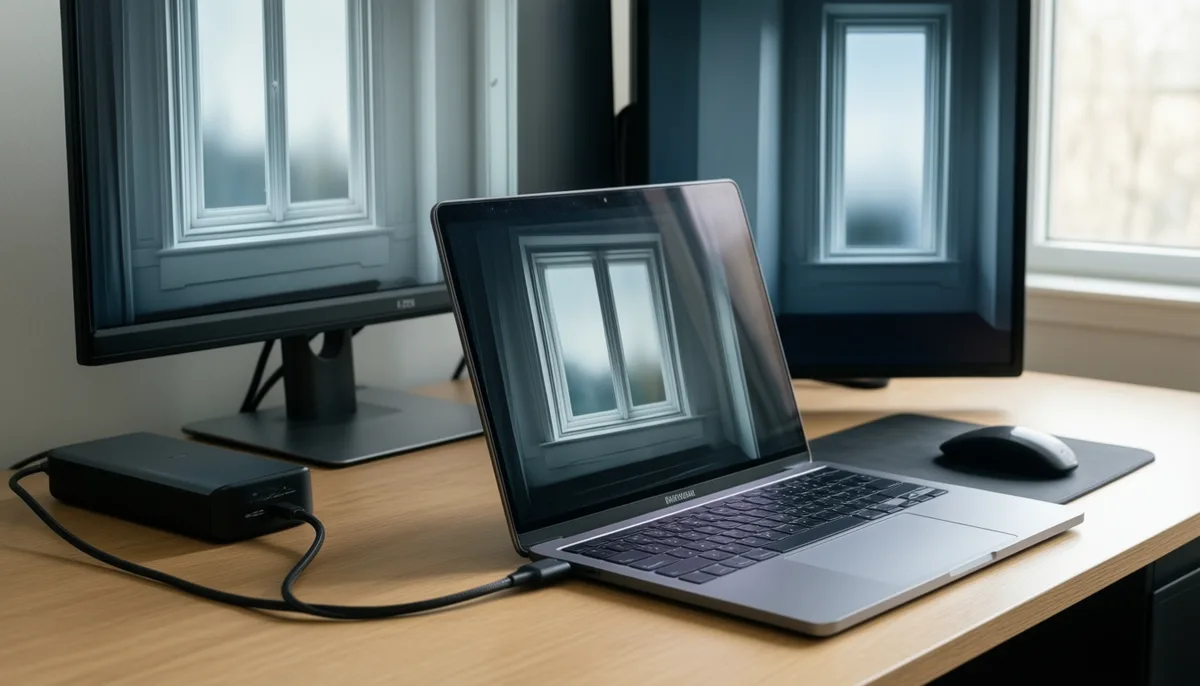
Dwa gniazda HDMI lub DisplayPort w stacji nie gwarantują, że laptop wyświetli obraz na dwóch monitorach. Trzeba sprawdzić cały tor: możliwości portu komputera, sposób przesyłania obrazu przez stację, system oraz parametry obu ekranów. Najłatwiej uniknąć pomyłki, zapisując dokładny model laptopa i monitorów, a następnie porównując je z tabelą zgodności stacji.
Sprawdź porty i możliwości laptopa
Zacznij od pełnej nazwy modelu laptopa i jego wariantu. Kształt USB-C nie mówi, czy port przesyła obraz, obsługuje Thunderbolt lub USB4, ani ile ekranów może obsłużyć. Dwa komputery z takim samym gniazdem mogą mieć różne możliwości.
W instrukcji lub specyfikacji szukaj informacji o DisplayPort przez USB-C, Thunderbolt, USB4, HDMI oraz maksymalnej liczbie zewnętrznych monitorów. Sprawdź także, czy limit obowiązuje przy aktywnym ekranie laptopa i przy równoczesnym użyciu innych portów. Jeśli producent podaje tylko maksymalną rozdzielczość jednego ekranu, nie wyciągaj z tego wniosku o dwóch monitorach.
Znaczenie mają też układ graficzny i konfiguracja komputera. Niektóre laptopy mają ograniczenia wynikające z procesora, grafiki lub wewnętrznego połączenia portów. Przy komputerach firmowych sprawdź, czy użytkownik może instalować sterowniki i czy system nie blokuje dodatkowego oprogramowania.
Sprawdź również zasilanie. Stacja może wymagać własnego zasilacza, a laptop może oczekiwać określonej mocy ładowania przez USB-C. Odpowiedni zasilacz nie zwiększy limitu obsługiwanych ekranów, ale może być potrzebny do stabilnej pracy i ładowania komputera.
Jak standard stacji wpływa na liczbę monitorów
Stacje przesyłają obraz na kilka sposobów. Mogą korzystać z DisplayPort Alternate Mode przez USB-C, Thunderbolt, USB4 albo DisplayLink. Każdy wariant stawia inne wymagania wobec portu laptopa, kabla, sterowników i systemu.
W DisplayPort Alternate Mode port USB-C przenosi sygnał DisplayPort z komputera. Zależnie od implementacji część linii połączenia może zostać przeznaczona na dane USB, co wpływa na dostępną przepustowość obrazu. Stacja może więc oferować różne limity obrazu i transferu USB w zależności od użytego trybu. Szukaj tabeli z konfiguracjami dla jednego i dwóch ekranów, zamiast kierować się samą liczbą gniazd.
Thunderbolt i USB4 mogą przenosić obraz oraz dane przez jedno połączenie, ale laptop, stacja i kabel muszą obsługiwać odpowiedni standard. USB-C jest typem złącza, a nie potwierdzeniem zgodności z Thunderbolt. Więcej o tym standardzie opisuje poradnik o zastosowaniach Thunderbolt 4 i jego akcesoriach.
DisplayLink przesyła obraz jako dane USB z pomocą oprogramowania i sterownika. Może dodawać ekrany w konfiguracjach, w których natywne wyjścia obrazu laptopa nie wystarczają, ale wymaga sprawdzenia zgodności ze swoim systemem. Sterownik, uprawnienia oraz ograniczenia odtwarzania niektórych treści mogą mieć znaczenie. W dokumentacji stacji zweryfikuj, ile niezależnych ekranów obsługuje konkretny system, a nie tylko ogólne hasło o kompatybilności.
Różnica między dwoma gniazdami a dwoma ekranami polega na tym, że gniazda są fizycznymi wyjściami, a ekrany potrzebują obsługiwanych strumieni obrazu. Dwa wyjścia mogą działać alternatywnie albo współdzielić ograniczone zasoby. Szukaj deklaracji liczby niezależnych wyświetlaczy i obsługi pulpitu rozszerzonego.
Rozdzielczość i częstotliwość odświeżania
Każdy monitor dokłada wymagania dotyczące przepustowości. Dwa ekrany 1920 x 1080 przy 60 Hz potrzebują mniej niż dwa ekrany 4K przy 60 Hz. Wyższe odświeżanie, HDR i większa głębia kolorów mogą ograniczyć maksymalną rozdzielczość albo liczbę monitorów, które stacja obsłuży jednocześnie.
Zapisz parametry obu ekranów, a następnie odszukaj w instrukcji stacji kombinację dla dwóch monitorów. Na przykład specyfikacja może podawać „dwa wyświetlacze do 4K przy 60 Hz” dla Windows, ale inną konfigurację dla macOS. Taki zapis nie musi oznaczać, że każda para wejść osiągnie ten limit. Sprawdź w tabeli, czy dotyczy jednoczesnego użycia wyjść, których chcesz użyć, i czy laptop obsługuje wymaganą konfigurację.
Przykład: masz monitor 4K przy 60 Hz i monitor 1440p przy 60 Hz. W tabeli stacji odszukaj konfigurację dwóch ekranów, a nie tylko wiersz „jeden monitor 4K”. Jeśli producent opisuje jedynie „2 x 4K przy 60 Hz”, sprawdź, czy dotyczy to Twojego systemu, portu laptopa oraz podziału pasma na USB. Jeżeli tabela podaje niższe odświeżanie dla dwóch ekranów albo rozdzielczość dla drugiego wyjścia, zestaw nie spełni wymagań bez zmiany ustawień.
Weryfikuj również kable i przejściówki. Monitor może nie osiągać deklarowanej częstotliwości, jeśli przewód lub adapter ma niższe parametry niż reszta toru. Stacja, port laptopa, kabel i monitor muszą wspólnie obsłużyć wybrany tryb.
Windows, macOS i różnice w obsłudze ekranów
System może ograniczać liczbę monitorów niezależnie od liczby portów stacji. Sprawdź dokumentację dokładnego modelu laptopa oraz tabelę stacji dla używanego systemu. Nie zakładaj, że wynik z Windows będzie taki sam w macOS, ani że deklaracja zgodności z USB-C obejmuje każdą konfigurację.
W komputerach Mac natywna obsługa ekranów zależy od konkretnego modelu i jego układu. Niektóre modele obsługują mniej zewnętrznych monitorów niż użytkownik mógłby oczekiwać po liczbie gniazd stacji. DisplayLink może być dodatkową drogą, ale zależy od sterownika, wersji systemu, uprawnień i sposobu obsługi treści chronionych. Przed zakupem sprawdź dokumentację producenta laptopa i stacji, zwłaszcza opis liczby niezależnych ekranów dla danego systemu.
Upewnij się, że potrzebujesz pulpitu rozszerzonego, a nie klonowania. W trybie klonowania dwa monitory mogą pokazywać ten sam obraz i system może raportować inną liczbę aktywnych pulpitów. Jeśli chcesz przenosić okna między ekranami, szukaj potwierdzenia obsługi dwóch niezależnych wyświetlaczy w trybie rozszerzenia.
Jeśli dopiero wybierasz komputer do pracy, porównaj porty, liczbę obsługiwanych ekranów i ładowanie przez USB-C. Przydatny może być poradnik wyboru laptopa do pracy, ale ostatecznie zweryfikuj specyfikację konkretnego wariantu.
Typowe przyczyny wykrywania tylko jednego monitora
Gdy system wykrywa jeden ekran, wykonuj próby w stałej kolejności. Pozwoli to ustalić, czy ograniczeniem jest monitor, kabel, stacja, laptop czy konfiguracja systemu.
- Sprawdź każdy monitor osobno. Podłącz go bezpośrednio do laptopa, jeśli komputer ma odpowiednie wyjście. Wybierz właściwe źródło sygnału w menu monitora.
- Zweryfikuj kable. Wymień przewód na sprawny i zgodny z potrzebnym trybem obrazu. Jeśli używasz adaptera, sprawdź jego parametry.
- Podłącz jeden ekran przez stację. Upewnij się, że obraz działa i osiąga oczekiwaną rozdzielczość oraz odświeżanie. Przetestuj także drugie wyjście stacji.
- Dodaj drugi monitor. Sprawdź ustawienia projekcji w systemie i wybierz rozszerzenie pulpitu. Jeśli nie działa, ustaw tymczasowo niższą rozdzielczość i odświeżanie, aby sprawdzić limit przepustowości.
Jeżeli problem dotyczy tylko jednego wyjścia, przyczyną może być kabel, wejście monitora lub sposób działania stacji. Gdy każdy ekran działa osobno, ale nie razem, sprawdź limit liczby strumieni obrazu i tabelę jednoczesnych trybów stacji. Przy DisplayLink upewnij się, że sterownik został zainstalowany i ma wymagane uprawnienia. W dalszej kolejności sprawdź aktualizacje systemu, sterownika grafiki i oprogramowania stacji zgodnie z instrukcją producenta.
Zasil stację w sposób opisany w instrukcji, podłącz ją do laptopa, a dopiero potem monitory, jeśli producent zaleca taką kolejność. Zmieniaj jeden element naraz. Jednoczesna wymiana kabli, portów i ustawień utrudnia znalezienie przyczyny.
Checklista zgodności przed zakupem stacji
Zapisz dokładny model laptopa, wersję systemu oraz wymagania obu monitorów. Następnie uzupełnij tabelę na podstawie dokumentacji producenta laptopa i stacji.
| Element do sprawdzenia | Informacja, której szukasz | Co może oznaczać brak zgodności |
|---|---|---|
| Port laptopa | DisplayPort przez USB-C, Thunderbolt lub USB4 oraz obsługa dwóch ekranów | Stacja może działać tylko z jednym ekranem albo w ogóle nie przesyłać obrazu |
| Tryb stacji | DisplayPort Alternate Mode, Thunderbolt, USB4 lub DisplayLink | Potrzebny port, kabel albo sterownik może być nieobsługiwany |
| System operacyjny | Konfiguracja dla dokładnej wersji Windows lub macOS | Drugi ekran może nie działać albo wymagać dodatkowego oprogramowania |
| Parametry monitorów | Jednoczesna rozdzielczość i częstotliwość dla dwóch wyjść | System może obniżyć odświeżanie lub rozdzielczość |
| Kabel i zasilanie | Obsługiwany standard przewodu i wymagana moc zasilacza | Brak obrazu, ograniczone parametry lub niewystarczające ładowanie |
Sprawdź tabelę pracy z dwoma monitorami, a nie tylko maksymalną rozdzielczość pojedynczego ekranu w nagłówku oferty. Potwierdź też, czy opis dotyczy rozszerzonego pulpitu, właściwego systemu i konkretnych wyjść. Przy DisplayLink zweryfikuj dokładnie sterownik oraz liczbę ekranów obsługiwanych przez producenta w danej wersji systemu.
Jeśli dokumentacja nie wyjaśnia planowanej konfiguracji, zapytaj sprzedawcę o pełny zestaw danych: model laptopa, system, dwa modele monitorów, rozdzielczość i odświeżanie. Dopiero potwierdzenie całego układu mówi, czy połączenie jednym kablem zapewni dwa niezależne monitory w oczekiwanym trybie.