Gdy telewizor traci dostęp do sieci, przyczyną może być Wi-Fi, router, internet od operatora albo pojedyncza aplikacja. Zamiast resetować telewizor do ustawień fabrycznych, przeprowadź kilka krótkich testów i zapisuj wyniki. Dzięki temu zachowasz ustawienia obrazu i łatwiej ustalisz, na którym etapie pojawia się problem.
Sprawdź inne urządzenia i wynik testu sieci w telewizorze
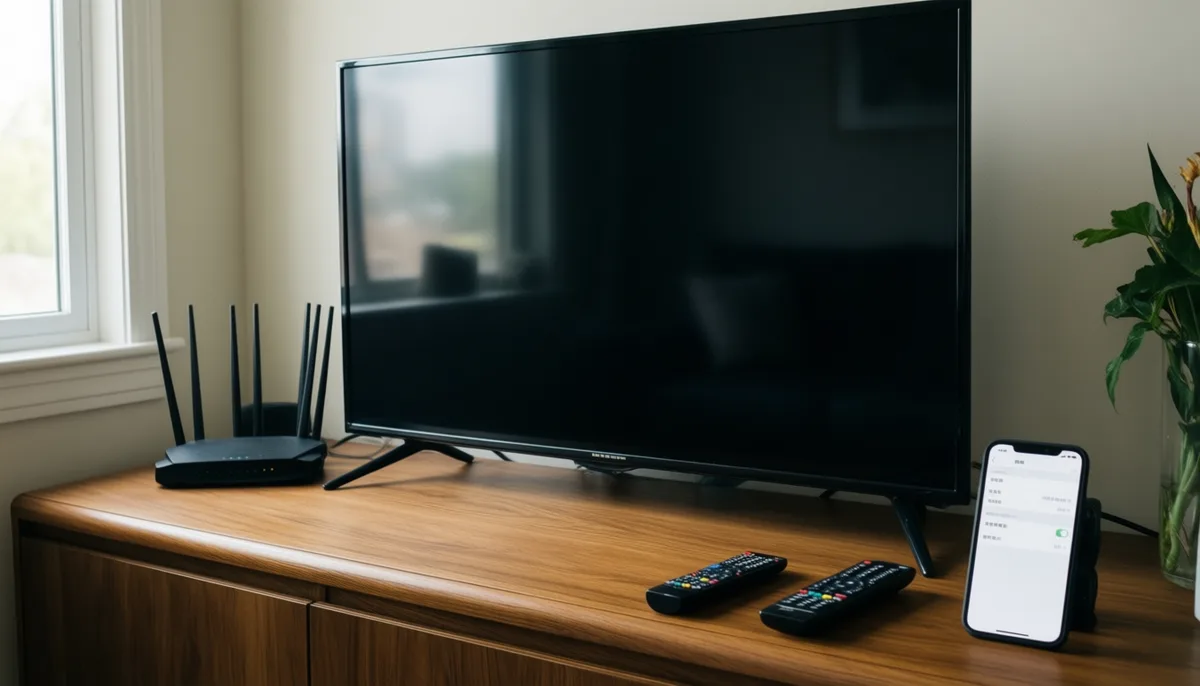
Na telefonie lub laptopie połączonym z tą samą siecią otwórz kilka stron. Jeśli internet nie działa na żadnym urządzeniu, problem dotyczy raczej routera, modemu, konfiguracji sieci lub łącza operatora. Sprawdź kontrolki urządzeń i aplikację operatora. Jeżeli urządzenia domowe działają, przejdź do testu sieci w ustawieniach telewizora.
Zapisz, jaki komunikat pokazuje TV: brak połączenia z routerem, brak adresu IP czy połączenie z siecią bez dostępu do internetu. Te komunikaty zawężają poszukiwania, ale same nie wskazują jednej pewnej przyczyny. Brak połączenia może wynikać z hasła, zasięgu lub niezgodnych ustawień Wi-Fi. Brak adresu IP może wiązać się z przydzielaniem adresów przez router. Połączenie bez internetu może mieć związek z błędną konfiguracją sieci, DNS, modemem, routerem albo operatorem.
Sprawdź też, czy problem dotyczy całego telewizora czy jednej usługi. Uruchom inną aplikację, na przykład sklep lub serwis wideo, oraz wbudowany test połączenia. Jeśli tylko jedna aplikacja nie działa, sprawdź ją na telefonie. Awaria usługi, wygaśnięta sesja albo problem z aplikacją mogą wyglądać jak usterka Wi-Fi.
Użyj prostej karty testów, aby nie powtarzać tych samych czynności:
- Inne urządzenie: czy telefon lub laptop korzysta z tej samej sieci? Zapisz: działa / nie działa.
- Test sieci TV: czy telewizor łączy się z routerem i internetem? Zapisz dokładny komunikat.
- Ethernet lub hotspot: czy telewizor działa przez kabel albo inną sieć? Zapisz, która próba się powiodła.
- Konkretna aplikacja: czy awaria występuje w jednej usłudze, czy w kilku? Zapisz nazwy niedziałających aplikacji.
Instrukcja obsługi dokładnego modelu TV podpowie, gdzie znaleźć test sieci i jakie pasma obsługuje urządzenie. Sprawdź numer modelu na etykiecie lub w menu telewizora. Ogólny ranking telewizorów Smart TV o przekątnej 65 cali nie zastąpi tej instrukcji, bo ustawienia menu i obsługa sieci różnią się między producentami.
Zweryfikuj hasło, pasmo Wi-Fi i zasięg
Upewnij się, że telewizor wybiera właściwą nazwę sieci. Jeśli w domu działa kilka routerów lub wzmacniaczy, ich nazwy mogą być podobne. Sprawdź hasło na innym urządzeniu i wpisz je ponownie, zwracając uwagę na wielkie litery i znaki specjalne. Po zmianie hasła routera telewizor może nadal próbować połączyć się przy użyciu starych danych.
Jeśli ponowne wpisanie hasła nie pomaga, wybierz w TV opcję zapomnienia zapisanej sieci, a następnie połącz się z nią ponownie. Usuwa to dane wybranej sieci z telewizora, ale nie powinno kasować ustawień obrazu ani zainstalowanych aplikacji. Sprawdź nazwę opcji w instrukcji swojego modelu i nie wybieraj funkcji resetowania całego urządzenia.
Wiele telewizorów i urządzeń domowych korzysta z pasma 2,4 GHz. Zwykle lepiej dociera ono przez ściany, ale bywa bardziej zatłoczone. Pasmo 5 GHz często oferuje większą przepustowość blisko routera, lecz sygnał słabnie szybciej za przeszkodami. Sprawdź w instrukcji TV, które pasma obsługuje. Jeśli router łączy pasma pod jedną nazwą, telewizor może automatycznie wybierać jedno z nich.
Rozdzielenie nazw pasm w routerze może być pomocne jako test, ale zmiana dotyczy także pozostałych urządzeń. Jeśli ją wykonujesz, zapisz poprzednie ustawienia i przywróć je po próbie, jeśli nie rozwiązała problemu. Nie zmieniaj losowo zabezpieczeń ani nie otwieraj sieci bez hasła. Niektóre starsze telewizory nie obsługują określonego trybu szyfrowania, dlatego sprawdź wymagania modelu i routera przed zmianą.
Sprawdź sygnał dokładnie przy telewizorze. Szafka, grube ściany, metalowe elementy i urządzenia elektroniczne mogą osłabiać Wi-Fi. Na próbę przesuń router w bardziej otwarte miejsce albo zbliż do niego telewizor, jeśli to możliwe. Jeżeli połączenie działa obok routera, ale zrywa się w docelowym miejscu, bardziej prawdopodobny jest zasięg lub zakłócenia niż awaria samego TV.
Kiedy użyć kabla Ethernet albo sieci dla gości?
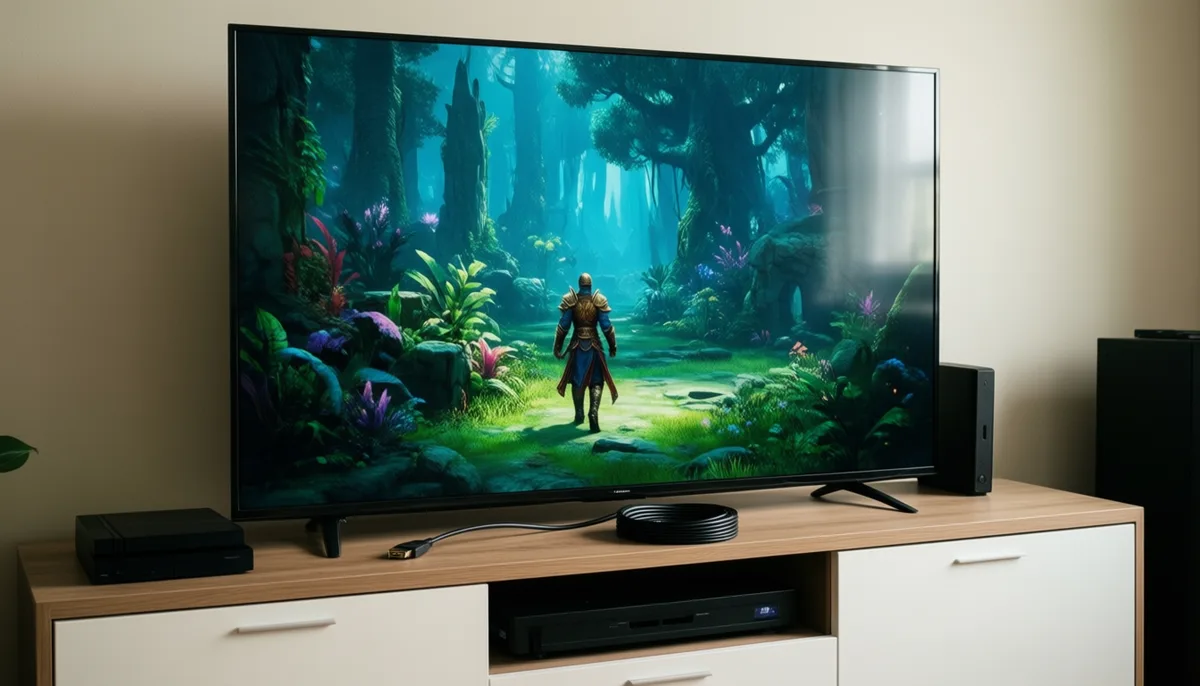
Kabel Ethernet pozwala odróżnić problem z radiem Wi-Fi od problemu z dostępem telewizora do internetu. Podłącz przewód między routerem a gniazdem LAN w TV i wybierz połączenie przewodowe w menu sieci. Jeśli działa stabilnie, telewizor potrafi korzystać z internetu, a dalszego sprawdzenia wymagają zasięg, pasmo, zakłócenia lub ustawienia Wi-Fi.
Jeżeli kabel rozwiązuje problem, może pozostać połączeniem stałym, zwłaszcza gdy router stoi blisko telewizora. Przy dłuższej trasie zabezpiecz przewód przed potknięciem. Nie każdy telewizor ma gniazdo Ethernet. Przed zakupem adaptera sprawdź w dokumentacji modelu, czy obsługuje taki sposób połączenia.
Innym testem jest hotspot z telefonu. Włącz go na krótko i spróbuj połączyć TV z udostępnioną siecią. Jeśli telewizor działa przez hotspot, problem może dotyczyć routera domowego, jego ustawień lub lokalnego zasięgu. Pamiętaj, że streaming przez telefon zużywa pakiet danych, a hotspot nie musi zapewniać takiej samej stabilności jak łącze domowe.
Sieć gościnna również może pomóc w diagnozie, ale nie jest uniwersalnym rozwiązaniem. Zależnie od routera może blokować komunikację urządzeń gościnnych z siecią lokalną, w tym funkcję przesyłania obrazu z telefonu lub sterowanie telewizorem z aplikacji. Zabezpiecz ją hasłem i sprawdź w instrukcji routera, do czego goście mają dostęp. Nie wyłączaj na stałe izolacji ani innych zabezpieczeń, jeśli nie wiesz, jakie urządzenia będą mogły się wtedy komunikować.
Odśwież połączenie bez resetowania ustawień TV
Zacznij od wyłączenia i ponownego włączenia Wi-Fi w telewizorze. Jeśli to nie pomaga, zapomnij wybraną sieć i połącz się ponownie, wpisując aktualne hasło. Uruchom dostępny test sieci i zachowaj jego wynik. W razie potrzeby zrestartuj telewizor przez opcję Uruchom ponownie w menu. Samo naciśnięcie przycisku zasilania na pilocie może tylko przełączyć TV w tryb czuwania.
Jeśli menu nie ma opcji restartu, wyłącz telewizor i odłącz przewód zasilający na krótko, a potem podłącz go ponownie. Nie rób tego podczas aktualizacji oprogramowania. Router restartuj wtedy, gdy problem dotyczy także innych urządzeń albo TV nie uzyskuje adresu IP. Użyj przycisku zasilania lub odłącz zasilanie urządzenia, ale nie naciskaj przycisku Reset. Ten drugi może przywrócić ustawienia fabryczne routera i usunąć jego nazwę oraz hasło Wi-Fi.
Sprawdź także datę i godzinę w telewizorze. Nieprawidłowe wartości mogą utrudniać logowanie do niektórych usług, mimo że sam internet działa. Aktualizację oprogramowania pobieraj przez stabilne połączenie i zgodnie z instrukcją producenta. Jeśli producent dopuszcza instalację z USB, użyj wyłącznie pliku przeznaczonego dla dokładnego modelu i regionu.
Osobny reset ustawień sieciowych może usunąć zapisane sieci, pozostawiając pozostałe ustawienia, ale zakres tej funkcji zależy od modelu. Przeczytaj opis w instrukcji przed jej użyciem. Reset fabryczny zostaw na koniec: może wylogować z aplikacji, usunąć preferencje i wymagać ponownej konfiguracji.
Co sprawdzić, jeśli internet działa, ale aplikacje nie?
Jeśli test sieci TV potwierdza dostęp do internetu, a nie działa tylko jedna aplikacja, sprawdź ją na innym urządzeniu. Gdy problem występuje w tym samym serwisie także na telefonie, może chodzić o przerwę w jego działaniu. Jeśli tylko TV ma problem, zamknij aplikację, uruchom ją ponownie i sprawdź dostępność aktualizacji w sklepie telewizora.
Gdy nie działa kilka aplikacji, sprawdź status kont, datę i godzinę oraz wolne miejsce w pamięci telewizora. Nie usuwaj aplikacji, dopóki nie masz danych logowania i pewności, że można ją ponownie zainstalować. Jeśli aplikacja wymaga ponownego logowania, upewnij się, że używasz właściwego konta.
Ręczna zmiana DNS jest krokiem dla konkretnego problemu, a nie uniwersalną naprawą. Może pomóc, gdy telewizor nie rozpoznaje adresów usług, lecz nie poprawi słabego sygnału Wi-Fi ani nie usunie awarii operatora. Najpierw porównaj działanie przez Ethernet i hotspot. Jeśli problem występuje tylko w sieci domowej, sprawdź ustawienia routera lub skontaktuj się z operatorem. Jeśli nie znasz obecnych ustawień DNS, nie zmieniaj ich przypadkowo.
Zestawienie wyników wskazuje, w którą stronę kontynuować: brak internetu na wielu urządzeniach kieruje uwagę na router, konfigurację sieci lub operatora; działający Ethernet przy niedziałającym Wi-Fi sugeruje zasięg albo konfigurację radiową; problem jednej aplikacji częściej dotyczy usługi, aktualizacji lub konta. W razie potrzeby podaj producentowi TV i operatorowi zapisane komunikaty oraz wyniki testów. Reset fabryczny wykonuj dopiero wtedy, gdy prostsze działania nie pomogły i znasz dane potrzebne do ponownej konfiguracji.