Marzysz o płynnej rozgrywce, w której każde Twoje kliknięcie jest natychmiast odwzorowane na ekranie? Low latency gry to klucz do osiągnięcia takiego poziomu reakcji i wydajności, który często decyduje o zwycięstwie lub porażce, zwłaszcza w dynamicznych tytułach wieloosobowych. W tym artykule zagłębimy się w tajniki trybu niskich opóźnień, który znacząco poprawia jakość rozgrywki, minimalizując czas reakcji między Twoimi ruchami a ich efektem na ekranie.
Omówimy, jak optymalizacja wydajności CPU i GPU wpływa na zmniejszenie opóźnień w grach oraz przyjrzymy się nowoczesnym technologiom, takim jak NVIDIA Reflex, które rewolucjonizują podejście do niskiej latencji gry. Nie zabraknie praktycznych przykładów i scenariuszy, które pokażą, kiedy i jak najbardziej efektywnie korzystać z trybu niskich opóźnień oraz trybu automatycznego (Auto Low Latency Mode), aby maksymalnie wykorzystać potencjał swojego sprzętu.
Jeśli chcesz dowiedzieć się, jak znacząco poprawić swoją wydajność GPU i zyskać przewagę dzięki niskim opóźnieniom, zapraszamy do dalszej lektury.
Co to jest low latency gry i dlaczego jest tak ważne?
Definicja trybu niskich opóźnień
Tryb niskich opóźnień, zwany również low latency gry, to specjalne ustawienie sprzętowe i programowe mające na celu minimalizację czasu reakcji między wykonaniem akcji przez gracza a jej wyświetleniem na ekranie. Jego głównym zadaniem jest redukcja opóźnień w grach, co przekłada się na bardziej responsywną i przyjemną rozgrywkę, zwłaszcza w dynamicznych tytułach, gdzie liczy się każda milisekunda. Nowoczesne technologie, takie jak NVIDIA Reflex czy Auto Low Latency Mode w HDMI 2.1, automatycznie włączają tryb niskich opóźnień, gdy wykrywają sygnał z kompatybilnego urządzenia, na przykład konsoli Xbox One X.
Wpływ opóźnień na rozgrywkę
Opóźnienia w grach mogą znacząco utrudniać płynne sterowanie i precyzyjne reagowanie na sytuacje na ekranie. Nawet najmniejsze opóźnienie między ruchem gracza a jego odzwierciedleniem w grze może zadecydować o wyniku meczu. Z tego powodu tryb niskich opóźnień jest tak ważny – pozwala zmniejszyć czas reakcji, co przekłada się na lepszą kontrolę nad postacią i bardziej satysfakcjonujące doświadczenie z gry. Warto jednak pamiętać, że funkcje takie jak Auto Low Latency Mode nie zawsze działają bez zarzutu – użytkownicy telewizorów LG serii 9000 często muszą ręcznie przełączać tryb gry, by osiągnąć optymalne efekty.
Różnice między CPU a GPU bottleneck
Wydajność w grach zależy od równowagi między procesorem (CPU) a kartą graficzną (GPU). W tytułach ograniczonych przez CPU zmniejszenie rozdzielczości nie zwiększa liczby klatek na sekundę (FPS), ponieważ procesor stanowi wąskie gardło. Co ciekawe, przy niższych rozdzielczościach CPU zwykle pracuje bardziej intensywnie, natomiast powyżej 1080p, na przykład przy 1440p, obciążenie CPU spada, a rośnie wydajność GPU. Przykładowo, procesor Intel i5 6500 (4 rdzenie, 4 wątki) może ograniczać wydajność w nowszych grach, a wymiana na i7 6700K (4 rdzenie, 8 wątków) lub zmiana rozdzielczości na 1440p może przynieść zauważalną poprawę płynności i niską latencję gry.
Jak działa NVIDIA Reflex w low latency gry?

Podstawy technologii NVIDIA Reflex
NVIDIA Reflex to zaawansowany zestaw technologii zaprojektowany z myślą o redukcji opóźnień systemowych w grach, szczególnie tych turniejowych, gdzie każda milisekunda ma znaczenie. Kluczowym celem jest obniżenie czasu od kliknięcia do wyświetlenia reakcji na ekranie, czyli tzw. latency. Technologia łączy w sobie optymalizacje GPU, wyświetlacze G-SYNC oraz specjalne oprogramowanie, które razem minimalizują opóźnienia w grach, zapewniając bardziej responsywną i płynną rozgrywkę.
Warto zauważyć, że w grach ograniczonych przez CPU zmniejszenie rozdzielczości nie zwiększa liczby klatek na sekundę, ponieważ procesor stanowi wąskie gardło. Co ciekawe, przy rozdzielczościach powyżej 1080p, np. 1440p, obciążenie CPU maleje, a rośnie wydajność GPU, co może korzystnie wpłynąć na ogólną responsywność systemu.
Pakiet SDK NVIDIA Reflex – co warto wiedzieć?
Twórcy gier mogą skorzystać z pakietu SDK NVIDIA Reflex, który pozwala na integrację funkcji obniżających opóźnienia bezpośrednio w silniku gry. Dzięki temu deweloperzy mają większą kontrolę nad synchronizacją GPU i CPU, co przekłada się na lepszą wydajność i zmniejszenie lagów. SDK dostarcza też narzędzia do precyzyjnego pomiaru opóźnień, dzięki którym zarówno twórcy, jak i gracze mogą analizować i optymalizować działanie gry.
Dodatkowo technologia ta współpracuje z analizatorem opóźnień dostępnym w wyświetlaczach G-SYNC 360 Hz od producentów takich jak Acer, ASUS, MSI czy Dell oraz peryferiach od ASUS, Logitech, SteelSeries i Razer, co pozwala na dokładne monitorowanie warunków rozgrywki w czasie rzeczywistym.
Przykłady zastosowań w GeForce RTX 30 Series
Seria kart graficznych GeForce RTX 30 świetnie współpracuje z NVIDIA Reflex, wykorzystując pełnię możliwości tego rozwiązania. W przypadku procesora Intel i5 6500 (4 rdzenie, 4 wątki), który w wielu nowoczesnych tytułach może ograniczać wydajność, zmiana na i7 6700K (4 rdzenie, 8 wątków) lub zwiększenie rozdzielczości do 1440p pomaga zbalansować obciążenie między CPU a GPU, co przekłada się na niższe opóźnienia i lepszą płynność.
Dzięki temu gracze mogą cieszyć się niską latencją gry nawet w wymagających tytułach, gdzie szybka reakcja i precyzyjne sterowanie są kluczowe. NVIDIA Reflex w połączeniu z wydajnością RTX 30 Series tworzy perfekcyjne środowisko do rywalizacji online, gdzie minimalizacja opóźnień daje realną przewagę.
Tryb niskich opóźnień – ustawienia, które musisz znać
Konfiguracja na popularnych kartach graficznych
Tryb niskich opóźnień Reflex to przełomowa technologia od NVIDIA, która pozwala znacząco obniżyć opóźnienia w grach. Działa ona poprzez precyzyjne dopasowanie momentu kończenia renderowania klatki w silniku gry, eliminując kolejkę renderowania GPU i zmniejszając jednocześnie presję na procesor. W efekcie uzyskujemy niska latencja gry, której nie da się porównać z tradycyjnymi metodami stosowanymi jedynie w sterownikach, takimi jak tryb ultraniskiego opóźnienia NVIDIA. Warto zaznaczyć, że tryb niskich opóźnień Reflex jest domyślnie aktywny w takich tytułach jak Destiny 2 na PC, o ile korzystamy ze zgodnych kart graficznych i sterowników Game Ready od 19 września 2020 roku. Zaawansowani użytkownicy mogą dostosować jego działanie poprzez plik CVARS.xml, gdzie dostępne są trzy opcje: 0 – wyłączony, 1 – domyślny, oraz 2 – tryb z Boostem, zwiększający wydajność kosztem większego poboru energii GPU.
Optymalizacja rozdzielczości ekranu dla niskiego latency
Dobór odpowiedniej rozdzielczości ekranu ma kluczowe znaczenie dla wydajności GPU i ogólnego poziomu opóźnień. W grach, w których procesor stanowi wąskie gardło (CPU bottleneck), obniżenie rozdzielczości nie przełoży się na wzrost liczby klatek na sekundę, a co za tym idzie – nie poprawi niskiej latencji gry. Co ciekawe, niższe rozdzielczości generują większe obciążenie CPU, ponieważ procesor musi przetworzyć więcej danych na jednostkę czasu, podczas gdy przy rozdzielczościach powyżej 1080p (na przykład 1440p) rośnie obciążenie GPU, a CPU pracuje lżej. Dlatego optymalnym wyborem dla minimalizacji opóźnień często jest ustawienie rozdzielczości na poziomie 1080p lub wyższym, co pozwala lepiej zbalansować pracę obu podzespołów i korzystać pełniej z możliwości trybu niskich opóźnień Reflex.
Porównanie ustawień na i5 6500 i i7 6700K
W kontekście trybu niskich opóźnień warto też wspomnieć o różnicach między popularnymi procesorami, takimi jak Intel Core i5 6500 oraz i7 6700K. Model i7 6700K, dzięki wyższej częstotliwości taktowania oraz większej liczbie wątków, radzi sobie lepiej z obciążeniem CPU, co przekłada się na niższe opóźnienia w grach i stabilniejszą wydajność przy aktywnym trybie Reflex. Z kolei i5 6500 często szybciej osiąga limit CPU, szczególnie przy niższych rozdzielczościach, gdzie jego słabsza wielowątkowość może powodować większe lagi. W praktyce oznacza to, że użytkownicy i7 6700K mogą korzystać z trybu niskich opóźnień z większym komfortem i efektywnością, szczególnie w wymagających tytułach, gdzie synchronizacja GPU i CPU jest kluczowa dla uzyskania płynnej rozgrywki.
CPU bottleneck vs GPU bottleneck – jak rozpoznać?
Objawy i skutki dla low latency gry
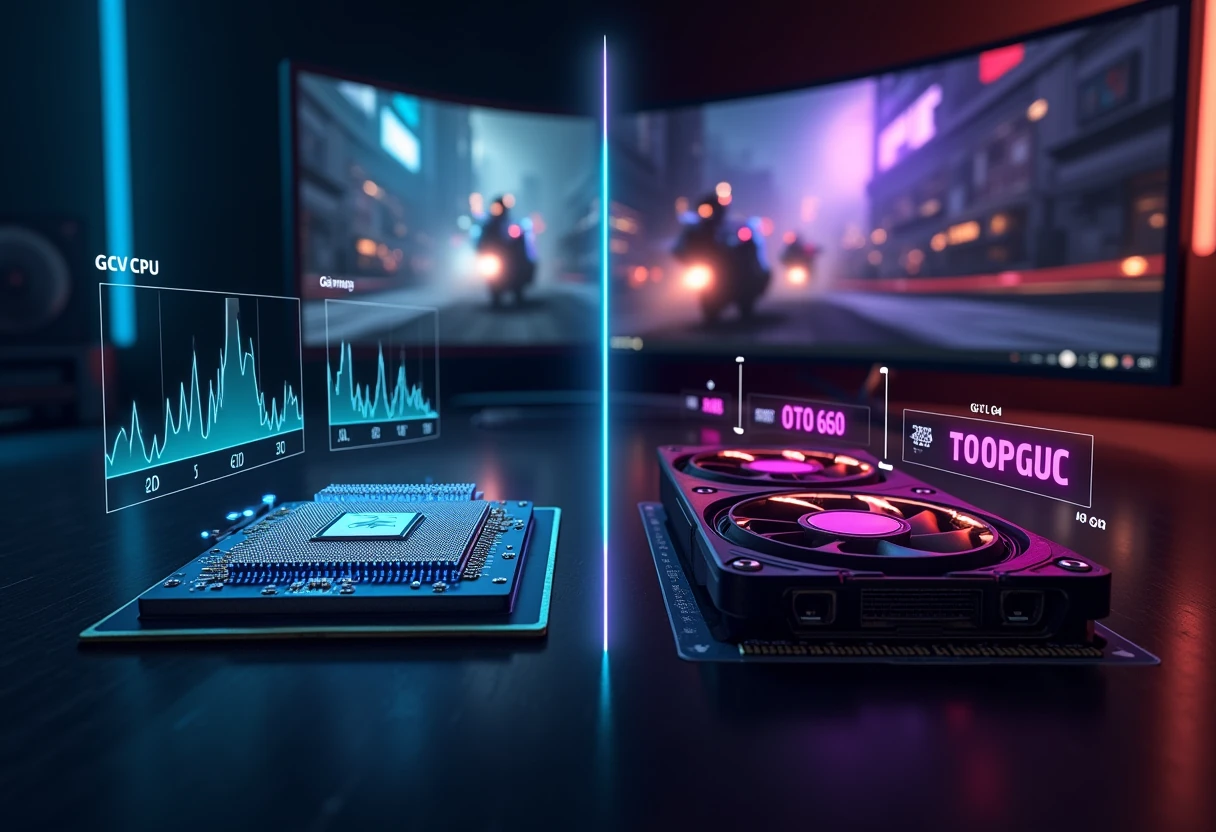
Rozróżnienie, czy w danej grze mamy do czynienia z wąskim gardłem po stronie procesora czy karty graficznej, jest kluczowe dla osiągnięcia niskiej latencji gry i płynnej rozgrywki. W przypadku CPU bottleneck, zmniejszenie rozdzielczości ekranu nie przekłada się na wzrost liczby klatek na sekundę (FPS). To dlatego, że procesor jest ograniczeniem, które blokuje dalsze zwiększanie wydajności. W praktyce oznacza to, że nawet włączenie trybu niskich opóźnień NVIDIA Reflex nie poprawi FPS, ponieważ to CPU dyktuje tempo przetwarzania danych.
Z kolei GPU bottleneck objawia się tym, że podnosząc rozdzielczość, zauważamy spadek FPS i wzrost opóźnień w grach. W takich sytuacjach obniżenie jakości graficznej lub rozdzielczości może znacznie poprawić wydajność GPU, co przekłada się na niższe opóźnienia i bardziej responsywną rozgrywkę.
Narzędzia do diagnozy problemów sprzętowych
W celu rozpoznania, czy to CPU czy GPU stanowi wąskie gardło, warto sięgnąć po specjalistyczne programy monitorujące. Narzędzia takie jak MSI Afterburner, HWMonitor czy RivaTuner pozwalają na bieżąco śledzić obciążenie poszczególnych podzespołów podczas gry. Jeśli widzimy, że procesor pracuje blisko 100% swojej wydajności, a karta graficzna pozostaje względnie wolna, oznacza to CPU bottleneck.
Dodatkowo, testy porównawcze i benchmarki mogą pomóc w ocenie, czy wymiana procesora (np. z Intel i5 6500 na i7 6700K z większą liczbą wątków) przyniesie realny wzrost wydajności i zmniejszy opóźnienia w grach.
Jak uniknąć bottlenecków w praktyce?
Kluczem do minimalizacji opóźnień w grach i osiągnięcia wysokiej wydajności GPU jest odpowiednie zbalansowanie podzespołów. Jeśli posiadasz starszy procesor, jak np. Intel i5 6500 z 4 rdzeniami i 4 wątkami, warto rozważyć modernizację do bardziej wydajnego modelu (np. i7 6700K z 8 wątkami), co znacznie poprawi niską latencję gry i ogólną responsywność.
Alternatywnie, zmiana rozdzielczości na wyższą, np. z Full HD na 1440p, może przesunąć obciążenie z CPU na GPU, co w wielu przypadkach skutkuje niższymi opóźnieniami w grach i lepszym wykorzystaniem mocy karty graficznej. Warto także pamiętać o konfiguracji ustawień NVIDIA Reflex – tryb niskich opóźnień zadziała najlepiej, gdy wąskim gardłem jest GPU, a nie CPU.
- Zadbaj o odpowiednią równowagę między CPU a GPU.
- Monitoruj obciążenie sprzętu podczas gry.
- Eksperymentuj z rozdzielczością i ustawieniami graficznymi, by znaleźć optymalną konfigurację.
Analizator opóźnień NVIDIA Reflex – krok po kroku
Instalacja i podstawowa konfiguracja
NVIDIA Reflex to zaawansowana technologia, która pozwala na osiągnięcie niskiej latencji gry poprzez optymalizację działania silnika oraz renderowania obrazu. W wielu tytułach, takich jak Destiny 2, tryb niskich opóźnień Reflex jest domyślnie włączony na komputerach wyposażonych w kompatybilne karty graficzne oraz sterowniki Game Ready od 19 września 2020 roku. Dla bardziej zaawansowanych użytkowników istnieje możliwość ręcznego dostosowania ustawień w pliku CVARS.xml, gdzie tryb można ustawić na 0 (wyłączony), 1 (domyślny) lub 2 (Boost). Opcja Boost zwiększa wydajność oraz zmniejsza opóźnienia, jednak kosztem wyższego poboru energii przez GPU.
Interpretacja wyników pomiarów
Narzędzia NVIDIA Reflex analizują opóźnienia w grach poprzez synchronizację renderowania i działania silnika gry. Tryb niskich opóźnień Reflex eliminuje kolejkę renderowania GPU i zmniejsza presję na procesor, co pozwala na redukcję opóźnień niedostępną dla tradycyjnych rozwiązań opartych wyłącznie na sterownikach, takich jak tryb ultraniskiego opóźnienia. Warto zwrócić uwagę, że w grach ograniczonych przez CPU zmniejszenie rozdzielczości nie zawsze skutkuje wzrostem liczby klatek na sekundę, gdyż procesor stanowi wąskie gardło. Co więcej, przy rozdzielczościach powyżej 1080p, na przykład 1440p, obciążenie procesora spada, a zamiast tego rośnie wydajność GPU, co może pozytywnie wpłynąć na opóźnienia w grze.
Praktyczne wskazówki dla graczy
- Zawsze upewnij się, że korzystasz ze sterowników NVIDIA Game Ready oraz że tryb niskich opóźnień Reflex jest aktywowany w ustawieniach gry lub pliku konfiguracyjnym.
- Jeśli zależy Ci na minimalnych opóźnieniach, rozważ ustawienie trybu Reflex na „Boost” (2), ale miej na uwadze zwiększone zużycie energii przez kartę graficzną.
- Monitoruj obciążenie CPU i GPU – jeśli procesor jest „wąskim gardłem”, obniżanie rozdzielczości nie przyniesie oczekiwanych korzyści w wydajności ani w opóźnieniach.
- Eksperymentuj z rozdzielczością – czasem wyższa niż 1080p rozdzielczość może odciążyć CPU, poprawiając tym samym niską latencję gry oraz responsywność.
Właściwa konfiguracja NVIDIA Reflex to jeden z najlepszych sposobów na optymalizację opóźnień w grach i poprawę komfortu rozgrywki, zwłaszcza w dynamicznych tytułach wymagających szybkich reakcji.
Najlepsze praktyki dla low latency gry na GeForce RTX 30 Series
Optymalizacja sterowników i oprogramowania
Aby maksymalnie wykorzystać potencjał GeForce RTX 30 Series i osiągnąć niską latencję gry, kluczowe jest regularne aktualizowanie sterowników NVIDIA oraz oprogramowania wspierającego, takiego jak NVIDIA Reflex. Dzięki ciągłym poprawkom i optymalizacjom, sterowniki minimalizują opóźnienia w grach oraz poprawiają wydajność GPU. Warto również zwrócić uwagę na funkcję Auto Low Latency Mode, wprowadzoną wraz z HDMI 2.1, która automatycznie przełącza telewizor w tryb gry po wykryciu sygnału z kompatybilnego urządzenia, na przykład konsoli Xbox One X czy Google Stadia. Niestety, użytkownicy telewizorów LG serii 9000 często zgłaszają problemy z działaniem tej funkcji, co wymaga ręcznego włączania trybu niskich opóźnień.
Ustawienia graficzne a wydajność
Warto pamiętać, że w grach ograniczonych przez CPU zmniejszenie rozdzielczości nie zawsze przekłada się na wzrost liczby klatek na sekundę. Wręcz przeciwnie – przy niższych rozdzielczościach rośnie obciążenie procesora, co może negatywnie wpłynąć na płynność rozgrywki. Optymalnym wyborem bywa rozdzielczość 1440p, gdzie obciążenie CPU spada, a rośnie udział GPU, co pozwala lepiej wykorzystać moc GeForce RTX 30 Series. Przykładowo, procesor Intel i5 6500 (4 rdzenie, 4 wątki) może być wąskim gardłem w nowszych tytułach, natomiast wymiana na mocniejszy i7 6700K (4 rdzenie, 8 wątków) lub zwiększenie rozdzielczości do 1440p znacząco poprawia wydajność i redukuje opóźnienia w grach.
Monitorowanie wydajności w czasie rzeczywistym
Śledzenie parametrów pracy sprzętu w czasie rzeczywistym to kolejny krok w dążeniu do minimalizacji opóźnień i uzyskania płynnej rozgrywki. Narzędzia takie jak NVIDIA GeForce Experience umożliwiają monitorowanie FPS, temperatur czy wykorzystania GPU i CPU. Dzięki temu możemy szybko zidentyfikować potencjalne problemy i dostosować ustawienia graficzne lub zmienić konfigurację sprzętową. Regularne obserwowanie wydajności pomaga także lepiej wykorzystać tryb niskich opóźnień i technologię NVIDIA Reflex, które razem wpływają na redukcję opóźnień w grach i poprawę komfortu rozgrywki.
Jak rozdzielczość ekranu wpływa na opóźnienia?

Wybór rozdzielczości a płynność rozgrywki
Wybór odpowiedniej rozdzielczości ekranu ma kluczowe znaczenie dla osiągnięcia niskiej latencji gry oraz minimalizacji opóźnień w grach. Jednak w przypadku tytułów ograniczonych przez CPU, redukcja rozdzielczości nie zawsze przekłada się na wyższy FPS. Wręcz przeciwnie — obniżenie rozdzielczości może zwiększyć obciążenie procesora, co skutkuje spadkiem płynności. Przykładowo, procesor Intel i5 6500, mimo posiadania 4 rdzeni i 4 wątków, często staje się wąskim gardłem w nowszych grach, co negatywnie wpływa na responsywność rozgrywki.
Balans między jakością a niskim latency
Znajdowanie równowagi między wysoką jakością obrazu a niskim opóźnieniem wymaga świadomego podejścia do ustawień. Przy rozdzielczości powyżej 1080p, na przykład 1440p, obciążenie CPU zwykle spada, a wzrasta wydajność GPU. Taka konfiguracja może obniżyć opóźnienia w grach, szczególnie gdy używa się technologii takich jak NVIDIA Reflex czy tryb niskich opóźnień w sterownikach. Warto jednak pamiętać, że pojęcie „bottleneck” jest często nadużywane w marketingu i zamiast ślepo zakładać, jaki podzespół ogranicza wydajność, najlepiej samodzielnie monitorować obciążenie CPU i GPU, np. za pomocą MSI Afterburner.
Przykłady konfiguracji dla różnych monitorów
- Monitor 1080p 60 Hz: Idealny do gier z umiarkowanymi wymaganiami, gdzie niska latencja gry można osiągnąć przy rozdzielczości Full HD. W przypadku CPU bottlenecku zmiana rozdzielczości raczej nie pomoże, a warto rozważyć upgrade procesora lub optymalizację ustawień.
- Monitor 1440p 144 Hz: Świetne rozwiązanie dla równowagi między jakością obrazu a niskim latency. Wyższa rozdzielczość odciąża CPU, a szybki odświeżacz minimalizuje opóźnienia w grach, co pozytywnie wpływa na responsywność.
- Monitor 4K 60 Hz: Przeznaczony dla wysokiej jakości wizualnej, lecz wymaga mocnego GPU. W przypadku słabszego procesora wzrost rozdzielczości może spowodować opóźnienia wynikające z przeciążenia podzespołów, dlatego jest to opcja dla bardziej zaawansowanych konfiguracji.
Problemy z opóźnieniami w grach – szybkie rozwiązania
Typowe błędy i jak ich unikać
Jednym z najczęstszych błędów popełnianych przez graczy walczących z opóźnieniami w grach jest błędne założenie, że obniżenie rozdzielczości zawsze przełoży się na wzrost liczby klatek na sekundę. W rzeczywistości, w tytułach mocno ograniczonych przez CPU, zmniejszenie rozdzielczości może nawet zwiększyć obciążenie procesora, co nie poprawi wydajności, a wręcz przeciwnie – utrzyma lub pogorszy opóźnienia. Dlatego tak ważne jest dokładne zrozumienie, gdzie leży wąskie gardło (bottleneck) w naszym sprzęcie. Wielu użytkowników nadużywa tego terminu w celach marketingowych, jednak prawdziwą wydajność i obciążenie podzespołów najlepiej zweryfikować samodzielnie, np. za pomocą MSI Afterburner. Dzięki temu unikniemy niepotrzebnych zmian i skupimy się na rzeczywistych rozwiązaniach.
Aktualizacje sterowników i firmware
Regularne aktualizowanie sterowników GPU oraz firmware płyty głównej czy innych podzespołów to szybki sposób na zmniejszenie opóźnień w grach. Nowoczesne sterowniki, zwłaszcza te od NVIDIA, często zawierają optymalizacje dla trybu niskich opóźnień oraz wsparcie dla technologii takich jak NVIDIA Reflex, które znacząco poprawiają responsywność rozgrywki. Warto także pamiętać, że starsze procesory, takie jak Intel i5 6500, mogą ograniczać wydajność nawet przy nowoczesnych kartach graficznych. Czasem wymiana na model z większą liczbą wątków, np. i7 6700K, lub zmiana rozdzielczości na wyższą (np. 1440p) pozwala lepiej wykorzystać potencjał GPU i zmniejszyć opóźnienia.
Optymalizacja systemu operacyjnego
Optymalizacja systemu to kolejny krok do osiągnięcia niskiej latencji gry. Wyłączanie zbędnych procesów działających w tle, aktualizacja systemu oraz dostosowanie ustawień energetycznych może znacznie obniżyć opóźnienia. Warto również skonfigurować gry oraz sterowniki tak, aby korzystały z trybu niskich opóźnień, co pozwala na szybsze przetwarzanie danych i zmniejsza czas reakcji. Pamiętajmy, że w grach, gdzie CPU jest bottleneckiem, nawet drastyczne obniżenie rozdzielczości nie poprawi liczby klatek na sekundę, dlatego czasami lepszym rozwiązaniem jest właśnie optymalizacja oprogramowania i ustawień sprzętowych niż próba manipulacji rozdzielczością.
Dołącz do dyskusji: społeczność graczy o low latency
Forum i grupy tematyczne
Miłośnicy niskiej latencji gry aktywnie wymieniają się doświadczeniami na licznych forach oraz grupach tematycznych w mediach społecznościowych. Platformy takie jak Reddit, Discord czy polskie fora gamingowe skupiają setki użytkowników, którzy dzielą się poradami dotyczącymi minimalizacji opóźnień w grach. Często poruszanym tematem jest kwestia wąskich gardeł – wielu graczy zauważa, że w tytułach ograniczonych przez CPU, zmniejszenie rozdzielczości ekranu nie przekłada się na wzrost FPS, ponieważ procesor staje się najważniejszym elementem ograniczającym wydajność.
Najczęściej zadawane pytania przez graczy
- Dlaczego obniżanie rozdzielczości nie zawsze pomaga?
W grach CPU-bound niższa rozdzielczość może nawet zwiększać obciążenie procesora, podczas gdy przy rozdzielczościach powyżej 1080p, np. 1440p, to GPU przejmuje większą część pracy, co często poprawia płynność rozgrywki. - Jak wymiana procesora wpływa na opóźnienia?
Przykładowo, przejście z Intela i5 6500 (4 rdzenie, 4 wątki) na i7 6700K (4 rdzenie, 8 wątków) może znacząco poprawić wydajność i zmniejszyć opóźnienia, szczególnie w nowszych grach. - Dlaczego Auto Low Latency Mode nie działa na moim telewizorze?
Użytkownicy telewizorów LG serii 9000 zgłaszają, że ta funkcja wymaga ręcznego przełączania trybu gry, co wpływa na komfort korzystania z konsoli lub usług takich jak Google Stadia.
Porady od ekspertów i entuzjastów
Eksperci podkreślają, że optymalizacja ustawień powinna uwzględniać nie tylko komponenty sprzętowe, ale także funkcje dostępne w sprzęcie, takie jak HDMI 2.1 z Auto Low Latency Mode. Warto regularnie testować i dostosowywać rozdzielczość – na przykład 1440p może zredukować obciążenie CPU i poprawić wydajność GPU. Dodatkowo, korzystanie z technologii takich jak NVIDIA Reflex oraz aktywowanie trybu niskich opóźnień w sterownikach pozwala na uzyskanie szybszej reakcji w grach multiplayer. Warto również śledzić społeczności, gdzie entuzjaści dzielą się najnowszymi trikami i rozwiązaniami, pomagając utrzymać niskie opóźnienia i maksymalną responsywność rozgrywki.
Opcje dostosowywania trybu niskich opóźnień
Konfiguracja NVIDIA Reflex w popularnych tytułach
NVIDIA Reflex to jedna z najskuteczniejszych technologii pozwalających na znaczące zmniejszenie opóźnień w grach. Tryb niskich opóźnień Reflex działa poprzez inteligentne dopasowanie działania silnika gry, tak aby zakończyć renderowanie w optymalnym momencie. Dzięki temu eliminuje kolejkę renderowania GPU oraz zmniejsza presję na procesor, co przekłada się na niższą latencję gry, nieosiągalną dla tradycyjnych rozwiązań opartych wyłącznie na sterownikach, takich jak tryb ultraniskiego opóźnienia NVIDIA.
Przykładem gry, w której tryb ten jest domyślnie włączony, jest Destiny 2 na PC. Od 19 września 2020 roku, przy zgodnych kartach graficznych i sterownikach Game Ready, Reflex aktywuje się automatycznie, co znacząco poprawia komfort rozgrywki i szybkość reakcji.
Ręczne ustawienia a automatyczne profile
Choć wiele tytułów automatycznie korzysta z NVIDIA Reflex, gracze mają także możliwość ręcznego dostosowania tego trybu. W pliku CVARS.xml w Destiny 2 można ustawić tryb niskich opóźnień na trzy sposoby:
- 0 – tryb wyłączony,
- 1 – domyślne ustawienie Reflex,
- 2 – tryb z Boostem, który zwiększa wydajność kosztem większego poboru energii GPU.
Samodzielne eksperymentowanie z tymi ustawieniami pozwala znaleźć idealną równowagę między niską latencją gry a stabilnością i zużyciem energii, szczególnie w wymagających tytułach.
Wpływ innych ustawień systemowych
Warto pamiętać, że optymalizacja opóźnień w grach nie kończy się na ustawieniach Reflex. W grach ograniczonych przez procesor (CPU-bound) zmniejszenie rozdzielczości obrazu nie zawsze przełoży się na wzrost FPS, ponieważ CPU staje się wąskim gardłem. Co więcej, niższa rozdzielczość generuje większe obciążenie CPU, a dopiero przy rozdzielczościach powyżej 1080p, np. 1440p, to GPU przejmuje większą część pracy, co często poprawia ogólną wydajność GPU i stabilność animacji.
Dlatego, aby skutecznie minimalizować opóźnienia w grach, warto zwrócić uwagę na zrównoważenie obciążenia między CPU a GPU, a NVIDIA Reflex traktować jako jeden z elementów kompleksowej optymalizacji.
Powiązane artykuły i materiały edukacyjne
Przewodnik po NVIDIA Reflex SDK
NVIDIA Reflex to kluczowa technologia dla wszystkich, którzy cenią niską latencję gry i chcą zminimalizować opóźnienia w grach. Nasz przewodnik po NVIDIA Reflex SDK wyjaśnia, jak działa ten zestaw narzędzi, umożliwiający deweloperom implementację trybu niskich opóźnień w swoich tytułach. Dzięki Reflex znacząco poprawia się responsywność, co jest szczególnie ważne w dynamicznych FPS-ach i grach e-sportowych. Warto zwrócić uwagę, że efektywne wykorzystanie tej technologii wymaga odpowiedniej konfiguracji zarówno sprzętowej, jak i programowej.
Testy wydajności na przykładzie i5 6500 i i7 6700K
W kontekście niskiej latencji i płynności rozgrywki, bardzo ważnym aspektem jest wydajność CPU. Testy porównawcze procesorów Intel i5 6500 (4 rdzenie, 4 wątki) oraz i7 6700K (4 rdzenie, 8 wątków) pokazują, że starszy i5 może stanowić wąskie gardło w nowszych grach, zwłaszcza gdy chcemy osiągnąć wysoką liczbę FPS. Z kolei i7 6700K dzięki większej liczbie wątków lepiej radzi sobie z obciążeniem, co przekłada się na mniejsze opóźnienia w grach i poprawę ogólnej wydajności. Co więcej, zmiana rozdzielczości na 1440p może pomóc odciążyć CPU, ponieważ przy wyższych rozdzielczościach obciążenie przejmuje GPU.
Analiza bottlenecków w różnych konfiguracjach sprzętowych
Temat bottlenecków często bywa nadużywany marketingowo, jednak samodzielne testy potwierdzają jego realny wpływ na płynność i responsywność rozgrywki. W grach ograniczonych przez CPU, nawet znaczące obniżenie rozdzielczości nie prowadzi do wzrostu liczby klatek na sekundę, ponieważ procesor stanowi wąskie gardło. Zauważalnym zjawiskiem jest także to, że im niższa rozdzielczość, tym większe obciążenie CPU, natomiast powyżej 1080p (np. 1440p) rośnie rola GPU, co może poprawić wydajność. Dlatego warto samodzielnie monitorować obciążenie komponentów za pomocą narzędzi takich jak MSI Afterburner, aby precyzyjnie ocenić, gdzie w naszej konfiguracji występuje bottleneck i jak go zniwelować, co bezpośrednio wpływa na zmniejszenie opóźnień w grach i lepsze wykorzystanie potencjału sprzętu.
Najczęściej zadawane pytania
Jak sprawdzić, czy mam problemy z opóźnieniami?
Opóźnienia w grach często objawiają się nieregularną liczbą klatek na sekundę, tzw. spadkami FPS, lub opóźnioną reakcją na nasze polecenia. Aby dokładnie ocenić, czy Twój sprzęt doświadcza problemów z latencją, warto skorzystać z narzędzi takich jak MSI Afterburner. Program ten pozwala monitorować w czasie rzeczywistym obciążenie CPU i GPU, co pomaga zidentyfikować, które podzespoły są wąskim gardłem (bottleneck). Pamiętaj, że pojęcie „bottleneck” jest często nadużywane w marketingu – najlepiej samodzielnie przetestować swój sprzęt, by móc świadomie zoptymalizować ustawienia gry i uzyskać niską latencję gry.
Czy NVIDIA Reflex działa na wszystkich kartach graficznych?
NVIDIA Reflex to technologia, która znacząco redukuje opóźnienia w grach, poprawiając szybkość reakcji i komfort rozgrywki. Jednak nie działa ona na wszystkich kartach graficznych. Wymaga kompatybilnego sprzętu, głównie kart z serii GeForce RTX oraz nowszych modeli GTX. Starsze karty graficzne mogą nie wspierać tej funkcji, co oznacza, że nie skorzystasz wtedy w pełni z trybu niskich opóźnień oferowanego przez Reflex. Warto sprawdzić listę kompatybilnych urządzeń przed zakupem lub aktualizacją sprzętu.
Jakie ustawienia najlepiej wybrać dla mojego procesora?
Jeśli w Twoim zestawie znajduje się procesor taki jak Intel i5 6500 (4 rdzenie, 4 wątki), warto pamiętać, że w nowszych grach może on stanowić ograniczenie wydajności. Zmniejszanie rozdzielczości poniżej 1080p niekoniecznie poprawi liczbę FPS, ponieważ w grach z bottleneckiem CPU obciążenie procesora wzrasta przy niższych rozdzielczościach, a same opóźnienia i tak pozostają wysokie.
Optymalnym rozwiązaniem jest zwiększenie rozdzielczości do 1440p lub wyżej, co zmniejsza obciążenie CPU i przenosi ciężar na wydajność GPU. Alternatywnie warto rozważyć modernizację procesora, np. na i7 6700K z 8 wątkami, który lepiej radzi sobie z wielozadaniowością i redukuje opóźnienia w grach. Pamiętaj, że najlepszą strategią jest testowanie różnych ustawień, aby znaleźć idealną równowagę między jakością grafiki a niską latencją gry.
Najczęściej zadawane pytania
Co to jest low latency gry i dlaczego jest ważne?
Low latency gry oznacza minimalne opóźnienie między działaniem gracza a reakcją gry na ekranie. Jest to kluczowe dla płynności rozgrywki i szybkiego reagowania, szczególnie w grach FPS i e-sportowych, gdzie każda milisekunda może decydować o wyniku.
Jak działa tryb niskich opóźnień (Low Latency Mode)?
Tryb niskich opóźnień ogranicza ilość klatek buforowanych przez GPU, co zmniejsza czas reakcji obrazu. Dzięki temu sygnały z klawiatury czy myszy są szybciej przetwarzane, co poprawia responsywność i płynność gry.
Jak technologie takie jak NVIDIA Reflex wpływają na wydajność gry?
NVIDIA Reflex to technologia zaprojektowana do redukcji opóźnień systemowych poprzez optymalizację komunikacji między CPU a GPU. Pozwala to na szybsze przetwarzanie danych i poprawia reakcję w czasie rzeczywistym, co jest szczególnie korzystne w grach wymagających precyzji.
W jakich grach najlepiej sprawdza się low latency gry?
Low latency gry jest najbardziej zauważalne w dynamicznych tytułach, takich jak strzelanki (np. CS:GO, Valorant), gry wyścigowe czy symulatory sportowe. W tych scenariuszach szybka reakcja i minimalne opóźnienia wpływają na komfort i wyniki rozgrywki.
Co to jest tryb automatyczny (Auto Low Latency Mode) i kiedy warto go używać?
Auto Low Latency Mode to ustawienie, które automatycznie dostosowuje opóźnienia w zależności od scenariusza i obciążenia sprzętu. Jest idealne dla użytkowników, którzy chcą optymalnej wydajności bez ręcznej konfiguracji, zapewniając dobrą równowagę między jakością a szybkością reakcji.