Czy zdarzyło Ci się kiedyś, że oglądając ulubiony serial na Netflixie, jakość obrazu pozostawiała wiele do życzenia? Jeśli tak, nie jesteś sam – wiele osób boryka się z problemami związanymi z jakością obrazu podczas streamingu. Właśnie dlatego warto poznać skuteczne sposoby na optymalizację, które pozwolą cieszyć się pełnią wizualnych wrażeń. W tym artykule dowiesz się, jak poprawić netflix ustawienia obrazu, by uzyskać wyraźniejszy i bardziej szczegółowy obraz na różnych urządzeniach.
Przyjrzymy się najczęstszym problemom z jakością obrazu, które mogą wynikać z nieoptymalnych ustawień wideo Netflix oraz konfiguracji telewizora. Podpowiemy, jak dostosować ustawienia obrazu w telewizorze, aby maksymalnie wykorzystać potencjał platformy streamingowej i cieszyć się filmami oraz serialami w najwyższej możliwej jakości. Jeśli chcesz zapomnieć o rozmazanych scenach czy zbyt ciemnych kadrach, ten poradnik jest właśnie dla Ciebie.
Zapraszamy do lektury, dzięki której nauczysz się, jak skutecznie zoptymalizować obraz na Netflixie i uniknąć typowych problemów z jakością obrazu.
Jak działa ustawienie obrazu w aplikacji Netflix?
Podstawy konfiguracji jakości obrazu
Netflix oferuje użytkownikom różne poziomy jakości obrazu, w tym HD, 4K Ultra HD oraz HDR. W większości przypadków aplikacja automatycznie dopasowuje jakość wideo do możliwości urządzenia oraz prędkości łącza internetowego. Jednak nie każde urządzenie obsługuje wszystkie te tryby – niektóre sprzęty mogą wyświetlać obraz jedynie w jakości SD lub nieco lepszej, co warto mieć na uwadze podczas korzystania z serwisu. Co więcej, pobierając tytuły, użytkownicy mogą wybierać jakość – standardowa jakość skutkuje plikami w SD, natomiast wyższa jakość pozwala na odtwarzanie nawet do 1080p (HD).
Rola ustawień automatycznych a manualnych
W większości przypadków Netflix stawia na ustawienia automatyczne, które mają zapewnić płynne odtwarzanie bez zacięć i buforowania. Jednak zdarza się, że w niektórych modelach telewizorów, takich jak Sony Ultra 4K HD, jakość obrazu pozostawia wiele do życzenia – użytkownicy zgłaszają, że obraz wyświetlany jest tylko w około 480p, co przekłada się na pikselowanie i brak wyrazistości. W takich sytuacjach warto sprawdzić ustawienia obrazu w telewizorze oraz w samej aplikacji Netflix. Czasami manualna korekta ustawień wideo Netflix może poprawić odbiór wizualny, choć często konieczne jest przeprowadzenie dokładniejszej diagnostyki lub kontakt z producentem sprzętu.
Dlaczego warto dbać o jakość obrazu?
Dbanie o jakość obrazu Netflix to nie tylko kwestia estetyki, ale także komfortu oglądania i pełnego wykorzystania możliwości posiadanego sprzętu. Zła jakość obrazu może powodować szybkie zmęczenie wzroku oraz zmniejszać przyjemność z seansu, zwłaszcza w przypadku produkcji bogatych w detale i efekty wizualne. Optymalizacja obrazu Netflix pozwala cieszyć się ulubionymi filmami i serialami w pełnej krasie – warto więc regularnie sprawdzać ustawienia obrazu w telewizorze i monitorować, czy aplikacja działa zgodnie z oczekiwaniami. W razie problemów nie należy zwlekać z pomocą techniczną, ponieważ często to właśnie niewłaściwe ustawienia lub ograniczenia sprzętowe stoją za problemami z jakością obrazu.
Netflix ustawienia obrazu – przewodnik krok po kroku
Gdzie znaleźć ustawienia obrazu w aplikacji Netflix?
Netflix nie oferuje bezpośrednich ustawień obrazu w samej aplikacji, które pozwalałyby na manualną zmianę rozdzielczości w trakcie oglądania. Większość opcji związanych z jakością obrazu znajduje się w ustawieniach konta użytkownika na stronie internetowej Netflixa lub jest automatycznie dostosowywana przez aplikację w zależności od dostępnej przepustowości internetu i możliwości urządzenia. Warto jednak zwrócić uwagę na ustawienia wideo Netflix, które można znaleźć w sekcji Ustawienia odtwarzania na koncie, gdzie można wybrać jakość przesyłania danych – od standardowej (SD) po najwyższą (HD lub 4K Ultra HD).
Zmiana jakości wideo podczas oglądania
Chociaż aplikacja Netflix nie umożliwia ręcznej zmiany jakości obrazu w trakcie odtwarzania na większości urządzeń, użytkownicy mają wpływ na optymalizację obrazu Netflix poprzez dostosowanie ustawień odtwarzania na stronie internetowej. Netflix oferuje trzy główne jakości obrazu: HD, 4K Ultra HD oraz HDR, które powinny ustawiać się automatycznie. Należy jednak pamiętać, że niektóre urządzenia nie obsługują odtwarzania w jakości HD, co może powodować problemy z jakością obrazu. Warto także sprawdzić ustawienia obrazu w telewizorze, ponieważ niewłaściwe konfiguracje mogą obniżać jakość odbieranego sygnału.
Ustawienia jakości pobieranych filmów i seriali
Netflix pozwala na pobieranie tytułów z różną jakością obrazu dostosowaną do potrzeb i dostępnej przestrzeni na urządzeniu. Pobrane filmy i seriale dostępne są albo w jakości standardowej (SD), albo wyższej (HD), przy czym tytuły pobrane w jakości standardowej odtwarzane są w jakości SD, a te w jakości wyższej – do 1080p (HD). W przypadku problemów z jakością pobranych materiałów, takich jak pikselowanie lub niewyraźny obraz – co zgłaszają między innymi użytkownicy telewizora Sony Ultra 4K HD – warto wykonać kolejne kroki diagnostyczne. Zalecanym rozwiązaniem jest kontakt z producentem urządzenia oraz sprawdzenie aktualizacji oprogramowania, które mogą poprawić ustawienia obrazu w telewizorze i w konsekwencji zwiększyć jakość obrazu Netflix.
Jakość obrazu HD, 4K Ultra HD i HDR na Netflix – co musisz wiedzieć?
Różnice między HD, 4K Ultra HD i HDR
Netflix oferuje trzy główne standardy jakości obrazu: HD, 4K Ultra HD oraz HDR. HD (High Definition) to rozdzielczość 720p lub 1080p, zapewniająca dobrą jakość obrazu na większości ekranów. 4K Ultra HD, czyli cztery razy większa rozdzielczość niż Full HD, gwarantuje dużo wyższą szczegółowość i ostrość, co szczególnie docenią posiadacze dużych telewizorów. HDR (High Dynamic Range) z kolei poprawia kontrast i odwzorowanie kolorów, dzięki czemu obraz jest bardziej żywy i realistyczny. W praktyce, jakość obrazu Netflix powinna ustawiać się automatycznie, dopasowując się do możliwości sprzętu i prędkości internetu użytkownika.
Jak aktywować 4K i HDR w Netflix?
Aby korzystać z 4K Ultra HD i HDR na Netflix, najważniejsze jest posiadanie odpowiedniego planu subskrypcyjnego oraz kompatybilnego urządzenia. Te ustawienia nie wymagają ręcznej aktywacji – platforma sama przełącza się na najwyższą jakość, gdy spełnione są warunki techniczne. Warto też zadbać o stabilne połączenie internetowe o minimalnej przepustowości około 25 Mb/s dla 4K. W ustawieniach wideo Netflix na stronie internetowej można zmienić preferencje odtwarzania, co wpływa na jakość pobieranych i strumieniowanych materiałów. Jednakże pobrane wideo w standardowej jakości odtwarzane są w SD, a w wyższej jakości – do 1080p (HD).
Czy Twój sprzęt obsługuje najwyższą jakość obrazu?
Nie wszystkie urządzenia pozwalają na wyświetlanie materiałów w HD, 4K czy HDR. Przykładem jest sytuacja zgłoszona przez użytkownika telewizora Sony Ultra 4K HD, który mimo deklarowanej obsługi 4K, wyświetlał obraz Netflixa na poziomie około 480p. Skutkowało to pikselowaniem i brakiem wyrazistości, co może być efektem problemów z ustawieniami obrazu w telewizorze lub kompatybilnością aplikacji. W takich przypadkach warto wykonać diagnostykę sprzętu, sprawdzić aktualizacje oprogramowania oraz skontaktować się z producentem urządzenia. Optymalizacja obrazu Netflix na konkretnym sprzęcie często wymaga indywidualnego podejścia, dlatego brak oczekiwanej jakości obrazu nie zawsze wynika z błędu samej platformy.
Standardowa czy wysoka jakość pobierania – którą wybrać?
Plusy i minusy standardowej jakości pobierania
Wybór standardowej jakości pobierania w Netflix oznacza, że pobrane materiały będą odtwarzane w jakości SD (około 480p). Taka opcja jest korzystna, gdy zależy nam na oszczędności miejsca na urządzeniu oraz szybszym pobieraniu. To także dobry wybór dla osób korzystających z urządzeń, które nie obsługują HD lub 4K. Jednak wadą jest wyraźnie niższa jakość obrazu, co może skutkować problemami z wyrazistością i pikselowaniem, zwłaszcza na większych ekranach.
Zalety pobierania w wysokiej lub wyższej jakości
Pobieranie w jakości wysokiej lub HD pozwala na odtwarzanie materiałów w rozdzielczości do 1080p, co znacznie poprawia doświadczenie wizualne. Netflix oferuje również jakość 4K Ultra HD oraz HDR, które automatycznie ustawiają się na kompatybilnych urządzeniach, pod warunkiem odpowiedniego planu i przepustowości internetu. Wysoka jakość obrazu Netflix to gwarancja głębszych kolorów i lepszego kontrastu, idealna dla osób dysponujących nowoczesnymi telewizorami i ekranami. Niestety, użytkownicy niektórych modeli, jak np. telewizor Sony Ultra 4K HD, zgłaszają problemy z jakością obrazu, gdzie Netflix wyświetla obraz w około 480p, co negatywnie wpływa na ostrość i komfort oglądania.
Jak zmienić ustawienia pobierania w Netflix?
Aby dostosować ustawienia pobierania i optymalizować obraz Netflix, wystarczy wejść w ustawienia aplikacji na swoim urządzeniu. W sekcji ustawień wideo Netflix można wybrać pomiędzy standardową a wysoką jakością pobierania. Warto pamiętać, że wyższa jakość oznacza większe pliki i dłuższy czas pobierania. Jeśli jednak jakość obrazu Netflix nie spełnia oczekiwań, warto przeprowadzić dodatkowe kroki diagnostyczne, takie jak sprawdzenie ustawień obrazu w telewizorze czy aktualizacji aplikacji. W przypadku dalszych problemów zaleca się kontakt z producentem urządzenia, aby upewnić się, czy sprzęt prawidłowo obsługuje dostępne formaty i ustawienia wideo Netflix.
Problemy z jakością obrazu na Netflix – najczęstsze przyczyny
Sprawdź swoje łącze internetowe
Jakość obrazu Netflix w dużej mierze zależy od stabilności i prędkości łącza internetowego. Streaming materiałów w HD, 4K Ultra HD czy HDR wymaga odpowiednio dużej przepustowości. Jeśli łącze jest niestabilne lub zbyt wolne, Netflix automatycznie obniży jakość wideo, aby uniknąć przerw w odtwarzaniu. Dlatego warto najpierw zweryfikować prędkość internetu i ewentualnie zrestartować router. Warto również sprawdzić, czy inne urządzenia w sieci nie obciążają nadmiernie łącza, co może powodować problemy z jakością obrazu Netflix.
Aktualizacja aplikacji i urządzeń
Niekiedy problemy z jakością wynikają z przestarzałej wersji aplikacji Netflix lub oprogramowania urządzenia. Starsze wersje mogą mieć błędy wpływające na optymalizację obrazu Netflix oraz obsługę wyższych rozdzielczości. Warto regularnie aktualizować zarówno aplikację, jak i system operacyjny smart TV lub innego sprzętu. Należy pamiętać, że niektóre urządzenia, szczególnie starsze modele, nie obsługują materiałów w jakości HD, co może skutkować odtwarzaniem w jakości SD. Przykładem jest użytkownik telewizora Sony Ultra 4K HD, który zgłaszał, że Netflix wyświetla obraz w około 480p – oznacza to konieczność sprawdzenia kompatybilności i ewentualnych aktualizacji.
Konflikty ustawień i jak je rozwiązać
Ustawienia obrazu w telewizorze lub w aplikacji Netflix mogą czasami kolidować ze sobą, co negatywnie wpływa na jakość wideo. Często zdarza się, że ręczne modyfikacje w ustawieniach wideo Netflix lub trybach obrazu telewizora powodują pogorszenie ostrości czy kolorystyki. Warto przejść do opcji przywracania ustawień fabrycznych lub skorzystać z rekomendowanych profili obrazu. Jeśli problem się utrzymuje, pomocne może być wyłączenie wszelkich filtrów obrazu lub trybu oszczędzania energii. W przypadku gdy jakość obrazu Netflix nadal nie spełnia oczekiwań, zaleca się wykonanie dokładnej diagnostyki i kontakt z producentem urządzenia – często to właśnie sprzęt może ograniczać pełne wykorzystanie dostępnych opcji jakościowych.
Netflix na telewizorze – optymalne ustawienia obrazu
Jak dostosować jakość obrazu na smart TV?
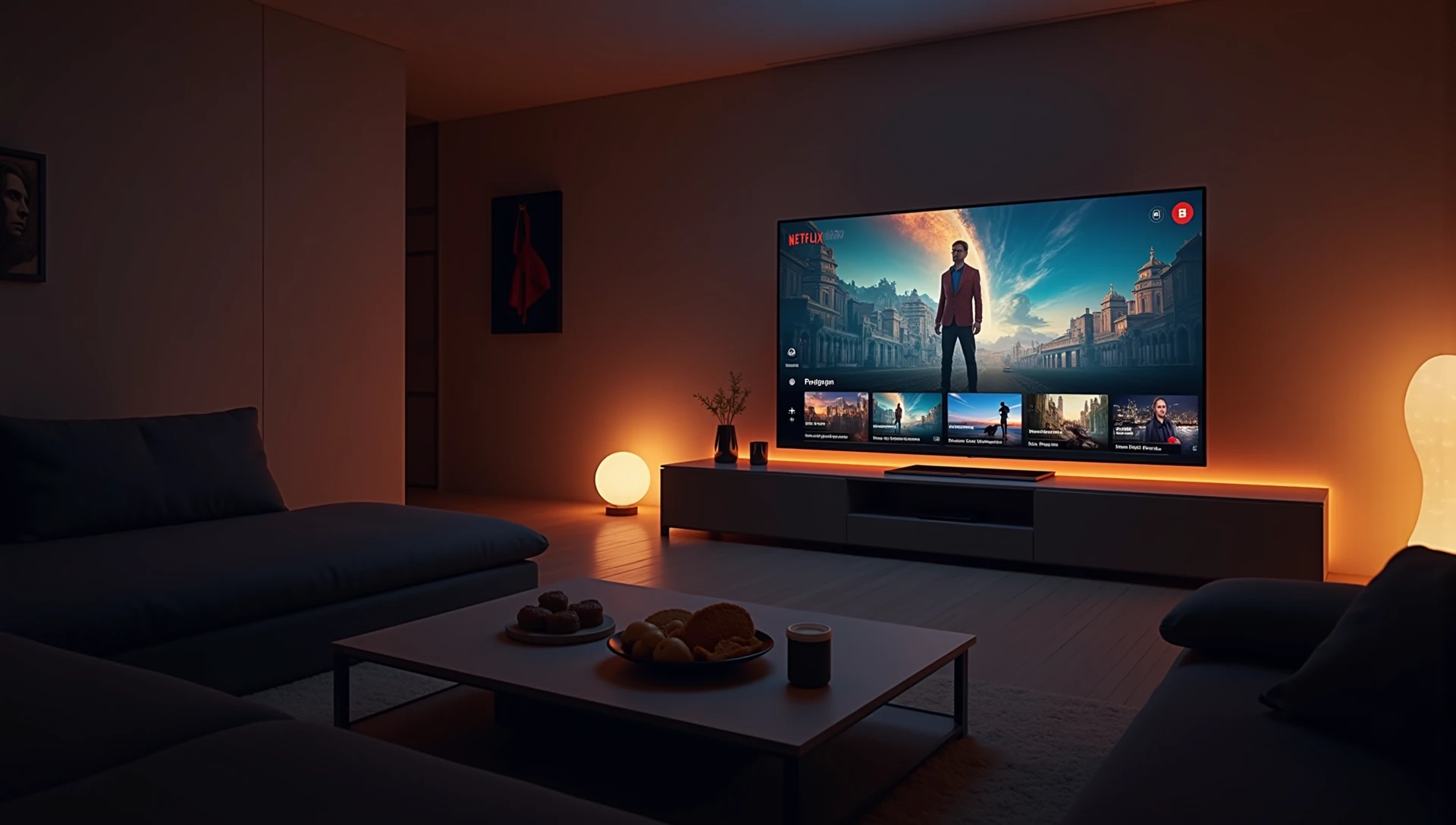
Netflix automatycznie dobiera jakość obrazu w zależności od przepustowości łącza oraz możliwości urządzenia, oferując strumieniowanie w jakości HD, 4K Ultra HD oraz HDR. Jednak w niektórych przypadkach użytkownicy mogą chcieć manualnie sprawdzić ustawienia wideo Netflix, aby upewnić się, że otrzymują najlepszą możliwą jakość obrazu. W aplikacji Netflix na smart TV można przejść do sekcji „Ustawienia konta” na stronie internetowej, gdzie dostępna jest opcja wyboru preferowanej jakości odtwarzania. Warto także zadbać, aby w ustawieniach telewizora włączone były tryby obrazu optymalizujące jasność i kontrast, co znacząco poprawia odbiór wizualny podczas oglądania.
Ustawienia HDR i 4K na telewizorach kompatybilnych z Netflix
Telewizory zgodne z technologią HDR i 4K Ultra HD pozwalają cieszyć się wyjątkowo szczegółowym i żywym obrazem. Netflix automatycznie przełącza się na te formaty, gdy spełnione są odpowiednie warunki – szybkie łącze internetowe, właściwe ustawienia telewizora oraz kompatybilna subskrypcja. Jednak zdarza się, że jakość obrazu Netflix nie osiąga oczekiwanego poziomu – na przykład użytkownik telewizora Sony Ultra 4K HD zgłasza, że Netflix wyświetla obraz jedynie w jakości około 480p, co skutkuje pikselowaniem i brakiem wyrazistości. W takich sytuacjach warto zweryfikować, czy w ustawieniach telewizora aktywowany jest tryb HDR oraz czy port HDMI obsługuje standard HDMI 2.0 lub wyższy, niezbędny do przesyłu sygnału 4K HDR.
Porady dla użytkowników starszych telewizorów
Nie każde starsze urządzenie obsługuje oglądanie treści w jakości HD czy wyższej. Netflix na takich telewizorach może być ograniczony do standardowej jakości SD lub maksymalnie do 1080p (HD), zwłaszcza jeśli materiały zostały pobrane w jakości standardowej. Warto wówczas pamiętać o kilku prostych zasadach, które pomogą poprawić odbiór obrazu:
- Sprawdź, czy aplikacja Netflix jest zaktualizowana do najnowszej wersji.
- Wyczyść pamięć podręczną aplikacji i zrestartuj urządzenie.
- Zmniejsz liczbę połączeń sieciowych wykorzystujących łącze – może to wpłynąć na stabilność i jakość streamingu.
- Jeśli problemy z jakością obrazu utrzymują się, skontaktuj się z producentem telewizora – możliwe, że konieczne będzie dostosowanie ustawień obrazu lub aktualizacja oprogramowania sprzętu.
Dzięki tym krokom można znacząco poprawić komfort oglądania i cieszyć się optymalną jakością obrazu Netflix na swoim telewizorze.
Ustawienia obrazu Netflix na telefonie – poradnik dla użytkowników
Zmiana jakości obrazu w aplikacji mobilnej
Netflix automatycznie dostosowuje jakość obrazu do możliwości urządzenia oraz prędkości łącza internetowego, oferując strumieniowanie w HD, 4K Ultra HD oraz HDR. Jednak nie wszystkie smartfony wspierają odtwarzanie materiałów w jakości HD, co może wpływać na wrażenia wizualne. Aby ręcznie zmienić jakość obrazu, wystarczy przejść do ustawień aplikacji Netflix, wybrać sekcję „Ustawienia transmisji” i tam zdecydować o preferowanym poziomie jakości – od niskiej (oszczędzającej dane) do wysokiej (maksymalnej dostępnej). Warto pamiętać, że wyższa jakość obrazu zużywa więcej danych, co może mieć znaczenie przy korzystaniu z ograniczonych pakietów mobilnych.
Jak oszczędzać dane dzięki ustawieniom pobierania?
Netflix umożliwia również pobieranie filmów i seriali w różnych jakościach. Pobierane tytuły w jakości standardowej odtwarzane są w SD, natomiast te pobrane w wyższej jakości mogą się odtwarzać nawet do 1080p (HD). W ustawieniach aplikacji można skonfigurować preferowaną jakość pobieranych materiałów, co pozwala na efektywne zarządzanie zużyciem danych. Oszczędzanie transferu jest szczególnie ważne podczas korzystania z internetu mobilnego, dlatego warto wybierać niższą jakość, jeśli nie zależy nam na najwyższej rozdzielczości lub planujemy oglądać offline w miejscach o ograniczonym zasięgu.
Funkcje poprawiające jakość obrazu na smartfonach
Oprócz standardowych ustawień jakości, niektóre smartfony oferują dodatkowe opcje poprawiające jakość obrazu podczas korzystania z Netflixa. Technologie takie jak HDR czy automatyczne dostosowanie jasności i kontrastu mogą znacząco podnieść komfort oglądania. Warto też zwrócić uwagę na optymalizację obrazu Netflix, która jest dostępna w niektórych modelach – pozwala ona na lepsze odwzorowanie kolorów i detali, nawet jeśli aplikacja automatycznie nie ustawia najwyższej rozdzielczości. W przypadku problemów z jakością obrazu na telefonie, warto zaktualizować aplikację oraz system operacyjny, a także zweryfikować ustawienia wideo Netflix, aby mieć pewność, że korzystamy z najlepszych dostępnych opcji.
Najpopularniejsze mity o jakości wideo na Netflix
Czy Netflix obniża jakość obrazu bez powodu?
Wiele osób zastanawia się, czy Netflix celowo zmniejsza jakość obrazu, nawet jeśli warunki techniczne na to pozwalają. W rzeczywistości platforma nie obniża jakości bez powodu – ustawienia wideo Netflix są automatycznie dostosowywane do prędkości łącza internetowego oraz możliwości sprzętowych. Jeśli jednak jakość obrazu Netflixa nie spełnia oczekiwań, warto wykonać kolejne kroki diagnostyczne, takie jak sprawdzenie połączenia sieciowego czy aktualizacja aplikacji. W razie problemów zaleca się także kontakt z producentem urządzenia, szczególnie gdy dotyczą one telewizorów, gdzie problemy z jakością obrazu często wynikają z ustawień obrazu w telewizorze lub ograniczeń sprzętowych.
Mit: 4K dostępne dla każdego użytkownika
Chociaż Netflix oferuje szeroki wybór treści w rozdzielczości 4K Ultra HD, nie każdy użytkownik ma do niej dostęp. Posiadanie telewizora 4K to tylko jeden z warunków, które muszą być spełnione, aby móc cieszyć się obrazem w najwyższej jakości. Użytkownicy często zgłaszają, że mimo posiadania nowoczesnego sprzętu, Netflix wyświetla obraz w jakości 480p. Takie przypadki najczęściej wskazują na problemy z ustawieniami aplikacji lub telewizora, a także na ograniczenia pakietu Netflix. Warto pamiętać, że Netflix nie oferuje oficjalnej opcji ręcznej zmiany jakości obrazu na telewizorze – wszystko działa automatycznie w oparciu o dostępne zasoby i przepustowość internetu.
Jak rozpoznać prawdziwą jakość streamingu?
W dobie wielu mitów dotyczących optymalizacji obrazu Netflix, warto wiedzieć, jak samodzielnie ocenić jakość streamingu. Po pierwsze, zwróć uwagę na ustawienia wideo Netflix w aplikacji oraz na ewentualne komunikaty o jakości transmisji. Drugi ważny aspekt to regularne aktualizowanie oprogramowania urządzenia i samej aplikacji Netflix, co pomaga uniknąć problemów technicznych. Warto również pamiętać, że Netflix usunął przycisk Cast w aplikacji mobilnej, co może wpływać na sposób przesyłania obrazu i dźwięku na telewizory lub urządzenia streamingowe. Jeśli zauważysz, że jakość obrazu spada lub jest nienaturalnie niska, sprawdź także ustawienia obrazu w telewizorze, gdyż niektóre tryby mogą negatywnie wpływać na wyświetlanie materiałów z platformy.
Jak poprawić ustawienia obrazu na Netflix bez zmiany sprzętu?
Optymalizacja ustawień w aplikacji
Netflix automatycznie dostosowuje jakość obrazu do możliwości Twojego urządzenia oraz prędkości łącza internetowego. Oferuje rozdzielczości od standardowej (SD), przez HD, aż do 4K Ultra HD i HDR. Warto jednak pamiętać, że niektóre urządzenia, zwłaszcza starsze modele telewizorów, nie obsługują wyższych jakości obrazu. Dla pobranych tytułów sytuacja jest podobna – filmy w jakości standardowej są odtwarzane w SD, natomiast te pobrane w wyższej jakości mogą dojść do 1080p (HD). Aby zoptymalizować ustawienia wideo Netflix, warto sprawdzić preferencje jakości w aplikacji – można tam wybrać tryb oszczędzania danych lub ustawić najwyższą możliwą jakość obrazu, o ile pozwala na to plan abonamentowy i sprzęt.
Wykorzystanie trybów oszczędzania energii i ich wpływ na obraz
Tryby oszczędzania energii w telewizorach i innych urządzeniach często ograniczają jasność, kontrast oraz inne parametry obrazu, co może negatywnie wpłynąć na jakość wyświetlanego materiału z Netflixa. Użytkownik telewizora Sony Ultra 4K HD zgłaszał, że mimo sprzętu obsługującego wysoką rozdzielczość, obraz był wyświetlany w jakości około 480p, co skutkowało pikselowaniem i brakiem wyrazistości. Często przyczyną są aktywne tryby oszczędzania energii lub nieoptymalne ustawienia obrazu w telewizorze. Wyłączenie tych trybów lub przełączenie telewizora na tryb „kino” lub „standardowy” może znacząco poprawić jakość obrazu Netflix i zniwelować problemy z jakością obrazu.
Resetowanie ustawień obrazu do domyślnych
Jeśli mimo optymalizacji ustawień w aplikacji i telewizorze obraz nadal nie spełnia oczekiwań, warto rozważyć resetowanie ustawień obrazu do domyślnych. Przywrócenie fabrycznych ustawień może wyeliminować błędy konfiguracji, które wpływają na wyświetlanie materiałów. Po resecie dobrze jest ponownie dostosować podstawowe parametry, takie jak jasność, kontrast czy nasycenie kolorów, aby dopasować obraz do własnych preferencji. W przypadku utrzymujących się problemów z jakością obrazu Netflix, zalecane jest wykonanie dalszych kroków diagnostycznych oraz kontakt z producentem urządzenia, który może pomóc zidentyfikować i rozwiązać ewentualne ograniczenia sprzętowe lub programowe.
Netflix i jakość wideo pobranych plików – co warto wiedzieć?
Różnice między streamingiem a pobieraniem
Choć Netflix oferuje wysoką jakość obrazu podczas streamingu, warto pamiętać, że pobrane pliki mogą różnić się pod tym względem. Streaming automatycznie dostosowuje jakość obrazu Netflix do prędkości łącza i możliwości urządzenia, umożliwiając oglądanie w HD, 4K Ultra HD czy HDR. Pobieranie natomiast pozwala oglądać filmy i seriale offline, ale jakość tych plików jest zależna od ustawień użytkownika i sprzętu, na którym odtwarzamy.
Przykładowo, tytuły pobrane w jakości standardowej odtwarzane są w rozdzielczości SD, natomiast w jakości wyższej – do 1080p (HD). Niestety, nie każde urządzenie obsługuje HD podczas odtwarzania offline, co może wpływać na jakość obrazu Netflix i powodować rozczarowanie, zwłaszcza na dużych ekranach.
Jak zmienić ustawienia pobierania jakości wideo?
Netflix umożliwia dostosowanie ustawień wideo w sekcji pobierania, co pomaga optymalizować jakość obrazu Netflix w zależności od preferencji i dostępnego miejsca na urządzeniu. Aby to zrobić, wystarczy wejść w aplikację Netflix, a następnie:
- Przejść do menu „Ustawienia aplikacji” lub „Pobieranie”
- Wybrać „Jakość pobierania”
- Wskazać preferowaną jakość – standardową (SD) lub wyższą (HD)
Dzięki temu użytkownik może zdecydować, czy chce oszczędzać miejsce kosztem niższej jakości, czy ceni sobie optymalizację obrazu Netflix i wybierze lepszą rozdzielczość. Warto jednak pamiętać, że na niektórych urządzeniach nawet po ustawieniu HD, odtwarzanie może odbywać się w niższej jakości ze względu na ograniczenia sprzętowe.
Przechowywanie i zarządzanie pobranymi plikami
Pobrane przez Netflix pliki zajmują miejsce w pamięci urządzenia, dlatego warto regularnie kontrolować ich ilość i usuwać niepotrzebne tytuły, aby zapewnić płynne działanie aplikacji i miejsce na nowe materiały. W ustawieniach aplikacji można szybko przeglądać listę pobranych filmów i seriali oraz usuwać je jednym kliknięciem.
W przypadku problemów z jakością obrazu lub nieoczekiwanym obniżeniem rozdzielczości, warto przeprowadzić diagnostykę ustawień obrazu w telewizorze lub urządzeniu mobilnym. Jeżeli mimo to jakość obrazu Netflix nadal nie spełnia oczekiwań – na przykład jak w zgłoszonym przypadku użytkownika telewizora Sony Ultra 4K HD, gdzie obraz wyświetlany był w około 480p – rekomenduje się kontakt z producentem sprzętu. Często to właśnie ustawienia obrazu w telewizorze lub ograniczenia sprzętowe są przyczyną problemów z jakością obrazu.
Najlepsze praktyki korzystania z Netflix w najwyższej jakości
Wybór odpowiedniego planu abonamentowego
Kluczowym elementem zapewniającym najlepszą jakość obrazu Netflix jest wybór właściwego planu abonamentowego. Netflix oferuje kilka opcji, które różnią się między sobą rozdzielczością i liczbą jednoczesnych strumieni. Aby cieszyć się filmami i serialami w jakości 4K Ultra HD, konieczne jest wykupienie planu Premium. Warto jednak pamiętać, że nawet posiadanie telewizora 4K nie gwarantuje automatycznie obrazów w najwyższej jakości – jakość obrazu Netflix powinna ustawiać się automatycznie, ale czasami wymaga to dodatkowej optymalizacji.
Konfiguracja domowej sieci internetowej
Stabilne i szybkie połączenie internetowe to podstawa płynnego oglądania. Netflix rekomenduje 25 Mbps dla treści 4K, jednak to nie jedyny czynnik wpływający na jakość obrazu. Problemy z jakością obrazu na telewizorach mogą wynikać z ustawień obrazu w telewizorze, ograniczeń sprzętowych lub przeciążenia sieci. Dobrą praktyką jest korzystanie z przewodowego połączenia Ethernet lub stabilnej sieci Wi-Fi 5 GHz oraz unikanie jednoczesnego korzystania z wielu urządzeń, co pozwoli na optymalizację obrazu Netflix i ograniczy problemy z jakością obrazu.
Regularne aktualizacje aplikacji i systemu
Ważnym krokiem w utrzymaniu wysokiej jakości obrazu jest regularne aktualizowanie aplikacji Netflix oraz systemu operacyjnego telewizora lub urządzenia streamingowego. Użytkownicy często zgłaszają, że mimo posiadania sprzętu zdolnego do odtwarzania w 4K, Netflix wyświetla obraz w jakości 480p. To może świadczyć o problemach z aplikacją lub niezgodności wersji oprogramowania. Warto też zauważyć, że Netflix usunął przycisk Cast w aplikacji mobilnej, co wpływa na sposób przesyłania obrazu i dźwięku na inne urządzenia – użytkownicy powinni korzystać z wbudowanych funkcji smart TV lub alternatywnych rozwiązań streamingowych. Jeśli jakość obrazu Netflixa nadal nie spełnia oczekiwań mimo wszystkich działań, zaleca się wykonanie kolejnych kroków diagnostycznych i kontakt z producentem urządzenia.
Najczęściej zadawane pytania
Jak sprawdzić, czy oglądam Netflix w 4K?
Aby upewnić się, że oglądasz Netflix w jakości 4K Ultra HD, warto zwrócić uwagę na kilka aspektów. Po pierwsze, abonament Netflix musi obejmować plan Premium, który umożliwia streaming w 4K. Po drugie, Twój telewizor powinien obsługiwać rozdzielczość 4K oraz mieć włączone odpowiednie ustawienia obrazu. Niestety, nie ma oficjalnej opcji ręcznego wyboru jakości obrazu na telewizorze — Netflix automatycznie dostosowuje jakość do parametrów urządzenia i łącza internetowego.
Użytkownicy często zgłaszają, że mimo posiadania telewizora 4K, streaming odbywa się w jakości 480p. Może to wskazywać na problemy z ustawieniami aplikacji lub samego urządzenia, a także na ograniczenia sprzętowe. W takich sytuacjach zaleca się przeprowadzenie dodatkowej diagnostyki oraz kontakt z producentem sprzętu.
Dlaczego obraz na Netflix jest rozmyty?
Rozmyty obraz to jedna z najczęstszych dolegliwości podczas korzystania z Netflixa. Przyczyn może być kilka:
- Problemy z jakością obrazu mogą wynikać z niewłaściwych ustawień obrazu w telewizorze, np. zbyt wysoka kompresja, aktywne tryby oszczędzania energii lub nieodpowiednie skalowanie.
- Ograniczenia sprzętowe urządzenia, takie jak starszy model telewizora lub dekodera, który nie obsługuje najwyższych rozdzielczości.
- Niestabilne lub zbyt wolne połączenie internetowe, które powoduje automatyczne obniżenie jakości streamingu.
Jeśli jakość obrazu Netflixa nie spełnia oczekiwań, warto przeprowadzić wszystkie możliwe kroki diagnostyczne i w razie potrzeby skontaktować się z producentem urządzenia. Pamiętaj, że optymalizacja obrazu Netflix zależy od wielu czynników, które trzeba rozpatrzyć łącznie.
Jak zmienić ustawienia jakości pobierania w aplikacji Netflix?
W aplikacji Netflix na urządzeniach mobilnych można samodzielnie zarządzać jakością pobieranych filmów i seriali, co pozwala zaoszczędzić miejsce na urządzeniu lub poprawić jakość offline. Aby to zrobić, należy przejść do ustawień aplikacji i wybrać opcję Jakość pobierania, gdzie dostępne są zwykle opcje takie jak Standardowa lub Wysoka.
Warto jednak pamiętać, że w przypadku streamingu na telewizorze nie ma możliwości ręcznej zmiany jakości obrazu — ustawienia wideo Netflix dobierane są automatycznie. Dodatkowo, od momentu usunięcia przycisku Cast z aplikacji mobilnej, przesyłanie obrazu i dźwięku na telewizory czy urządzenia streamingowe wymaga korzystania z innych metod, co może również wpływać na jakość wyświetlanego obrazu.
Najczęściej zadawane pytania
Jak zmienić ustawienia obrazu na Netflixie, aby poprawić jakość?
Aby poprawić jakość obrazu na Netflixie, wejdź w ustawienia konta online, przejdź do sekcji „Ustawienia odtwarzania” i wybierz opcję „Wysoka jakość” lub „Automatyczna” z preferowanych ustawień jakości. Upewnij się też, że masz szybkie i stabilne łącze internetowe oraz odpowiedni abonament pozwalający na streaming w wysokiej rozdzielczości.
Dlaczego obraz na Netflixie jest rozmazany lub niskiej jakości?
Rozmazany obraz może wynikać z wolnego internetu, ograniczeń w abonamencie Netflix lub nieodpowiednich ustawień odtwarzania. Sprawdź prędkość łącza, ustawienia jakości w koncie oraz ustawienia obrazu na telewizorze, takie jak tryb obrazu czy skalowanie, które mogą wpływać na ostateczną jakość wyświetlanego materiału.
Jakie ustawienia obrazu na telewizorze najlepiej sprawdzają się dla Netflixa?
Dla najlepszej jakości obrazu na Netflixie zaleca się ustawienie trybu obrazu na „Film” lub „Kino” oraz wyłączenie dodatkowych efektów poprawiających obraz, takich jak „wygładzanie ruchu”. Kalibracja jasności i kontrastu również może pomóc, aby uzyskać naturalne kolory i odpowiednią głębię czerni.
Czy Netflix ustawienia obrazu różnią się na różnych urządzeniach?
Tak, ustawienia obrazu na Netflixie mogą się różnić w zależności od urządzenia. Na smart TV, konsolach czy komputerach dostępne są różne opcje jakości i kodeków, a także ustawienia sprzętowe telewizora mogą wpływać na odbiór obrazu. Warto dostosować ustawienia indywidualnie dla każdego urządzenia.
Jak mogę sprawdzić i zwiększyć prędkość internetu dla lepszej jakości Netflixa?
Sprawdź prędkość swojego internetu za pomocą narzędzi online, takich jak Speedtest.net. Netflix rekomenduje minimum 5 Mbps dla HD i 25 Mbps dla 4K. Jeśli prędkość jest niższa, rozważ zmianę planu internetowego lub podłączenie się przez kabel Ethernet zamiast Wi-Fi, co zapewni stabilniejszy i szybszy transfer danych.