
Marzysz o pełnym dostępie do najpopularniejszych aplikacji biurowych, ale nie chcesz wydawać pieniędzy? Office 365 darmowy to doskonałe rozwiązanie dla wszystkich, którzy potrzebują profesjonalnych narzędzi do pracy, nauki czy codziennego użytku, a przy tym nie chcą ponosić dodatkowych kosztów. W tym artykule dowiesz się, jak pobrać i zainstalować Office 365 za darmo, jakie funkcje oferuje darmowa wersja oraz na czym polegają różnice między Office 365 a tradycyjnymi pakietami, takimi jak Office 2021.
Przyjrzymy się również, jakie aplikacje są dostępne bezpłatnie i jakie ograniczenia niesie ze sobą darmowy dostęp do Office 365. Jeśli zastanawiasz się, czy instalacja Office 365 bezpłatnie jest skomplikowana, rozwiejemy Twoje wątpliwości, krok po kroku pokazując cały proces. Poznasz kluczowe różnice między wersjami pakietu oraz dowiesz się, czy darmowa wersja spełni Twoje oczekiwania.
Zapraszamy do lektury, która pomoże Ci w pełni wykorzystać możliwości, jakie daje darmowy dostęp do Office 365 i sprawnie zainstalować pakiet na Twoim komputerze.
Co to jest Office 365 darmowy i jak z niego skorzystać?
Podstawowe informacje o Office 365 i Microsoft 365
Office 365, obecnie znany jako Microsoft 365, to zestaw aplikacji biurowych dostępnych zarówno w wersji instalacyjnej, jak i online. Darmowy dostęp do Office 365 umożliwia korzystanie z podstawowych programów, takich jak Word, Excel czy PowerPoint, bez konieczności instalacji na komputerze — wystarczy przeglądarka internetowa. To wygodne rozwiązanie pozwala tworzyć i edytować dokumenty w chmurze, dzięki czemu praca jest możliwa z każdego miejsca i urządzenia.
Co więcej, uczniowie i studenci mogą otrzymać darmowy dostęp do pełnej wersji Office 365 na czas trwania nauki, jeśli posiadają szkolny adres e-mail. To znacząca przewaga dla młodych osób pragnących korzystać z profesjonalnych narzędzi bez ponoszenia kosztów.
Różnice między Office 365 darmowy a płatnymi planami
Darmowa wersja Office 365 oferuje podstawowe funkcje online, które sprawdzają się w codziennych zadaniach biurowych. Jednak w porównaniu z płatnymi planami dostępne są pewne ograniczenia. Subskrypcje premium zapewniają pełen pakiet aplikacji do instalacji na komputerze, więcej miejsca w chmurze OneDrive oraz zaawansowane funkcje, takie jak dodatkowe narzędzia do współpracy, bezpieczeństwo i regularne aktualizacje.
Warto również odróżnić Office 365 od jednorazowego zakupu Office 2021 — ten drugi to jednorazowa opłata za pakiet instalowany lokalnie, bez dostępu do usług online i aktualizacji dostępnych w ramach subskrypcji. Darmowa wersja próbna Office 365 pozwala natomiast korzystać z pełnej funkcjonalności przez 30 dni, co jest świetnym sposobem, by przetestować pakiet przed ewentualnym zakupem.
Jak założyć darmowe konto Microsoft 365?
Aby skorzystać z darmowego dostępu do Office 365, wystarczy odwiedzić oficjalną stronę Microsoft i założyć konto Microsoft lub zalogować się, jeśli już je posiadasz. W przypadku uczniów i studentów warto sprawdzić dostępność oferty dedykowanej edukacji, która wymaga zweryfikowania szkolnego adresu e-mail.
Jeśli zdecydujesz się na wersję instalacyjną, po pobraniu pliku instalacyjnego z oficjalnej strony należy uruchomić instalator i postępować zgodnie z instrukcjami na ekranie. Po instalacji konieczne jest zalogowanie się na konto Microsoft, aby aktywować subskrypcję i rozpocząć korzystanie z aplikacji. Dzięki temu procesowi instalacja Office 365 bezpłatnie stanie się szybka i intuicyjna.
Korzystaj bezpłatnie z aplikacji Microsoft 365 online
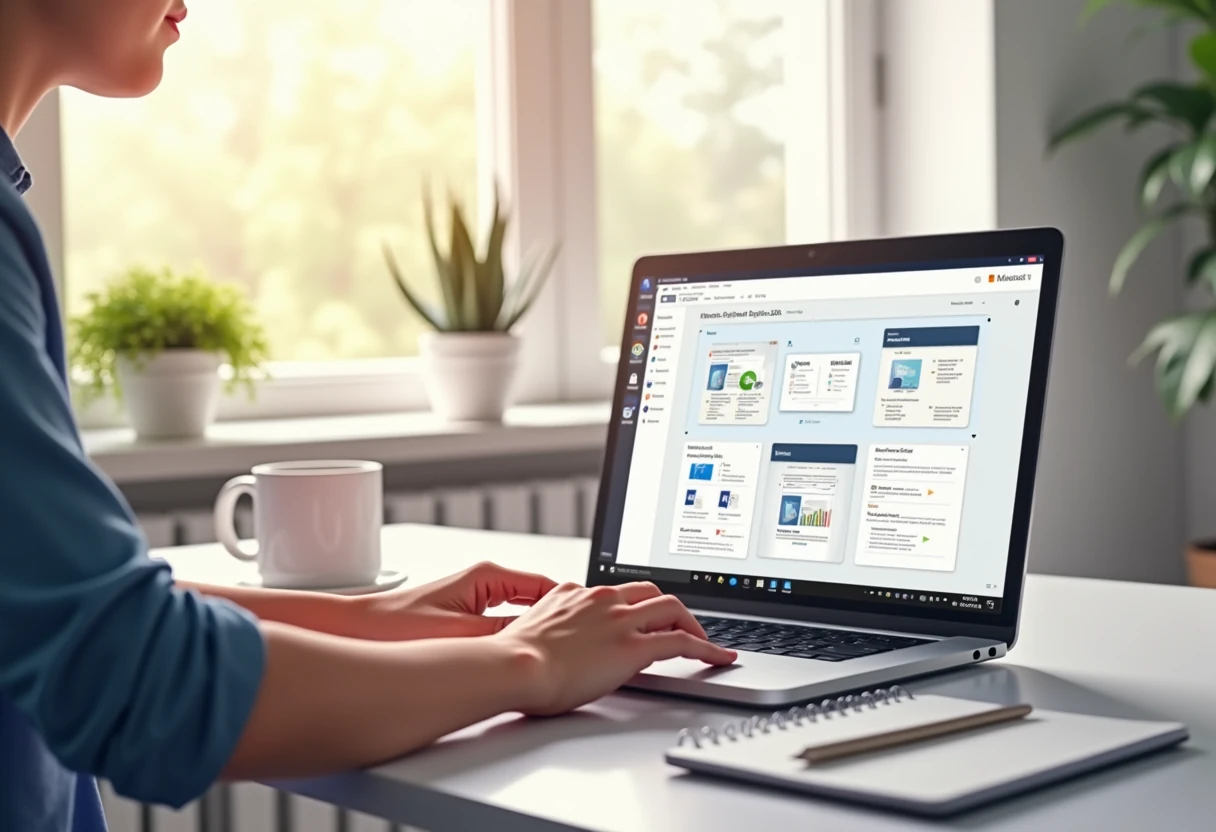

Word, Excel i PowerPoint w przeglądarce
Microsoft 365 dla sieci Web to idealne rozwiązanie dla osób szukających darmowego dostępu do Office 365 bez konieczności instalacji na komputerze. Wystarczy wejść na oficjalną stronę Microsoft i zalogować się na swoje konto, aby korzystać z podstawowych wersji Worda, Excela oraz PowerPointa prosto w przeglądarce. Takie podejście pozwala na szybkie tworzenie i edycję dokumentów, prezentacji czy arkuszy kalkulacyjnych, niezależnie od tego, gdzie się znajdujesz. Choć funkcje online są nieco ograniczone w porównaniu do pełnych wersji desktopowych, w zupełności wystarczają do codziennych zadań biurowych i edukacyjnych.
Dostęp do Outlook i OneNote za darmo
Oprócz wspomnianych aplikacji, darmowy dostęp do Office 365 obejmuje również narzędzia takie jak Outlook i OneNote. Dzięki temu możesz zarządzać pocztą e-mail, kalendarzem oraz notatkami bez dodatkowych kosztów. Warto podkreślić, że uczniowie i studenci mogą skorzystać z rozszerzonej oferty – posiadając szkolny adres e-mail, uzyskują dostęp do pełnej wersji Office 365 na czas trwania nauki. To doskonała okazja, aby wykorzystać zaawansowane funkcje aplikacji Microsoft 365 bez ponoszenia wydatków.
Jak działa Office 365 darmowy na urządzeniach mobilnych?
Dla użytkowników smartfonów i tabletów Microsoft przygotował darmowe aplikacje Office 365, które można pobrać bezpłatnie ze sklepów App Store i Google Play. Instalacja Office 365 bezpłatnie na urządzeniach mobilnych jest prosta i intuicyjna – po pobraniu pliku instalacyjnego wystarczy uruchomić aplikację i zalogować się na konto Microsoft. W ten sposób możesz korzystać z Worda, Excela, PowerPointa oraz Outlooka praktycznie wszędzie. Dla osób chcących wypróbować pełne możliwości pakietu, dostępna jest także 30-dniowa darmowa wersja próbna Office 365, która pozwala poznać różnice między Office 365 a Office 2021 oraz odkryć funkcje darmowej wersji Office 365 w praktyce.
Microsoft 365 Family i Personal – co warto wiedzieć?
Porównanie wersji Family i Personal
Microsoft 365 oferuje dwie najpopularniejsze subskrypcje skierowane do użytkowników indywidualnych – Family oraz Personal. Plan Personal jest przeznaczony dla jednej osoby i umożliwia korzystanie z pełnej wersji aplikacji Office na jednym urządzeniu. Z kolei wersja Family pozwala na korzystanie z pakietu nawet przez sześć osób, co sprawia, że jest idealna dla rodzin lub małych zespołów. Obie subskrypcje obejmują te same programy: Word, Excel, PowerPoint, Outlook oraz dodatkowe usługi, takie jak 1 TB przestrzeni w chmurze OneDrive czy dostęp do Skype. Różnice dotyczą przede wszystkim liczby użytkowników oraz ceny – Family jest droższy, ale bardziej opłacalny przy większej liczbie użytkowników.
Darmowe funkcje dostępne w wersjach próbnych i subskrypcjach
Warto podkreślić, że darmowy dostęp do Office 365 jest możliwy na kilka sposobów. Uczniowie i studenci, posiadający adres e-mail z domeną szkolną, mogą skorzystać z bezpłatnej licencji na czas trwania nauki, co umożliwia korzystanie z pełnej wersji Office bez dodatkowych kosztów. Ponadto, Microsoft oferuje darmową wersję próbną Microsoft 365, pozwalającą na testowanie wszystkich funkcji przez 30 dni. Aby pobrać Office 365 za darmo, wystarczy odwiedzić oficjalną stronę Microsoft, zalogować się na konto Microsoft i pobrać plik instalacyjny. Następnie należy uruchomić instalator i postępować zgodnie z instrukcjami wyświetlanymi na ekranie. Po instalacji aktywacja subskrypcji wymaga ponownego zalogowania się na konto Microsoft. Wersje webowe Office, dostępne bezpłatnie przez przeglądarkę, oferują podstawowe funkcje Worda, Excela i PowerPointa bez konieczności instalacji, co jest wygodnym rozwiązaniem dla osób korzystających z różnych urządzeń.
Kiedy warto przejść na płatny plan Microsoft 365 Premium?
Decyzja o przejściu na płatny plan Microsoft 365 Premium jest uzasadniona, gdy darmowa wersja przestaje spełniać potrzeby użytkownika. Płatna subskrypcja zapewnia pełen dostęp do wszystkich aplikacji i ich zaawansowanych funkcji, takich jak rozbudowane narzędzia do analizy danych w Excelu czy profesjonalne szablony w PowerPoint. Co więcej, wersja Premium umożliwia korzystanie z aplikacji offline i synchronizację między różnymi urządzeniami bez ograniczeń. Dla osób pracujących z dużą ilością plików, ważna jest także większa pojemność chmury OneDrive oraz dodatkowe funkcje bezpieczeństwa. Podsumowując, jeśli zależy nam na kompleksowym pakiecie, stabilności i pełnej funkcjonalności, inwestycja w Microsoft 365 Premium będzie najlepszym wyborem.
Jak Office 365 darmowy wspiera pracę zdalną i naukę?
Współpraca w czasie rzeczywistym dzięki OneDrive
Dzięki darmowemu dostępowi do Office 365 w wersji webowej, użytkownicy mogą korzystać z Worda, Excela czy PowerPointa bez instalacji na komputerze. OneDrive, będący integralną częścią pakietu, umożliwia przechowywanie dokumentów w chmurze oraz ich edycję na żywo wraz z innymi osobami. To idealne rozwiązanie podczas pracy zdalnej lub nauki online, gdzie szybka wymiana informacji i wspólne tworzenie treści są kluczowe. Wystarczy mieć dostęp do internetu i konto Microsoft, aby efektywnie współpracować z zespołem lub kolegami z klasy.
Jak korzystać z darmowych szablonów i narzędzi edukacyjnych?
Uczniowie i studenci, którzy posiadają szkolny adres e-mail, mogą uzyskać darmowy dostęp do pełnego Office 365 na czas trwania nauki. Po zalogowaniu się na konto Microsoft, oprócz standardowych aplikacji, mają dostęp do bogatej bazy szablonów – od raportów, przez prezentacje, aż po plany projektów edukacyjnych. To znacznie ułatwia organizację pracy i pozwala skupić się na merytorycznej części nauki, korzystając z dedykowanych narzędzi i gotowych wzorów dokumentów.
Zachowaj wydajność w podróży – aplikacje mobilne Microsoft 365
Office 365 darmowy to także dostęp do mobilnych wersji popularnych programów Microsoft 365. Aplikacje takie jak Word, Excel czy PowerPoint można pobrać bezpłatnie na smartfony i tablety. Dzięki temu praca i nauka nie muszą się zatrzymywać nawet poza domem czy biurem. Mobilne narzędzia pozwalają na szybkie edytowanie, komentowanie czy prezentowanie materiałów w dowolnym miejscu, co znacznie zwiększa produktywność użytkowników podczas podróży.
5 najważniejszych zalet Office 365 darmowy

Dostęp do 5 GB darmowego magazynu w chmurze OneDrive
Jedną z kluczowych zalet darmowego Office 365 jest możliwość korzystania z 5 GB przestrzeni dyskowej w chmurze OneDrive. To wygodne rozwiązanie pozwala na bezpieczne przechowywanie dokumentów oraz ich łatwy dostęp z dowolnego urządzenia podłączonego do internetu. Dzięki temu nie musisz martwić się o utratę ważnych plików, a także możesz sprawnie udostępniać je współpracownikom lub znajomym.
Możliwość pracy na różnych urządzeniach
Darmowy dostęp do Office 365 umożliwia korzystanie z programów takich jak Word, Excel czy PowerPoint bez konieczności instalacji. Microsoft 365 dla sieci Web działa na komputerach, tabletach i smartfonach, co pozwala na elastyczną pracę z dowolnego miejsca. Uczniowie i studenci, posiadający szkolny adres e-mail, mogą dodatkowo otrzymać bezpłatny dostęp do pełnej wersji pakietu na czas trwania nauki, co znacznie ułatwia przygotowywanie materiałów edukacyjnych i projektów.
Bezpieczeństwo i regularne aktualizacje od Microsoft
Korzystając z darmowej wersji Office 365, masz pewność, że Twoje dane są chronione przez najnowsze zabezpieczenia Microsoft. System jest regularnie aktualizowany, co nie tylko poprawia bezpieczeństwo, ale także wprowadza nowe funkcje i usprawnienia. Warto również pamiętać, że by pobrać Office 365 za darmo, wystarczy odwiedzić oficjalną stronę Microsoft lub skorzystać z oferty dla uczniów i studentów, a następnie zalogować się na konto Microsoft. Po pobraniu pliku instalacyjnego i przejściu przez proces instalacji, aktywacja subskrypcji odbywa się automatycznie po zalogowaniu.
Microsoft Copilot – jak wykorzystać sztuczną inteligencję w Office 365?
Co to jest Microsoft Copilot i jak działa?
Microsoft Copilot to nowoczesne narzędzie oparte na sztucznej inteligencji, które wspomaga pracę w aplikacjach pakietu Office 365. Dzięki zaawansowanym algorytmom AI, Copilot potrafi analizować treści dokumentów, proponować poprawki, automatyzować tworzenie raportów czy generować pomysły na prezentacje. Działa jako asystent, który ułatwia codzienne zadania, pozwalając skupić się na kreatywnych aspektach pracy, zamiast na czasochłonnych czynnościach manualnych.
Przykłady zastosowania Copilota w Word, Excel i PowerPoint
W programie Word Copilot może pomóc w tworzeniu profesjonalnych tekstów, sugerując poprawki stylistyczne lub generując podsumowania długich dokumentów. W Excelu asystent AI automatyzuje analizę danych, tworzy modele finansowe oraz wykresy na podstawie surowych informacji. Natomiast w PowerPoint Copilot wspiera projektowanie atrakcyjnych slajdów, proponując układy i dobrą strukturę prezentacji, co znacząco skraca czas pracy nad materiałem.
Czy Microsoft Copilot jest dostępny w wersji darmowej?
Obecnie Microsoft Copilot to funkcja dostępna w ramach subskrypcji Microsoft 365 i nie jest oferowana w darmowej wersji pakietu. Jednak warto pamiętać, że darmowy dostęp do Office 365 przez przeglądarkę pozwala korzystać z podstawowych wersji Word, Excel i PowerPoint bez instalacji, choć bez zaawansowanych funkcji AI. Uczniowie i studenci, posiadający szkolny adres e-mail, mogą otrzymać bezpłatną subskrypcję Office 365 na czas nauki, co umożliwia pełny dostęp do wszystkich narzędzi, w tym potencjalnie do Copilota, jeśli jest on dostępny w ramach ich planu.
Jeśli chcesz pobrać Office 365 za darmo, możesz skorzystać z oficjalnej strony Microsoft lub ofert edukacyjnych. Po pobraniu instalatora wystarczy go uruchomić i postępować zgodnie z instrukcjami, a następnie zalogować się na konto Microsoft, aby aktywować subskrypcję. Warto również rozważyć darmową, 30-dniową wersję próbną, która pozwala przetestować pełne funkcje pakietu, w tym również narzędzia oparte na sztucznej inteligencji.
Office 365 darmowy a prywatność i bezpieczeństwo danych
Jak Microsoft dba o ochronę Twoich danych?
Microsoft przykłada ogromną wagę do bezpieczeństwa i ochrony prywatności użytkowników korzystających z Office 365, w tym także z darmowej wersji online. Dane przechowywane są na serwerach w chmurze, które spełniają wysokie standardy bezpieczeństwa i są regularnie monitorowane pod kątem potencjalnych zagrożeń. Dzięki zaawansowanym mechanizmom szyfrowania oraz systemom wykrywania nieautoryzowanego dostępu, Twoje pliki i dokumenty pozostają dobrze chronione. Ponadto, Microsoft stosuje transparentne polityki prywatności, które jasno określają, jakie dane są zbierane oraz w jaki sposób są wykorzystywane.
Porady dotyczące bezpiecznego korzystania z darmowego Office 365
- Używaj silnego i unikalnego hasła do konta Microsoft, aby zapobiec nieautoryzowanemu dostępowi.
- Aktywuj dwustopniową weryfikację – dodatkowa warstwa zabezpieczeń znacznie utrudnia przejęcie konta.
- Loguj się tylko z zaufanych urządzeń i sieci, unikaj korzystania z publicznych hotspotów podczas pracy z ważnymi dokumentami.
- Regularnie aktualizuj przeglądarkę, gdyż darmowy dostęp do Office 365 realizowany jest głównie przez aplikacje webowe Word, Excel i PowerPoint.
- Nie udostępniaj swojego konta ani plików osobom trzecim, zwłaszcza jeśli korzystasz z bezpłatnej wersji próbnej lub oferty dla uczniów i studentów.
Różnice w zabezpieczeniach między darmową a płatną wersją
Darmowy dostęp do Office 365, dostępny przede wszystkim poprzez przeglądarkę, zapewnia podstawowe funkcje bezpieczeństwa, takie jak szyfrowanie danych i ochrona konta Microsoft. Jednak w porównaniu z płatną subskrypcją Microsoft 365, wersja bezpłatna nie oferuje kompleksowych narzędzi do zarządzania bezpieczeństwem na poziomie korporacyjnym, takich jak zaawansowane funkcje antywirusowe, kontrola dostępu czy audyty bezpieczeństwa. Ponadto, użytkownicy płatnej wersji mają dostęp do regularnych aktualizacji zabezpieczeń i dodatkowych opcji prywatności, które są szczególnie istotne dla firm i instytucji. Warto też pamiętać, że pełna instalacja Office 365 bezpłatnie jest możliwa tylko w ramach 30-dniowej wersji próbnej lub specjalnych ofert edukacyjnych, które wymagają zalogowania się na konto Microsoft i pobrania pliku instalacyjnego zgodnie z instrukcjami na ekranie.
Jak zacząć korzystać z Office 365 darmowy krok po kroku?
Rejestracja konta Microsoft i logowanie
Zanim zaczniesz korzystać z darmowego dostępu do Office 365, musisz założyć konto Microsoft. Proces rejestracji jest prosty i zajmuje tylko kilka minut. Wystarczy wejść na oficjalną stronę Microsoft i utworzyć konto, podając podstawowe dane oraz adres e-mail. Uczniowie i studenci mogą skorzystać z oferty specjalnej, wpisując adres e-mail w szkolnej domenie — dzięki temu uzyskują darmowy dostęp do Office 365 na czas trwania nauki. Po rejestracji wystarczy się zalogować, by mieć pełen dostęp do aplikacji webowych bez konieczności instalacji.
Pierwsze uruchomienie aplikacji webowych Office
Dzięki Microsoft 365 dla sieci Web możesz korzystać z najpopularniejszych programów, takich jak Word, Excel czy PowerPoint, całkowicie za darmo i bez instalacji. Wystarczy zalogować się na swoje konto Microsoft przez przeglądarkę, aby rozpocząć pracę. Jeśli chcesz wypróbować pełną wersję pakietu na komputerze, możesz skorzystać z darmowej wersji próbnej trwającej 30 dni. Aby pobrać Office 365 bezpłatnie, należy pobrać plik instalacyjny ze strony Microsoft, uruchomić go i postępować zgodnie z instrukcjami na ekranie. Po instalacji wystarczy zalogować się na swoje konto, aby aktywować subskrypcję i korzystać z rozszerzonych funkcji.
Synchronizacja i zarządzanie plikami w OneDrive
Jednym z kluczowych elementów darmowej wersji Office 365 jest integracja z OneDrive — chmurową przestrzenią dyskową Microsoft. Po zalogowaniu możesz synchronizować swoje dokumenty, arkusze i prezentacje, co umożliwia dostęp do nich z różnych urządzeń i bezpieczne przechowywanie. Zarządzanie plikami w OneDrive jest intuicyjne: możesz tworzyć foldery, udostępniać dokumenty innym użytkownikom oraz korzystać z automatycznego zapisywania zmian. Dzięki temu praca na pakiecie Office staje się wygodna i elastyczna, niezależnie od miejsca, w którym się znajdujesz.
Microsoft 365 Premium – kiedy warto zainwestować?
Dodatkowe funkcje i usługi dostępne dla subskrybentów
Choć darmowy dostęp do Office 365 przez przeglądarkę daje podstawowe narzędzia do pracy i nauki, wersja Premium oferuje znacznie więcej. Subskrybenci otrzymują dostęp do zaawansowanych funkcji w programach takich jak Word, Excel czy PowerPoint, które ułatwiają tworzenie profesjonalnych dokumentów i analiz. Ponadto, w ramach pakietu Premium dostępne są dodatkowe aplikacje, np. Outlook z rozszerzonymi możliwościami zarządzania pocztą, Microsoft Teams do komunikacji zespołowej oraz OneNote do efektywnego notowania i organizacji pracy.
Przestrzeń dyskowa, zaawansowane zabezpieczenia i wsparcie
Wersja Premium Microsoft 365 to także znacznie większa przestrzeń dyskowa w chmurze OneDrive – aż do 1 TB na użytkownika, co pozwala na bezpieczne przechowywanie i łatwy dostęp do plików z każdego urządzenia. Co równie ważne, subskrypcja zapewnia zaawansowane zabezpieczenia danych oraz regularne aktualizacje, które chronią przed zagrożeniami cybernetycznymi. Użytkownicy Premium mogą również liczyć na priorytetowe wsparcie techniczne, dostępne przez całą dobę, co jest szczególnie ważne dla firm i osób potrzebujących szybkiej pomocy.
Jak przejść z wersji darmowej na Premium?
Przejście z darmowej wersji Office 365 na subskrypcję Premium jest proste i intuicyjne. Wystarczy odwiedzić oficjalną stronę Microsoft, gdzie można aktywować darmową wersję próbną na 30 dni lub od razu wykupić subskrypcję. Po pobraniu pliku instalacyjnego należy uruchomić instalator i postępować zgodnie z wyświetlanymi instrukcjami. Na końcu procesu wystarczy zalogować się na swoje konto Microsoft, by aktywować pakiet i rozpocząć korzystanie z pełnej wersji. Dzięki temu zyskujesz dostęp do wszystkich funkcji i usług, których nie oferuje instalacja Office 365 bezpłatnie oraz poznasz różnice między Office 365 a Office 2021 w praktyce.
Inspirujące pomysły na wykorzystanie Office 365 darmowy w firmie
Organizacja pracy zespołowej i zarządzanie projektami
Dzięki darmowemu dostępowi do Office 365 w wersji webowej, zespoły mogą sprawnie organizować wspólne zadania bez konieczności instalowania oprogramowania. Narzędzia takie jak Word, Excel czy PowerPoint dostępne online pozwalają na równoczesną edycję dokumentów, co znacząco ułatwia koordynację pracy oraz zarządzanie projektami. Warto pamiętać, że aby skorzystać z tych funkcji, wystarczy zalogować się na konto Microsoft po pobraniu odpowiedniego pliku instalacyjnego lub skorzystać z bezpłatnej wersji na stronie Microsoft.
Tworzenie profesjonalnych dokumentów i prezentacji
Darmowa wersja Office 365 umożliwia tworzenie wysokiej jakości dokumentów, arkuszy kalkulacyjnych i prezentacji, które można wykorzystać podczas spotkań biznesowych czy raportów. W porównaniu do klasycznego Office 2021, Office 365 oferuje wygodę pracy w chmurze oraz automatyczne zapisywanie postępów, co ogranicza ryzyko utraty danych. To doskonałe rozwiązanie dla firm, które chcą korzystać z nowoczesnych narzędzi bez ponoszenia dodatkowych kosztów.
Wykorzystanie darmowych narzędzi w codziennej pracy
Jak pobrać Office 365 za darmo? To proste – wystarczy odwiedzić oficjalną stronę Microsoft lub sprawdzić ofertę dla uczniów i studentów, którzy otrzymują darmowy dostęp na czas trwania nauki, pod warunkiem posiadania służbowego adresu e-mail. Po pobraniu pliku instalacyjnego i jego uruchomieniu, użytkownik musi zalogować się na konto Microsoft, aby aktywować subskrypcję. Funkcje darmowej wersji Office 365 pozwalają na wygodne tworzenie, edytowanie i udostępnianie plików, co czyni ją niezwykle przydatnym narzędziem w biurze, szczególnie dla małych firm i start-upów.
Odkryj więcej bezpłatnych zasobów Microsoft 365
Darmowe szablony, kursy i materiały szkoleniowe
Microsoft 365 oferuje nie tylko dostęp do popularnych programów, takich jak Word, Excel czy PowerPoint, ale również bogatą bibliotekę darmowych szablonów, kursów oraz materiałów szkoleniowych. Dzięki nim możesz szybko zacząć tworzyć profesjonalne dokumenty lub rozwijać swoje kompetencje w obsłudze pakietu. Bezpłatny dostęp do Office 365 umożliwia korzystanie z tych zasobów bez konieczności instalacji oprogramowania – wystarczy korzystać z wersji online. To doskonałe rozwiązanie dla osób, które chcą rozszerzyć swoje umiejętności bez ponoszenia dodatkowych kosztów.
Oficjalne blogi i społeczności użytkowników Microsoft
Jeśli chcesz być na bieżąco z nowościami i najlepszymi praktykami, warto śledzić oficjalne blogi Microsoft oraz angażować się w społeczności użytkowników. Znajdziesz tam nie tylko porady dotyczące efektywnego wykorzystania narzędzi, ale także informacje o funkcjach darmowej wersji Office 365 oraz wskazówki, jak pobrać Office 365 za darmo. Wspólne dyskusje pomagają rozwiązywać problemy i wymieniać się doświadczeniami, co szczególnie przydaje się podczas nauki i pracy z pakietem.
Jak podnosić swoje umiejętności korzystając z darmowych źródeł?
Podnoszenie kwalifikacji z Microsoft 365 jest łatwiejsze niż myślisz. Uczniowie i studenci mogą skorzystać z darmowego dostępu do Office 365 na czas trwania nauki, wystarczy posiadanie adresu e-mail ze szkolną domeną. Po zalogowaniu się na konto Microsoft i pobraniu pliku instalacyjnego, instalacja Office 365 bezpłatnie przebiega szybko i intuicyjnie – wystarczy postępować zgodnie z instrukcjami wyświetlanymi na ekranie. Dzięki temu zyskasz dostęp do pełnej wersji pakietu przez 30 dni w ramach darmowej wersji próbnej, co pozwoli Ci poznać różnice między Office 365 a Office 2021 oraz sprawdzić, które funkcje najlepiej odpowiadają Twoim potrzebom. Regularne korzystanie z dostępnych kursów i materiałów sprawi, że twoje umiejętności będą stale rosnąć, a praca z programami Microsoft stanie się bardziej efektywna i przyjemna.
Najczęściej zadawane pytania
Jak długo można korzystać z Office 365 darmowy?
Darmowy dostęp do Office 365 jest zazwyczaj oferowany w ramach próbnej subskrypcji, która trwa zwykle 30 dni. Aby skorzystać z takiej wersji, należy pobrać Office 365 ze strony Microsoft, zalogować się na konto Microsoft i aktywować subskrypcję. Uczniowie i studenci mogą również uzyskać darmowy dostęp przez specjalne oferty edukacyjne, które często przedłużają okres użytkowania bezpłatnego. Po wygaśnięciu okresu próbnego konieczne jest wykupienie subskrypcji, aby nadal korzystać z pełnych funkcji pakietu.
Czy można korzystać z Office 365 darmowy na wszystkich urządzeniach?
Tak, jednym z największych atutów Office 365 jest możliwość instalacji i synchronizacji na wielu urządzeniach. Darmowa wersja, nawet w ograniczonym zakresie, pozwala korzystać z narzędzi zarówno na komputerach stacjonarnych, laptopach, jak i na urządzeniach mobilnych. Warto jednak pamiętać, że pełne funkcje dostępne są na urządzeniach po aktywacji subskrypcji. Alternatywnie, Microsoft Office Online oferuje darmowy dostęp do pakietu Office w przeglądarce, ale z ograniczonymi funkcjami w porównaniu do pełnej wersji Office 365.
Jakie są ograniczenia darmowej wersji Office 365?
Darmowa wersja Office 365, zwłaszcza w formie testowej lub edukacyjnej, ma pewne ograniczenia. Przede wszystkim dostęp do najnowszych funkcji, poprawek i aktualizacji zabezpieczeń jest ograniczony w czasie. Wersje próbne często nie pozwalają na korzystanie ze wszystkich aplikacji lub mają limitowane możliwości edycji i zapisywania dokumentów. Warto też podkreślić różnice między Office 365 a Office 2019 (lub 2021) — ten ostatni jest jednorazowym zakupem bez możliwości aktualizacji funkcji i nie obsługuje synchronizacji w chmurze ani urządzeń mobilnych. Natomiast Office 365, nawet w wersji darmowej, umożliwia dostęp do podstawowych funkcji oraz synchronizację danych w chmurze, co znacząco ułatwia pracę na różnych platformach.
Najczęściej zadawane pytania
Jak uzyskać darmowy dostęp do Office 365?
Darmowy dostęp do Office 365 można uzyskać poprzez rejestrację w wersji próbnej na oficjalnej stronie Microsoft lub korzystając z konta edukacyjnego oferowanego uczniom i studentom. Microsoft oferuje także darmową wersję online Office 365, która działa w przeglądarce bez konieczności instalacji.
Jak pobrać i zainstalować Office 365 za darmo?
Aby pobrać i zainstalować Office 365 za darmo, należy zarejestrować się na stronie Microsoft i aktywować wersję próbną lub skorzystać z darmowego konta edukacyjnego. Po zalogowaniu można pobrać instalator, który przeprowadzi przez proces instalacji na komputerze.
Jakie są główne różnice między Office 365 a innymi wersjami Office?
Office 365 to subskrypcyjna usługa w chmurze, która oferuje dostęp do najnowszych aplikacji i aktualizacji na bieżąco. Wersje tradycyjne Office to jednorazowy zakup bez aktualizacji. Office 365 zapewnia także funkcje współpracy online i przechowywanie danych w chmurze OneDrive.
Jakie funkcje i aplikacje dostępne są w darmowej wersji Office 365?
Darmowa wersja Office 365 online obejmuje podstawowe aplikacje takie jak Word, Excel, PowerPoint i Outlook w wersji przeglądarkowej. Umożliwia tworzenie, edycję i współdzielenie dokumentów, ale z ograniczonymi funkcjami w porównaniu do pełnej wersji desktopowej.
Jakie są ograniczenia darmowej wersji Office 365?
Darmowa wersja Office 365 ma ograniczenia takie jak mniejsza pojemność dysku w OneDrive, brak dostępu do wszystkich funkcji zaawansowanych oraz wymóg stałego połączenia z internetem. Nie umożliwia też korzystania z aplikacji offline i nie zawiera niektórych narzędzi biznesowych.