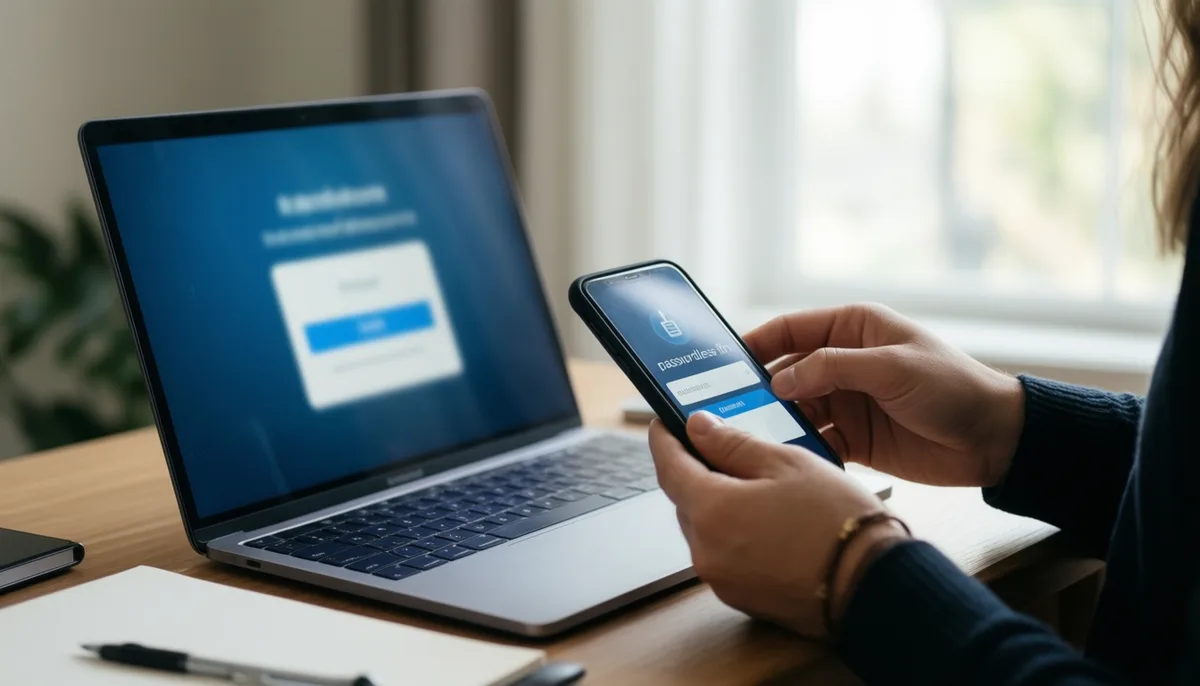
Passkeys pozwalają logować się do obsługiwanych usług bez wpisywania hasła. Tożsamość potwierdzasz odciskiem palca, rozpoznawaniem twarzy albo kodem blokady urządzenia. Pokażemy, jak dodać klucz dostępu na telefonie lub komputerze, gdzie sprawdzić jego zapis i co przygotować na wypadek utraty sprzętu.
Czym są passkeys i jak działają
Passkey, czyli klucz dostępu, to para powiązanych kluczy kryptograficznych. Klucz prywatny pozostaje na urządzeniu lub w zgodnym menedżerze haseł. Serwis zapisuje powiązany z nim klucz publiczny. Podczas logowania usługa wysyła urządzeniu zadanie do potwierdzenia. Urządzenie wykonuje je za pomocą klucza prywatnego, nie przekazując go stronie.
Dla użytkownika wygląda to prosto: wybierasz konto, a następnie odblokowujesz urządzenie tak jak zwykle. Może to być PIN, hasło do komputera, odcisk palca albo rozpoznawanie twarzy. Dane biometryczne pozostają na urządzeniu. Serwis dostaje potwierdzenie logowania, a nie obraz twarzy czy odcisk palca.
Passkeys są powiązane z konkretną usługą i jej domeną, co utrudnia użycie klucza na fałszywej stronie podszywającej się pod oryginał. Nie zabezpiecza to jednak przed każdym problemem z kontem. Trzeba chronić urządzenie i konto, które synchronizuje klucze, a także zachować działającą metodę odzyskiwania. Nie każda aplikacja i strona obsługuje passkeys, a sposób dodawania klucza ustala dana usługa.
Co przygotować przed konfiguracją
Zaloguj się do usługi dotychczasową metodą i otwórz ustawienia konta. Opcja dodania klucza dostępu najczęściej znajduje się w sekcji „Bezpieczeństwo”, „Logowanie” lub „Metody logowania”. Przed zmianą upewnij się, że masz dostęp do aktualnego adresu e-mail, numeru telefonu lub innej metody wymaganej przy odzyskiwaniu konta.
- Zaktualizuj system i przeglądarkę. Starsze wersje mogą nie wyświetlać obsługi passkeys albo nie współpracować z wybranym menedżerem.
- Ustaw blokadę urządzenia. Passkey wymaga lokalnego potwierdzenia, na przykład PIN-em, hasłem lub biometrią.
- Wybierz miejsce zapisu. Klucz może trafić do pęku kluczy iCloud, Menedżera haseł Google, innego zgodnego menedżera albo do lokalnego magazynu systemu.
- Zachowaj metodę awaryjną. Jeśli usługa udostępnia kody odzyskiwania, zapisz je w bezpiecznym miejscu. Możesz też dodać drugi passkey na innym urządzeniu.
Wybór miejsca zapisu ma znaczenie, jeśli korzystasz z różnych systemów. Passkey zapisany lokalnie na jednym komputerze nie musi pojawić się na telefonie. Menedżer synchronizujący klucze może ułatwić dostęp na kilku urządzeniach, ale wymaga odzyskania dostępu do konta tego menedżera.
Jak włączyć passkeys na telefonie i komputerze
Telefon z Androidem
- Otwórz obsługiwaną stronę lub aplikację i zaloguj się.
- Przejdź do ustawień bezpieczeństwa konta i wybierz dodanie passkey albo klucza dostępu.
- Jeśli pojawi się wybór, wskaż konto Google lub inny zgodny menedżer, w którym chcesz zapisać klucz.
- Potwierdź operację blokadą ekranu, odciskiem palca albo inną dostępną metodą.
Nazwy opcji zależą od usługi, wersji systemu i przeglądarki. Po zapisaniu wróć do listy metod logowania na koncie. Powinna pojawić się tam nowa pozycja, czasem opisana nazwą urządzenia lub menedżera. Zanim wylogujesz się z pozostałych urządzeń, spróbuj zalogować się passkeyem w nowej sesji.
iPhone i iPad
Na urządzeniu Apple rozpocznij dodawanie klucza w ustawieniach usługi. Gdy system zapyta, gdzie zapisać passkey, możesz wybrać pęk kluczy iCloud, jeśli jest dostępny na koncie. Wymagania dotyczące pęku kluczy iCloud mogą zależeć od konfiguracji konta, ustawień zabezpieczeń oraz wersji systemu. Nie zakładaj, że każdy iPhone będzie miał identyczny przebieg konfiguracji. Postępuj zgodnie z komunikatami systemu i usługi.
Jeżeli korzystasz z synchronizacji iCloud, klucz może być dostępny na innych zatwierdzonych urządzeniach zalogowanych do tego samego konta Apple. Warunki i sposób włączenia synchronizacji sprawdzisz w ustawieniach konta Apple. Dostępność passkey w konkretnym serwisie nadal zależy od jego obsługi tej metody.
Komputer z Windows lub macOS
Na komputerze otwórz ustawienia bezpieczeństwa serwisu i wybierz dodanie passkey. System może zaproponować zapis lokalny, na przykład z użyciem Windows Hello, lub przechowanie klucza w zgodnym menedżerze. Potwierdź zapis metodą odblokowania komputera albo zgodnie z instrukcją menedżera.
Możesz też użyć klucza dostępnego na telefonie. Wybierz w oknie logowania opcję użycia innego urządzenia. Jeśli pojawi się kod QR, zeskanuj go aparatem telefonu, a potem potwierdź logowanie na telefonie. Do połączenia urządzeń może być potrzebny Bluetooth. Zanim potwierdzisz, upewnij się, że logowanie rozpoczęło się na właściwej stronie.
Jak sprawdzić miejsce zapisu i usunąć passkey
Najpierw zajrzyj do ustawień passkeys lub menedżera haseł na urządzeniu. W systemie Apple szukaj zapisów w aplikacji Hasła albo w ustawieniach haseł, zależnie od wersji systemu. Na Androidzie przejrzyj Menedżera haseł Google lub wybrany menedżer. W systemie Windows sprawdź dostępne ustawienia kluczy i dane logowania, a także menedżer, jeśli to w nim utworzono passkey. Dokładne nazwy sekcji mogą się zmieniać między wersjami.
Drugim miejscem do sprawdzenia jest sama usługa. Otwórz jej ustawienia bezpieczeństwa i listę kluczy dostępu. Zwykle widnieje tam nazwa urządzenia, data dodania albo nazwa dostawcy. Aby usunąć klucz, wybierz go na tej liście i użyj opcji usunięcia lub cofnięcia dostępu. Usunięcie passkey z usługi unieważnia powiązanie logowania; skasowanie zapisu z menedżera może go usunąć z urządzeń synchronizowanych, ale nie zawsze czyści wpis w usłudze. Przy porządkowaniu konta sprawdź oba miejsca.
Logowanie i synchronizacja między urządzeniami
Podczas kolejnego logowania wybierz passkey i wskaż konto, jeśli masz ich kilka. Urządzenie poprosi o lokalne potwierdzenie. Niektóre serwisy proponują użycie klucza od razu po wpisaniu adresu e-mail. Gdy passkey znajduje się w menedżerze, przeglądarka może podpowiedzieć go przy polu logowania.
Na kilku urządzeniach można korzystać z kluczy synchronizowanych przez menedżera lub system. Wtedy zapis powinien pojawiać się na urządzeniach połączonych z tym samym kontem i spełniających wymagania dostawcy. Klucz lokalny pozostaje na konkretnym sprzęcie. W części usług można użyć go z innego urządzenia przez kod QR i połączenie krótkiego zasięgu.
Przetestuj dostęp z drugiego urządzenia, zanim uznasz konfigurację za gotową. Wystarczy rozpocząć logowanie i sprawdzić, czy właściwy klucz jest dostępny; nie musisz od razu usuwać dotychczasowej metody. Jeśli urządzenia używają różnych menedżerów, możesz dodać osobny passkey na każdym z nich, o ile usługa na to pozwala.
Co zrobić po utracie telefonu
Jeżeli klucze synchronizowały się z kontem Apple, Google lub menedżerem haseł, odzyskaj dostęp do tego konta na nowym urządzeniu i przejdź jego weryfikację. Dostępność passkeys zależy od sposobu synchronizacji i zabezpieczeń dostawcy. Gdy klucz był zapisany wyłącznie lokalnie, użyj procedury odzyskiwania konta w danej usłudze.
- Zdalnie zablokuj utracony telefon przez usługę lokalizowania urządzeń. Jeśli sytuacja tego wymaga, skorzystaj z opcji wymazania danych.
- Odzyskaj konto, które przechowywało lub synchronizowało passkeys. Użyj aktualnego adresu odzyskiwania, numeru telefonu lub zapasowej metody weryfikacji.
- Na nowym urządzeniu sprawdź, czy klucze są dostępne, i przetestuj logowanie.
- Ważnym usługom, do których miał dostęp zgubiony telefon, odbierz passkey przypisany do tego urządzenia, jeśli nie masz pewności, że jest bezpieczny.
- Dodaj nowy passkey i potwierdź, że działa zapasowa metoda logowania.
Jeśli nie masz urządzenia z dostępnym kluczem, uruchom oficjalny proces odzyskiwania konta. Passkey sam nie odzyska konta, gdy utracisz dostęp do wszystkich urządzeń i metod zapasowych. Z tego powodu aktualne dane odzyskiwania oraz dostęp do konta synchronizującego klucze są częścią konfiguracji, a nie dodatkiem na później.
Passkeys a menedżer haseł i uwierzytelnianie dwuskładnikowe
Menedżer haseł przechowuje i uzupełnia hasła, a wiele takich narzędzi obsługuje też passkeys. To może ułatwić korzystanie z kluczy na różnych systemach. Zabezpiecz konto menedżera mocnym hasłem i dodatkową metodą logowania, jeśli jest dostępna, a także sprawdź jego procedurę odzyskiwania. Więcej o wyborze i konfiguracji takiego narzędzia opisujemy w poradniku o bezpiecznym zarządzaniu danymi w Bitwarden.
Passkey może zastąpić hasło przy logowaniu, a w niektórych usługach również kod z drugiego etapu. Nie oznacza to, że każda usługa usuwa hasło, kody zapasowe albo inne metody weryfikacji po dodaniu klucza. Sprawdź listę metod na koncie i pozostaw te, których potrzebujesz do odzyskiwania dostępu.
Przed zmianą telefonu zaloguj się na nowym urządzeniu i upewnij się, że masz dostęp do passkeys oraz metod awaryjnych. Kody odzyskiwania przechowuj oddzielnie od telefonu. Przydatne zasady planowania kopii danych opisuje nasz poradnik o automatycznym backupie.