Chcesz w pełni wykorzystać możliwości swojego Maca i pracować szybciej oraz efektywniej? W takim razie ten artykuł z najlepszymi macOS tips jest właśnie dla Ciebie! Poznasz tu nie tylko podstawowe skróty klawiaturowe macOS, które znacznie ułatwią codzienne zadania, ale też dowiesz się, jak skutecznie zarządzać plikami w macOS oraz spersonalizować system pod własne potrzeby. Nie zabraknie również ukrytych funkcji macOS i trików, które często pozostają niezauważone, a mogą diametralnie poprawić Twoją wygodę pracy. Zrozumiesz, jak efektywnie zarządzać oknami i organizować przestrzeń roboczą, aby korzystanie z macOS stało się jeszcze bardziej intuicyjne i przyjemne. Jeśli szukasz praktycznych porad dla macOS, które od razu możesz wdrożyć, to jesteś we właściwym miejscu. Przejdźmy więc do konkretnych wskazówek, dzięki którym Twój Mac stanie się niezastąpionym narzędziem każdego dnia.
Najlepsze wskazówki macOS dla każdego użytkownika Maca
Jak wykorzystać Apple mouse i trackpad w 100%
Apple mouse i trackpad to narzędzia, które w połączeniu z macOS oferują mnóstwo możliwości usprawniających codzienną pracę. Czy wiesz, że podwójne kliknięcie w prawy róg myszy Apple lub kliknięcie dwoma palcami na trackpadzie działa jak kliknięcie prawym przyciskiem myszy? To świetny sposób na szybki dostęp do menu kontekstowego bez potrzeby używania dodatkowych przycisków.
Dodatkowo, dzięki funkcji Universal Control możesz sterować iPadem za pomocą myszy i klawiatury Maca. Wystarczy przesunąć kursor na krawędź ekranu, aby bezproblemowo przełączać się między urządzeniami, co znacznie ułatwia zarządzanie plikami w macOS i pracę na kilku sprzętach jednocześnie. To jedna z ukrytych funkcji macOS, która naprawdę zmienia sposób korzystania z ekosystemu Apple.
Optymalizacja ustawień myszy i gładzika
System macOS zastępuje tradycyjny Panel sterowania znany z Windows i oferuje swoje ustawienia pod nazwą System Settings lub System Preferences. To tutaj warto zajrzeć, aby dostosować działanie myszy i trackpada do swoich potrzeb.
- Możesz zmienić sposób działania kliknięcia prawym przyciskiem myszy, np. przypisać je do odpowiedniego rogu myszy lub gestu na trackpadzie.
- W ustawieniach dostępności (Accessibility) → Audio znajdziesz opcję „Flash the screen when an alert sound occurs”, która powoduje miganie ekranu przy pojawieniu się alertu dźwiękowego – doskonałe rozwiązanie dla osób preferujących wizualne powiadomienia.
- Tryby skupienia (Focus modes) można dodać na pasek menu obok Centrum sterowania, co pozwala błyskawicznie włączyć „Nie przeszkadzać” i wyciszyć powiadomienia na wszystkich urządzeniach Apple jednocześnie.
Dzięki odpowiedniej personalizacji macOS i ustawieniu myszy oraz trackpada pod własne preferencje, praca staje się nie tylko bardziej komfortowa, ale i efektywna. Warto więc poświęcić chwilę na eksplorację tych ustawień i odkryć wszystkie porady dla macOS, które mogą usprawnić codzienne zadania.
Jak korzystać z prawego przycisku myszy na Macu?

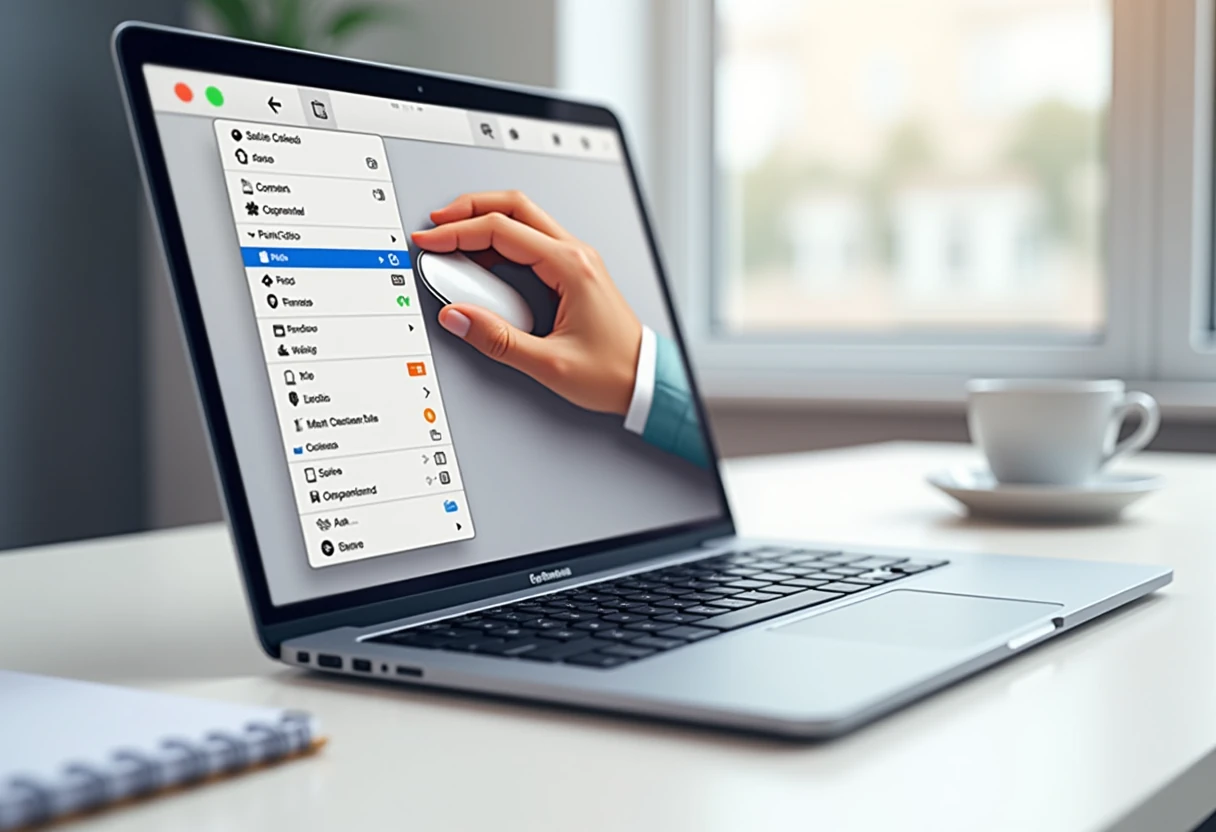
Konfiguracja kliknięcia prawym przyciskiem na Apple mouse
Na Macu konfiguracja przycisku prawego kliknięcia różni się od standardowego podejścia znanego z Windows, ale jest równie intuicyjna. Apple mouse, czyli Magic Mouse, pozwala na ustawienie prawego kliknięcia poprzez podwójne kliknięcie w prawy róg myszy. Aby to zmienić lub dostosować, wystarczy przejść do System Settings lub System Preferences – nowoczesnego odpowiednika Panelu sterowania z Windows. W sekcji Mysz można wybrać, czy prawy klik ma być aktywowany w prawym czy lewym rogu urządzenia. Dzięki temu możemy dopasować działanie myszy do swoich nawyków i stylu pracy.
Warto też pamiętać, że w tych ustawieniach można włączyć miganie ekranu przy pojawieniu się alertu dźwiękowego poprzez zakładkę Accessibility → Audio → Flash the screen when an alert sound occurs. To dodatkowa funkcja, która pomaga w personalizacji macOS i zwiększa jego dostępność.
Gesty prawego kliknięcia na Apple trackpad
Jeśli korzystasz z Apple trackpada, prawy klik działa trochę inaczej – zamiast tradycyjnego przycisku, służy do tego kliknięcie dwoma palcami jednocześnie. Ta metoda to wygodny i szybki sposób na wywołanie menu kontekstowego bez konieczności sięgania po mysz. Opcję tę również można zmienić w System Settings → Trackpad, gdzie dostępne są różne gesty i ich konfiguracje.
Dzięki skrótom klawiaturowym macOS oraz gestom na trackpadzie, praca staje się bardziej efektywna i płynna. Warto także zauważyć, że tryby skupienia (Focus modes) można łatwo aktywować z poziomu paska menu obok Centrum sterowania, co pozwala wyciszyć powiadomienia i skupić się na zadaniu bez przeszkód. To kolejna z praktycznych porad dla macOS, które ułatwiają codzienną pracę i zarządzanie plikami.
Wykorzystanie tych prostych trików i ukrytych funkcji macOS pozwala na pełniejsze wykorzystanie potencjału urządzeń Apple oraz zwiększa komfort pracy zarówno na Macu, jak i w połączeniu z innymi sprzętami Apple.
Scroll, Swipe i Kliknij: Sterowanie gestami na macOS
Podstawowe gesty na Apple trackpad
Trackpad w MacBookach to prawdziwe centrum sterowania, które znacznie ułatwia codzienną pracę. Dzięki gestom możesz szybko przewijać strony, przełączać się między aplikacjami czy wywoływać podgląd pulpitu. Podwójne kliknięcie dwoma palcami działa jako kliknięcie prawym przyciskiem myszy – to jedna z najbardziej intuicyjnych funkcji, którą można dostosować w ustawieniach myszy i trackpada. Przesuwając trzema palcami w lewo lub prawo, zmieniasz przestrzeń roboczą, co pozwala na efektywne zarządzanie oknami i aplikacjami bez konieczności korzystania z myszy.
Dodatkowo, gest szczypania palcami przybliża lub oddala zawartość ekranu, co ułatwia przeglądanie dokumentów czy zdjęć. Znajomość tych podstawowych ruchów to jeden z podstawowych elementów porady dla macOS, które pozwalają na jeszcze szybszą i wygodniejszą pracę.
Jak dostosować przewijanie i przesuwanie w System Settings
W macOS wszystkie ustawienia dotyczące gestów i przewijania znajdziesz w nowoczesnym i przejrzystym panelu System Settings (dawniej System Preferences). To właśnie tutaj możesz personalizować działanie trackpada i myszy według własnych potrzeb. Warto poświęcić chwilę, aby dostosować m.in. kierunek przewijania czy czułość kliknięć.
W sekcji Accessibility można też aktywować ukrytą funkcję — miganie ekranu przy pojawieniu się alertu dźwiękowego (Flash the screen when an alert sound occurs). To świetne rozwiązanie dla osób potrzebujących dodatkowej wizualnej informacji o powiadomieniach.
Nie zapominajmy również o integracji z innymi urządzeniami Apple. Dzięki Universal Control możesz bez problemu sterować iPadem za pomocą myszy i klawiatury Maca, przesuwając kursor między ekranami. To doskonały przykład, jak system macOS ułatwia zarządzanie plikami i aplikacjami w ekosystemie Apple oraz zwiększa produktywność.
Na koniec warto wspomnieć o trybach skupienia, które możesz szybko włączyć z paska menu obok Centrum sterowania. Ustawienia te pomagają wyciszyć powiadomienia na wszystkich urządzeniach, co jest istotnym elementem efektywnego zarządzania czasem i zadaniami.
Jak szybko zamykać, minimalizować i maksymalizować okna?
Funkcje przycisków Close, Minimize i Maximize
W macOS okna aplikacji można łatwo kontrolować za pomocą trzech charakterystycznych przycisków znajdujących się w lewym górnym rogu każdego okna. Czerwony przycisk Zamknij zamyka okno, ale nie zawsze kończy działanie aplikacji – często pozostaje ona aktywna w tle. Żółty przycisk Minimize minimalizuje okno do Docka, dzięki czemu szybko je ukrywasz, nie zamykając aplikacji. Zielony przycisk Maximize służy do maksymalizacji okna – po kliknięciu zajmie ono cały ekran lub przejdzie do trybu pełnoekranowego po dwukrotnym kliknięciu. Te trzy funkcje to podstawowe elementy zarządzania oknami, które warto poznać, aby efektywnie organizować przestrzeń roboczą.
Klawiaturowe skróty do zarządzania oknami
Aby jeszcze szybciej zarządzać oknami, warto korzystać ze skrótów klawiaturowych macOS. Na przykład Cmd + W pozwala zamknąć aktywne okno, a Cmd + M minimalizuje je do Docka. Przełączanie się między otwartymi aplikacjami ułatwia Cmd + Tab, a Cmd + H ukrywa okno bieżącej aplikacji.
Warto też pamiętać, że w System Settings (dawniej System Preferences) można dostosować zachowanie myszy i trackpada – podwójne kliknięcie w prawy róg myszy Apple lub kliknięcie dwoma palcami na trackpadzie działa jak kliknięcie prawym przyciskiem myszy, co znacznie przyspiesza dostęp do menu kontekstowego. To świetny przykład ukrytej funkcji macOS, która ułatwia codzienną pracę.
Dodatkowo, w Ustawieniach dostępności (Accessibility) → Audio możesz włączyć opcję migania ekranu przy pojawieniu się alertu dźwiękowego (Flash the screen when an alert sound occurs), co jest pomocne, gdy pracujesz w trybie cichym lub chcesz mieć dodatkowe wizualne powiadomienia. A jeśli chcesz skupić się na pracy, tryby skupienia (Focus modes) umieszczone na pasku menu pozwalają szybko aktywować Nie przeszkadzać, wyciszając powiadomienia na wszystkich urządzeniach Apple – to kolejny sposób na personalizację macOS pod kątem efektywności.
Zmiana głośności na Macu – proste sposoby
Używanie klawiszy funkcyjnych do regulacji głośności
Jednym z najszybszych sposobów na zmianę głośności na Macu jest korzystanie z klawiszy funkcyjnych na klawiaturze. Standardowo klawisze F11 i F12 służą do zmniejszania i zwiększania dźwięku, a F10 służy do wyciszenia. Dzięki temu możesz błyskawicznie dostosować poziom głośności bez konieczności otwierania jakichkolwiek ustawień. Warto pamiętać, że jeśli masz włączone skróty klawiaturowe macOS dostosowane do innych funkcji, klawisze te mogą wymagać przytrzymania klawisza Fn, by działały jako regulacja głośności.
Sterowanie dźwiękiem w System Settings
W macOS zarządzanie dźwiękiem odbywa się przez System Settings (wcześniej znane jako System Preferences), które w odróżnieniu od Paska sterowania w Windows stanowią centralne miejsce do personalizacji macOS. W ustawieniach dźwięku możesz nie tylko zmienić poziom głośności, ale także wybrać źródło dźwięku czy skonfigurować zaawansowane opcje audio. Dodatkowo w sekcji Dostępność (Accessibility) → Audio znajduje się ukryta funkcja, która pozwala na miganie ekranu przy pojawieniu się alertu dźwiękowego. To świetna opcja dla osób, które wolą wizualne powiadomienia lub mają problemy ze słuchem.
Warto też wykorzystać Focus modes – tryby skupienia, które można umieścić na pasku menu obok Centrum sterowania. Pozwala to błyskawicznie włączyć tryb „Nie przeszkadzać” i wyciszyć powiadomienia na wszystkich urządzeniach Apple, co z kolei wpływa na komfort słuchania bez zakłóceń. Dla tych, którzy korzystają z kilku urządzeń, ciekawą funkcją jest Universal Control, umożliwiająca sterowanie iPadem za pomocą jednej myszy i klawiatury Maca, co znacząco ułatwia pracę i zarządzanie plikami w macOS.
Pamiętaj również, że podwójne kliknięcie w prawy róg myszy Apple lub kliknięcie dwoma palcami na trackpadzie działa jako kliknięcie prawym przyciskiem myszy. Możesz tę funkcję zmienić i dostosować w ustawieniach myszy i trackpada, co jest kolejnym przykładem personalizacji macOS, ułatwiającym codzienną pracę.
Jak dostosować ustawienia systemowe macOS?
Szybki dostęp do najważniejszych opcji w System Settings
System Settings w macOS to odpowiednik Panelu sterowania z Windows, ale oferuje znacznie bardziej intuicyjne i nowoczesne podejście do zarządzania systemem. To tutaj znajdziesz wszystkie niezbędne opcje do personalizacji macOS, od ustawień dźwięku po zaawansowane funkcje dostępności. Warto zwrócić uwagę na tryby skupienia (Focus modes), które możesz umieścić na pasku menu obok Centrum sterowania. Dzięki temu szybko włączysz tryb „Nie przeszkadzać” i wyciszysz powiadomienia na wszystkich urządzeniach Apple powiązanych z Twoim Apple ID.
Dodatkowo w sekcji Dostępność (Accessibility) → Audio możesz aktywować opcję Flash the screen when an alert sound occurs, czyli miganie ekranu podczas pojawiania się alertu dźwiękowego. To świetna, ukryta funkcja macOS, która zwiększa komfort korzystania, zwłaszcza gdy pracujesz w hałaśliwym otoczeniu lub masz wyciszone głośniki.
Personalizacja pulpitu i Docka
Personalizacja macOS to klucz do wygodnej i efektywnej pracy. Zacznij od zmiany tapety oraz układu ikon na pulpicie, dostosowując je do własnych preferencji. W ustawieniach Docka możesz zmienić jego rozmiar, położenie na ekranie oraz włączyć automatyczne chowanie, dzięki czemu więcej miejsca na ekranie pozostaje dla Twoich aplikacji.
Warto także pamiętać o kilku przydatnych skrótach i funkcjach myszy oraz trackpada. Na przykład, podwójne kliknięcie w prawy róg myszy Apple lub kliknięcie dwoma palcami na trackpadzie działa jako kliknięcie prawym przyciskiem myszy. Jeśli Ci to nie odpowiada, łatwo zmienisz to ustawienie w System Settings → Mouse & Trackpad. To jeden z prostych trików, które poprawiają zarządzanie plikami w macOS oraz ułatwiają korzystanie z ukrytych funkcji macOS.
Nie zapominaj też o Universal Control – funkcji, która pozwala sterować iPadem za pomocą myszy i klawiatury Maca. Przesuwając kursor między urządzeniami, możesz płynnie przenosić pliki i korzystać z obu sprzętów bez potrzeby dodatkowych klawiatur. To kolejny przykład sprytnego rozwiązania Apple, które warto znać, by w pełni wykorzystać potencjał swojego ekosystemu.
Przeglądanie i zarządzanie plikami w Finderze
Podstawy nawigacji w Finderze
Finder to podstawowe narzędzie do zarządzania plikami w macOS, które odpowiada Eksploratorowi plików znanemu z Windows. Wszystkie pliki i foldery możesz przeglądać w intuicyjny sposób, a usunięte elementy trafiają do Kosza (Trash), który pełni rolę systemowego kosza, umożliwiając ich późniejsze przywrócenie lub trwałe usunięcie.
Aby szybko zmienić nazwę pliku, wystarczy kliknąć go raz, nacisnąć Return, wpisać nową nazwę, a następnie potwierdzić ponownie klawiszem Return. To prosty trik, który znacznie przyspiesza organizację plików.
Warto też poznać skróty klawiaturowe macOS, które ułatwiają pracę w Finderze. Na przykład kombinacja Command-Option-V pozwala przenieść plik do nowej lokalizacji – działa to jak wycinanie i wklejanie, a nie jak standardowe kopiowanie.
Tworzenie i zarządzanie folderami
Porządkowanie plików w macOS jest niezwykle proste dzięki możliwości tworzenia i zarządzania folderami. Tworzenie nowego folderu w Finderze odbywa się za pomocą skrótu Command-Shift-N lub przez kliknięcie prawym przyciskiem myszy i wybranie opcji „Nowy folder”.
W oknach dialogowych otwierania i zapisywania plików możesz szybko zmienić lokalizację, przeciągając do nich folder lub plik – to ukryta funkcja macOS, która znacząco usprawnia pracę z dokumentami.
Dzięki personalizacji macOS możliwe jest dostosowanie ustawień systemu (dawniej Panel sterowania w Windows), które znajdziesz pod nazwą System Settings lub System Preferences, co pozwala na jeszcze efektywniejsze zarządzanie plikami i folderami oraz integrację z innymi aplikacjami.
Stosując te porady dla macOS i korzystając ze skrótów klawiaturowych, szybko opanujesz podstawy i zaawansowane techniki zarządzania plikami w Finderze, co przełoży się na większą wydajność i porządek na Twoim komputerze.
Jak szybko znaleźć pliki na Macu?
Wykorzystanie Spotlight do błyskawicznego wyszukiwania
Spotlight to jedno z najpotężniejszych narzędzi do szybkiego wyszukiwania plików, aplikacji czy nawet wiadomości na Macu. Wystarczy nacisnąć Command + Spacja, aby otworzyć to pole wyszukiwania i wpisać nazwę pliku lub fragment jego zawartości. Spotlight nie tylko przeszukuje lokalne dane, ale także pozwala na szybki dostęp do definicji słów, wyników z internetu czy kontaktów. To doskonały przykład ukrytej funkcji macOS, która znacznie usprawnia zarządzanie plikami i codzienną pracę.
Warto pamiętać, że działanie Spotlight można dostosować w System Settings (wcześniej System Preferences), gdzie można określić, które kategorie mają być przeszukiwane i wykluczyć foldery, które nie powinny się pojawiać w wynikach.
Filtrowanie i sortowanie wyników w Finderze
Finder to centrum zarządzania plikami w macOS i oferuje wiele opcji, które pomogą szybko znaleźć potrzebne dokumenty. Po wpisaniu frazy w polu wyszukiwania w Finderze, można skorzystać z filtrów u góry okna, aby ograniczyć wyniki według rodzaju pliku, daty modyfikacji czy lokalizacji.
Co więcej, sortowanie plików według nazwy, daty, rozmiaru lub tagów pozwala jeszcze szybciej odnaleźć to, czego szukamy. Wszystkie te opcje dostępne są bezpośrednio w menu widoku.
Dla osób, które często korzystają z myszki Apple lub trackpada, przypominamy, że podwójne kliknięcie w prawy róg myszy lub kliknięcie dwoma palcami na trackpadzie działa jak kliknięcie prawym przyciskiem myszy. Można tę funkcję spersonalizować w ustawieniach myszy i trackpada, co znacznie ułatwia pracę i nawigację po systemie.
Dodatkowo, jeśli często korzystasz z wielu urządzeń Apple, tryby skupienia (Focus modes) dostępne na pasku menu pozwalają wyciszyć powiadomienia, dzięki czemu nie przeszkadzają w czasie intensywnego przeszukiwania plików czy pracy. To niewielka, ale bardzo przydatna personalizacja macOS, o której warto pamiętać.
Jak otwierać i zarządzać aplikacjami macOS?
Uruchamianie aplikacji z Docka i Launchpada
Dock to podstawowe miejsce, z którego szybko uruchomisz ulubione aplikacje na macOS. Znajdziesz tam ikony najczęściej używanych programów oraz aktualnie otwartych okien. Wystarczy jedno kliknięcie, aby otworzyć aplikację lub przytrzymać ikonkę, by uzyskać dostęp do dodatkowych opcji. Jeśli szukasz czegoś mniej oczywistego, uruchom Launchpad – przypominający ekran startowy z iOS, gdzie wszystkie zainstalowane aplikacje są wyświetlane w czytelnym układzie. Launchpad umożliwia szybkie wyszukiwanie oraz łatwe organizowanie aplikacji w foldery, co jest świetnym sposobem na personalizację macOS.
Przełączanie i zamykanie aplikacji za pomocą skrótów klawiszowych
Efektywne zarządzanie aplikacjami na macOS to nie tylko kliknięcia, ale przede wszystkim skrótów klawiaturowych macOS. Aby błyskawicznie przełączać się między otwartymi programami, używaj skrótu Cmd + Tab – wystarczy przytrzymać Cmd i naciskać Tab, by przejść do kolejnej aplikacji. Chcąc zamknąć aktywne okno, skorzystaj z Cmd + Q. Warto też pamiętać, że na macOS kliknięcie prawym przyciskiem myszy można zastąpić podwójnym kliknięciem w prawy róg myszy Apple lub kliknięciem dwoma palcami na trackpadzie. Te ustawienia można zmienić w zakładce myszy i trackpada w System Settings.
Dodatkowo, w System Settings (wcześniej znanych jako System Preferences) możesz spersonalizować działanie powiadomień oraz trybów skupienia (Focus modes). Umieszczenie ich skrótów na pasku menu obok Centrum sterowania pozwala szybko włączyć tryb „Nie przeszkadzać” i wyciszyć powiadomienia na wszystkich urządzeniach Apple. To szczególnie przydatne podczas intensywnej pracy z wieloma aplikacjami.
- Ustawienia systemowe zastępują Panel sterowania z Windows i umożliwiają personalizację macOS.
- Podwójne kliknięcie lub kliknięcie dwoma palcami działa jak prawy przycisk myszy – można to zmieniać w ustawieniach.
- Focus modes dostępne są bezpośrednio z paska menu, co ułatwia zarządzanie powiadomieniami.
Jak skutecznie usuwać i odzyskiwać pliki?
Przenoszenie plików do Kosza i opróżnianie go
Usuwanie plików na macOS jest bardzo intuicyjne – wystarczy przeciągnąć niechciane dokumenty do Kosza lub użyć skrótu klawiaturowego Cmd + Delete. Kosz działa jako tymczasowe miejsce przechowywania usuniętych danych, co ułatwia zarządzanie plikami w macOS. Aby zwolnić miejsce na dysku, nie zapomnij regularnie opróżniać Kosza, korzystając z opcji „Opróżnij Kosz” w menu kontekstowym lub przytrzymując Cmd + Shift + Delete.
Warto też zajrzeć do System Settings (dawniej System Preferences), gdzie można dostosować zachowanie Kosza oraz innych funkcji systemu. Właściwa personalizacja macOS, w tym ustawienia myszy i trackpada, może poprawić komfort pracy – na przykład podwójne kliknięcie w prawy róg myszy Apple lub kliknięcie dwoma palcami na trackpadzie działa jako kliknięcie prawym przyciskiem myszy, co można zmienić według własnych preferencji.
Odzyskiwanie skasowanych plików z Kosza
Jeśli przypadkowo usuniesz ważny plik, nie panikuj – macOS umożliwia łatwe odzyskanie danych z Kosza. Wystarczy otworzyć Kosz, znaleźć potrzebny plik, a następnie kliknąć go prawym przyciskiem myszy i wybrać „Przywróć”. Plik wróci do pierwotnej lokalizacji, co jest ogromnym ułatwieniem podczas codziennego zarządzania plikami.
Warto również pamiętać o ukrytych funkcjach macOS, takich jak Focus modes, które można umieścić na pasku menu obok Centrum sterowania, aby szybko włączyć tryb Nie przeszkadzać. Dzięki temu nie będziesz rozpraszany podczas porządkowania plików czy pracy nad ważnymi dokumentami.
Dla osób dbających o dostępność systemu, w Ustawieniach dostępności (Accessibility) → Audio można włączyć opcję migania ekranu przy pojawieniu się alertu dźwiękowego (Flash the screen when an alert sound occurs), co może być pomocne podczas pracy z plikami i powiadomieniami.
Zmiana nazw i szybki podgląd plików na Macu
Jak zmieniać nazwy wielu plików jednocześnie
MacOS oferuje wygodne narzędzie do masowej zmiany nazw plików, które znacznie usprawnia zarządzanie plikami w macOS. Wystarczy zaznaczyć grupę plików w Finderze, kliknąć prawym przyciskiem myszy i wybrać opcję „Zmień nazwę X elementów”. Następnie można wybrać spośród różnych metod: dodawanie tekstu, zamiana fragmentów nazw lub całkowite nadanie nowej nazwy z numeracją. To świetna funkcja, która pozwala szybko uporządkować dokumenty, zdjęcia czy inne pliki bez konieczności zmiany nazwy po kolei.
Warto pamiętać, że personalizacja macOS nie ogranicza się tylko do wyglądu – dzięki takim ukrytym funkcjom macOS można znacząco przyspieszyć codzienną pracę. Dodatkowo, ustawienia myszy i trackpada pozwalają łatwo dostosować kliknięcia, co ułatwia korzystanie z menu kontekstowego podczas zarządzania plikami.
Podgląd plików za pomocą Quick Look
Quick Look to jedna z najbardziej przydatnych i często nie do końca wykorzystywanych funkcji macOS. Pozwala na szybki podgląd zawartości plików bez konieczności ich otwierania w dedykowanych aplikacjach. Wystarczy zaznaczyć plik i nacisnąć spację, by zobaczyć jego zawartość, co jest niezwykle wygodne podczas przeglądania zdjęć, dokumentów czy prezentacji.
Dzięki Quick Look można także przeglądać wiele plików na raz, przełączając się między nimi za pomocą strzałek na klawiaturze. To doskonały sposób na szybkie sprawdzenie zawartości bez rozpraszania się otwieraniem kolejnych programów. Warto zwrócić uwagę, że skróty klawiaturowe macOS oraz możliwość personalizacji macOS ułatwiają korzystanie z takich funkcji na co dzień.
Dzięki tym prostym, ale skutecznym poradom dla macOS zwiększysz efektywność zarządzania plikami oraz komfort pracy, korzystając z ukrytych funkcji macOS, które często pozostają niezauważone.
Najważniejsze skróty klawiaturowe macOS, które musisz znać
Skróty do edycji: Cut, Copy, Paste, Undo
Podstawowe skróty klawiaturowe w macOS opierają się głównie na klawiszu Command (⌘), który jest sercem większości kombinacji ułatwiających edycję tekstu i zarządzanie plikami. Najczęściej używane to:
- Command-X – wytnij zaznaczony tekst lub element,
- Command-C – kopiuj,
- Command-V – wklej,
- Command-Z – cofnij ostatnią operację.
Dzięki tym skrótom praca z dokumentami staje się znacznie szybsza i bardziej intuicyjna. Warto również znać Command-Shift-T, który przywraca ostatnio zamkniętą kartę w przeglądarce – to prawdziwa pomoc w przypadku przypadkowego zamknięcia strony. W Safari dodatkowo klawisz R włącza tryb Reader Mode, a J oraz K pozwalają szybko przewijać tekst o jeden akapit w dół lub w górę, co jest świetnym ułatwieniem podczas czytania długich artykułów.
Skróty do zarządzania aplikacjami i oknami
macOS oferuje także wygodne sposoby na sprawne zarządzanie otwartymi aplikacjami i oknami. Najbardziej znanym jest Command-Tab, który pozwala błyskawicznie przełączać się między uruchomionymi programami. Jeśli chcesz zamknąć aktualne okno, użyj Command-W, a aby zakończyć całą aplikację – Command-Q.
Warto też pamiętać o ukrytej funkcji ułatwiającej nawigację w oknach dialogowych – klawisz G umożliwia wpisanie bezpośrednio ścieżki folderu, co znacznie przyspiesza znajdowanie potrzebnych plików i jest doskonałym przykładem zarządzania plikami w macOS.
Jeżeli zależy Ci na jeszcze lepszej personalizacji macOS, w Ustawieniach systemowych (System Settings lub System Preferences) znajdziesz wiele opcji, które zastępują klasyczny Panel sterowania znany z Windows. W sekcji Dostępność (Accessibility) możesz na przykład aktywować miganie ekranu podczas alertów dźwiękowych (Audio → Flash the screen when an alert sound occurs), co pomaga w pracy w hałaśliwym otoczeniu lub dla osób z wadami słuchu.
Znając te skróty klawiaturowe macOS i ukryte funkcje macOS, zyskujesz nie tylko większą wygodę, ale i znacząco przyspieszasz codzienne zadania. To jedne z najcenniejszych porady dla macOS, które warto mieć pod ręką!
Najczęściej zadawane pytania
Wiele osób rozpoczynających przygodę z macOS zastanawia się, jak szybko odnaleźć się w systemie i jak wykorzystać jego ukryte funkcje. Poniżej odpowiadamy na najczęściej pojawiające się pytania, które pomogą Ci lepiej zarządzać i personalizować Maca.
Gdzie znajdę odpowiednik Panelu sterowania z Windows?
W macOS tradycyjny Panel sterowania zastępuje aplikacja System Settings (w starszych wersjach znana jako System Preferences). To właśnie tutaj możesz dostosować niemal każdy aspekt systemu – od ustawień sieciowych, przez personalizację, aż po zarządzanie plikami i skrótami klawiaturowymi macOS.
Jak włączyć miganie ekranu przy alertach dźwiękowych?
Jeśli chcesz, aby Twój ekran migał za każdym razem, gdy pojawia się alert dźwiękowy, możesz aktywować tę opcję w Ustawieniach dostępności. Wystarczy przejść do Accessibility → Audio i zaznaczyć „Flash the screen when an alert sound occurs”. To przydatne rozwiązanie, szczególnie gdy pracujesz w hałaśliwym otoczeniu lub masz wyciszone głośniki.
Jak szybko włączyć tryb Nie przeszkadzać na Macu?
Tryby skupienia (Focus modes) to świetna funkcja ułatwiająca koncentrację. Możesz dodać je bezpośrednio na pasek menu obok Centrum sterowania, co pozwoli błyskawicznie aktywować tryb Nie przeszkadzać i wyciszyć powiadomienia na wszystkich urządzeniach Apple jednocześnie.
Czy mogę sterować iPadem za pomocą Maca?
Tak! Dzięki funkcji Universal Control możesz używać myszy i klawiatury Maca do obsługi iPada. Wystarczy przesunąć kursor między urządzeniami, co znacznie ułatwia pracę wielozadaniową bez konieczności podłączania dodatkowych klawiatur czy myszy.
Jak działa prawy przycisk myszy na Macu?
Na myszach Apple podwójne kliknięcie w prawy róg lub na trackpadzie kliknięcie dwoma palcami to odpowiednik kliknięcia prawym przyciskiem myszy. Jeśli chcesz, łatwo możesz zmienić to zachowanie w ustawieniach myszy i trackpada, dostosowując je do swoich potrzeb.
Te porady dla macOS ułatwią Ci codzienną pracę i pozwolą na pełniejsze wykorzystanie potencjału systemu. Zachęcamy do dalszej eksploracji skrótów klawiaturowych macOS, zarządzania plikami oraz personalizacji macOS, aby każdy dzień z Maciem był jeszcze bardziej efektywny i przyjemny.
Najczęściej zadawane pytania
Jakie są najważniejsze podstawowe skróty klawiaturowe w macOS?
Podstawowe skróty w macOS to m.in. Command + C (kopiuj), Command + V (wklej), Command + X (wytnij), Command + Tab (przełączanie aplikacji) oraz Command + Space (wyszukiwanie Spotlight). Znajomość tych skrótów znacznie przyspiesza pracę i ułatwia zarządzanie systemem.
Jak efektywnie zarządzać plikami na macOS?
W macOS warto korzystać z Finder, tworzyć inteligentne foldery, używać tagów do oznaczania plików oraz skrótów klawiaturowych jak Command + Delete do usuwania. Ułatwia to organizację i szybkie odnajdywanie dokumentów.
Jak personalizować ustawienia systemu macOS, by zwiększyć komfort pracy?
W Preferencjach systemowych możesz dostosować wygląd (ciemny tryb, tapety), zarządzać powiadomieniami, ustawić skróty klawiaturowe czy skonfigurować Dock. Personalizacja ułatwia codzienne korzystanie i dopasowuje system do Twoich potrzeb.
Jakie ukryte funkcje i triki warto znać w macOS?
Warto znać takie triki jak szybkie podglądy plików za pomocą spacji, używanie Mission Control do zarządzania oknami, czy skróty do przełączania między pulpitami. Ukryte funkcje poprawiają wydajność i komfort pracy.
Jak zarządzać oknami w macOS, aby pracować bardziej efektywnie?
macOS oferuje funkcje takie jak Mission Control, Split View oraz przeciąganie okien do krawędzi ekranu, co pozwala na szybkie rozmieszczenie aplikacji. Używaj skrótów klawiaturowych i gestów na gładziku, by łatwo przełączać i organizować okna.