Chcesz nauczyć się, jak w prosty sposób edytować zdjęcia i tworzyć cyfrowe obrazy? Ten GIMP tutorial jest idealnym miejscem, by zacząć swoją przygodę z jednym z najpopularniejszych programów graficznych na świecie. Niezależnie od tego, czy dopiero stawiasz swoje pierwsze kroki w grafice komputerowej, czy szukasz praktycznych wskazówek, które pomogą Ci rozwijać umiejętności – ten przewodnik krok po kroku pokaże Ci, jak opanować podstawy GIMP. Dowiesz się, jak korzystać z funkcji edycji zdjęć GIMP, poznasz techniki malowania w GIMP oraz odkryjesz, gdzie szukać wartościowych tutoriali GIMP w społeczności użytkowników. Przeprowadzimy Cię przez różne kategorie tutoriali, dzięki czemu nauka GIMP stanie się nie tylko efektywna, ale i przyjemna. Przygotuj się na praktyczne porady i inspirujące przykłady, które pozwolą Ci wykorzystać pełnię możliwości tego darmowego narzędzia. Zaczynajmy więc naszą podróż po świecie GIMP i odkryjmy, jak łatwo można tworzyć i edytować grafikę na zupełnie nowym poziomie!
Wprowadzenie do GIMP: Pierwsze kroki z darmowym edytorem
Co to jest GIMP i dlaczego warto go poznać?
GIMP (GNU Image Manipulation Program) to darmowy i otwartoźródłowy program do edycji grafiki rastrowej, który zyskał popularność zarówno wśród amatorów, jak i profesjonalistów. Dzięki szerokiemu zakresowi narzędzi do edycji zdjęć GIMP umożliwia tworzenie grafik, retuszowanie fotografii oraz malowanie cyfrowe na wysokim poziomie. Poznanie podstaw GIMP to doskonały krok dla osób chcących rozwijać swoje umiejętności graficzne bez konieczności inwestowania w drogie oprogramowanie. Co ważne, GIMP jest stale rozwijany przez aktywną społeczność, co gwarantuje dostęp do najnowszych funkcji i poprawek.
Jak pobrać i zainstalować GIMP z oficjalnej strony GIMP project?
Pobranie GIMP jest proste i bezpieczne – wystarczy odwiedzić oficjalną stronę projektu pod adresem gimp.org. Tam dostępne są wersje dla systemów Windows, macOS oraz Linux, wraz z instrukcjami instalacji krok po kroku. Po pobraniu instalatora wystarczy uruchomić go i postępować zgodnie z wyświetlanymi wskazówkami. Warto pamiętać, że tutoriale GIMP, które znajdziesz w oficjalnej dokumentacji lub repozytorium GitLab, są regularnie aktualizowane przez społeczność. Poprzez system kontroli wersji Git możliwe jest wymienianie przestarzałych obrazów oraz poprawianie błędów, co czyni naukę GIMP bardziej efektywną i aktualną.
Podstawowy interfejs: omówienie najważniejszych narzędzi
Po uruchomieniu GIMP-a zobaczysz intuicyjny i elastyczny interfejs, który można dostosować do własnych potrzeb. Najważniejsze narzędzia obejmują:
- Przybornik: zawiera zestaw narzędzi do malowania, zaznaczania, retuszu i transformacji obrazów.
- Okno warstw: umożliwia zarządzanie poszczególnymi elementami grafiki, co jest kluczowe podczas zaawansowanej edycji zdjęć GIMP.
- Palety kolorów i pędzli: pozwalają na precyzyjną pracę z kolorami i efektami malarskimi.
Warto poświęcić czas na poznanie tych elementów, gdyż opanowanie ich to fundament efektywnej pracy i dalszej nauki GIMP. Dla osób szukających dodatkowych materiałów polecamy nie tylko tutoriale GIMP na YouTube, ale także oficjalne dokumentacje i tutoriale pisane, które często oferują bardziej szczegółowe i aktualne informacje. Porada na koniec: aby poprawić lub zaktualizować tutorial, można edytować pliki tekstowe i obrazy w repozytorium GitLab, zgodnie z licencją Libre, co wspiera rozwój całej społeczności użytkowników GIMP.
GIMP tutoriale dla początkujących – nauka od podstaw
Tworzenie pierwszego projektu: prosta edycja zdjęcia
Rozpoczęcie przygody z GIMP-em jest łatwiejsze niż myślisz. Pierwszym krokiem może być prosta edycja zdjęcia, która pozwoli zapoznać się z podstawowymi narzędziami do kadrowania, poprawy jasności czy kontrastu. Tutoriale GIMP, tworzone przez aktywną społeczność, prowadzą użytkownika krok po kroku, tłumacząc zarówno funkcje programu, jak i najlepsze praktyki edycji zdjęć GIMP. Warto pamiętać, że każdy może współtworzyć te materiały, niezależnie od poziomu zaawansowania – nie trzeba być programistą, by pomagać w dokumentacji lub testowaniu błędów.
Jak korzystać z warstw i podstawowych masek warstw w GIMP?
Warstwy to fundament pracy w GIMP-ie, szczególnie przy bardziej złożonych projektach. Dzięki nim można swobodnie malować w GIMP, dodawać elementy i eksperymentować bez ryzyka utraty oryginalnej grafiki. Tutoriale GIMP tłumaczą, jak tworzyć warstwy, zarządzać ich przezroczystością oraz wykorzystywać podstawowe maski warstw do precyzyjnej edycji. Co ważne, społeczność na bieżąco aktualizuje te materiały – wymienia przestarzałe obrazy i poprawia błędy za pomocą systemu kontroli wersji Git, co zapewnia dostęp do zawsze świeżych i praktycznych porad.
Proste efekty kolorystyczne: podstawowe krzywe kolorów
Podstawy GIMP obejmują również naukę pracy z efektami kolorystycznymi. Jednym z najprostszych, ale bardzo efektywnych narzędzi jest korekcja krzywych kolorów, która pozwala poprawić balans barw, kontrast i nastrój zdjęcia. Tutoriale GIMP w przejrzysty sposób wyjaśniają, jak korzystać z tych funkcji, a dzięki licencji Libre każdy użytkownik może edytować i dostosowywać pliki tekstowe oraz obrazy w repozytorium GitLab. To idealne rozwiązanie dla tych, którzy chcą stale poszerzać swoją wiedzę i dzielić się nią z innymi.
Zaawansowane techniki edycji zdjęć w GIMP
Tworzenie maski luminancji i jej zastosowanie
Maski luminancji to potężne narzędzie w zaawansowanej edycji zdjęć GIMP, które pozwala na precyzyjne izolowanie określonych tonów w obrazie. Podstawy GIMP wskazują, że dzięki nim można kontrolować korekcję kolorów, np. za pomocą narzędzia Krzywe, dostosowując jasność i kontrast wybranych partii zdjęcia bez wpływu na całość. Tworząc maskę luminancji, wyodrębniamy światła, cienie lub półtony, co daje ogromne możliwości kreatywnego retuszu i poprawy szczegółów.
Jak poprawić zdjęcia za pomocą narzędzia GIMP Quickies?
Narzędzie GIMP Quickies to zestaw szybkich operacji, które znacznie usprawniają codzienną pracę z edycją zdjęć. Warto poznać technikę Tone Mapping z użyciem operacji ColorsExposure, dzięki której można dodać kompensację ekspozycji w cieniach i półtonach, nie tracąc jednocześnie detali w światłach. To idealne rozwiązanie do poprawy dynamiki zdjęcia, zwłaszcza tych o szerokim zakresie tonalnym. Tutoriale GIMP często podkreślają, że warto stosować tę metodę w połączeniu z maskami luminancji, by osiągnąć jeszcze lepsze efekty.
Praca z selekcjami: tworzenie kształtów serca i okręgu
Precyzyjne selekcje to podstawa efektywnej edycji i malowania w GIMP. Zaawansowane tutoriale GIMP pokazują, jak tworzyć niestandardowe kształty, takie jak serce czy idealny okrąg, wykorzystując do tego narzędzia zaznaczania połączone z maskami warstw. Dzięki temu można dodawać efektowne akcenty lub izolować fragmenty obrazu do dalszej obróbki. Praca z selekcjami pozwala także na kreatywne stosowanie filtrów i warstw, co znacznie poszerza możliwości edycji zdjęć GIMP.
- Porada: tutoriale są stale aktualizowane przez społeczność, która korzysta z systemu kontroli wersji Git, wymieniając przestarzałe obrazy i poprawiając błędy.
- Aby poprawić lub zaktualizować tutorial, wystarczy edytować pliki tekstowe i obrazy w repozytorium GitLab, stosując licencję Libre.
- Zaawansowane techniki obejmują stosowanie wielu masek warstw, kreatywne użycie filtrów oraz operację ColorsExposure do zaawansowanej korekcji ekspozycji.
Krok po kroku: Jak zrobić logo unoszące się na zdjęciu (Simple Floating Logo)
Tworzenie przezroczystości i efektów cienia
Tworzenie unoszącego się logo w GIMP zaczynamy od przygotowania przezroczystego tła, które pozwoli na bezproblemowe nałożenie grafiki na zdjęcie. W tym celu warto skorzystać z warstw i kanału alfa, czyli przezroczystości, które są podstawą edycji zdjęć w GIMP. Po zaimportowaniu logo do projektu, usuń tło za pomocą narzędzia Fuzzy Select lub Kolor do alfa. Dzięki temu logo będzie wyglądać naturalnie, bez zbędnych obramowań.
Aby dodać efekt unoszenia, czyli tzw. „cieniu rzucanemu”, używamy opcji Filtry → Światło i cień → Rzut cienia. Ważne jest, by odpowiednio dobrać parametry – odległość i rozmycie cienia – tak, by nie przytłoczyć grafiki, a jednocześnie uzyskać efekt głębi. Malowanie w GIMP może tutaj pomóc, gdy chcemy ręcznie poprawić cieniste fragmenty lub dodać delikatne akcenty światła.
Eksportowanie gotowego logo do różnych formatów
Po uzyskaniu zadowalającego efektu unoszącego się logo, czas na eksport pliku. W zależności od zastosowania, GIMP pozwala na zapis w wielu formatach:
- PNG – najlepszy wybór, gdy potrzebujemy zachować przezroczystość, idealny do dalszej edycji lub użycia w internecie.
- JPEG – dobry do zdjęć, ale nie obsługuje przezroczystości, więc nie sprawdzi się przy logo na tle.
- XCF – natywny format GIMP, który zachowuje warstwy i maski, co jest bardzo przydatne podczas nauki GIMP i dalszej edycji.
Porada: aby poprawić lub zaktualizować tutorial, można edytować pliki tekstowe i obrazy w repozytorium GitLab, stosując licencję Libre. Dzięki temu tutoriale GIMP są stale aktualizowane przez społeczność, która wymienia przestarzałe obrazy i poprawia błędy za pomocą systemu kontroli wersji Git. To doskonały sposób na pogłębianie wiedzy i praktykę podstaw GIMP oraz edycji zdjęć GIMP.
Malowanie i rysowanie w GIMP – kreatywne tutoriale GIMP
Podstawowe narzędzia do malowania i ich konfiguracja
Malowanie w GIMP to nie tylko proste nanoszenie kolorów na cyfrowe płótno. Tutoriale GIMP szczegółowo omawiają podstawy GIMP, pokazując, jak korzystać z narzędzi takich jak pędzel, ołówek czy gumka, a także jak optymalnie konfigurować ich parametry. Dzięki elastycznemu ustawianiu rozmiaru, twardości, krycia i dynamiki pędzli, użytkownicy mogą precyzyjnie dostosować narzędzia do swoich potrzeb. Szczególnie polecane są pędzle parametryczne, które umożliwiają automatyczne zmiany kształtu i intensywności podczas malowania, co znacznie rozszerza możliwości twórcze.
Tworzenie niestandardowych pędzli i tekstur
Jednym z najciekawszych aspektów nauki GIMP jest tworzenie własnych pędzli i tekstur. Tutoriale GIMP krok po kroku prowadzą przez proces projektowania niestandardowych pędzli, które pozwalają nadać unikalny charakter każdemu projektowi. Można eksperymentować z różnymi kształtami, wzorami i efektami, co jest szczególnie przydatne przy malowaniu digital art czy ilustracji. Dodatkowo, tworzenie tekstur pozwala na uzyskanie bardziej realistycznych i złożonych powierzchni, co wzbogaca finalny efekt wizualny.
Jak używać warstw i masek w projektach malarskich?
Warstwy i maski to fundamenty zaawansowanej edycji i malowania w GIMP. Tutoriale GIMP wyjaśniają, jak korzystać z tych funkcji, aby zachować pełną kontrolę nad każdym elementem obrazu. Dzięki warstwom można niezależnie malować różne fragmenty projektu, a maski pozwalają na precyzyjne ukrywanie lub odsłanianie wybranych obszarów bez trwałej ingerencji w oryginalną grafikę. Wspólnota użytkowników stale aktualizuje tutoriale, wymieniając przestarzałe obrazy i poprawiając błędy za pomocą systemu kontroli wersji Git. Co ważne, każdy może dołączyć do tego procesu – nie trzeba być programistą, aby pomagać w dokumentacji, testowaniu lub zarządzaniu społecznością. Porada dla chętnych: aktualizacje tutoriali można wprowadzać, edytując pliki tekstowe i graficzne w repozytorium GitLab, przestrzegając licencji Libre, która pozwala na swobodne udostępnianie i modyfikację materiałów.
Tworzenie kształtów i selekcji – serce, koło i więcej
Precyzyjne wybieranie kształtów: jak zrobić serce w GIMP?
Tworzenie kształtów takich jak serce w GIMP to doskonały sposób na opanowanie podstaw edycji zdjęć i grafiki. Najprostsza metoda polega na wykorzystaniu narzędzi zaznaczania eliptycznego i prostokątnego oraz funkcji Ścieżki, które pozwalają precyzyjnie rysować i modyfikować kształty. Najpierw tworzymy dwie elipsy, które będą górnymi „garbami” serca, a następnie łączymy je za pomocą linii tworzonej narzędziem Ścieżki, co pozwala na uzyskanie idealnego, symetrycznego kształtu.
Warto pamiętać, że tutoriale GIMP dostępne w repozytorium GitLab są na bieżąco aktualizowane przez społeczność, więc możesz znaleźć tam najnowsze techniki i wskazówki dotyczące takich projektów jak serce.
Tworzenie okrągłych zdjęć i ikon krok po kroku
Okrągłe zdjęcia i ikony to popularny element nowoczesnego designu, szczególnie w mediach społecznościowych i stronach internetowych. W GIMP z łatwością przygotujesz takie grafiki, korzystając z narzędzia zaznaczania eliptycznego. Wystarczy:
- wybrać narzędzie Elipsa i zaznaczyć obszar zdjęcia lub warstwy,
- następnie odwrócić zaznaczenie i usunąć niepotrzebne fragmenty,
- dodać obramowanie lub cień, aby ikona była bardziej wyrazista.
Ten proces to podstawa edycji zdjęć w GIMP, a liczne tutoriale GIMP dostępne online pokazują, jak krok po kroku osiągnąć profesjonalny efekt.
Wykorzystanie narzędzia ścieżek do tworzenia nieregularnych kształtów
Narzędzie Ścieżki to prawdziwy skarb dla każdego, kto chce wykraczać poza standardowe kształty. Pozwala ono na precyzyjne rysowanie, modyfikowanie i łączenie linii, co daje niemal nieograniczone możliwości tworzenia nieregularnych i artystycznych form. Dzięki temu można tworzyć unikatowe elementy do grafik, ilustracji czy projektów użytkowych.
Co ważne, społeczność GIMP stale rozwija tutoriale i poprawia błędy, korzystając z systemu kontroli wersji Git. Jeśli chcesz samodzielnie ulepszyć materiały edukacyjne, możesz edytować pliki tekstowe i obrazy w repozytorium GitLab, które są udostępnione na licencji Libre.
Dzięki temu nauka GIMP staje się dynamicznym procesem, w którym każdy użytkownik może uczestniczyć, ucząc się malowania w GIMP oraz poszerzając swoje umiejętności w edycji zdjęć i grafiki.
Poradnik: Praca z warstwami i maskami w GIMP
Warstwy – co to jest i jak je efektywnie wykorzystać?
Warstwy to fundament edycji zdjęć w GIMP, które pozwalają na pracę nad obrazem w sposób nieinwazyjny i elastyczny. Każda warstwa to osobny element, który można niezależnie przesuwać, modyfikować czy ukrywać, co znacząco ułatwia kontrolę nad projektem. Podstawy GIMP obejmują dokładne poznanie panelu warstw, gdzie można dodawać nowe warstwy, zmieniać ich kolejność czy regulować przezroczystość. Dzięki temu edycja zdjęć GIMP staje się bardziej precyzyjna i kreatywna – na przykład możesz na jednej warstwie malować elementy, a na innej dodawać tekst czy efekty specjalne.
Maski warstw – podstawy i zaawansowane zastosowania
Maski warstw to potężne narzędzie, które pozwala na ukrywanie lub odsłanianie wybranych fragmentów warstwy bez trwałego usuwania danych. To szczególnie przydatne przy zaawansowanej edycji zdjęć GIMP, gdy potrzebujesz precyzyjnego wycięcia obiektu lub stworzenia efektów przejść. Nauka GIMP obejmuje opanowanie pracy z maskami, które działają na zasadzie czarno-białej mapy – czarne obszary maski ukrywają fragmenty warstwy, a białe je odsłaniają. Zaawansowane zastosowania to np. łączenie kilku zdjęć w panoramę czy delikatne retuszowanie skóry w portretach.
Łączenie i zarządzanie grupami warstw
Gdy projekt staje się bardziej złożony, warto korzystać z grup warstw, które umożliwiają porządkowanie elementów i łatwiejsze zarządzanie wieloma warstwami jednocześnie. Możesz łączyć warstwy w grupy, a następnie stosować na nich efekty, zmieniać ich widoczność lub przesuwać je razem. To usprawnia pracę i pozwala zachować porządek w każdym projekcie, zwłaszcza przy skomplikowanej edycji zdjęć GIMP lub malowaniu w GIMP.
Porada: aby poprawić lub zaktualizować tutorial, można edytować pliki tekstowe i obrazy w repozytorium GitLab, stosując licencję Libre. Tutoriale GIMP są stale aktualizowane przez społeczność, która za pomocą systemu kontroli wersji Git może wymieniać przestarzałe obrazy oraz poprawiać błędy, co gwarantuje najwyższą jakość i aktualność materiałów do nauki GIMP.
Jak poprawić kolory zdjęć w GIMP? Podstawy korekcji barw
Użycie narzędzia krzywe kolorów do poprawy zdjęć
Podstawy GIMP w zakresie korekcji barw zaczynają się od opanowania narzędzia Krzywe. To potężne rozwiązanie pozwala na precyzyjne dostosowanie jasności i kontrastu poszczególnych kanałów kolorów, co przekłada się na naturalniejszy i bardziej wyrazisty obraz. Za pomocą krzywych możesz manipulować tonami zdjęcia, wzmacniając cienie lub rozjaśniając światła, co jest szczególnie przydatne podczas edycji zdjęć GIMP, gdy chcesz uzyskać profesjonalny efekt. Tutoriale GIMP Quickies często pokazują, jak krok po kroku wykorzystać to narzędzie, aby szybko poprawić kolorystykę bez utraty szczegółów.
Balans kolorów i nasycenie – co warto wiedzieć?
Balans kolorów oraz nasycenie to kolejne elementy niezbędne w nauce GIMP. Dobrze wyregulowane pozwalają na uzyskanie bardziej żywych barw lub stonowanego klimatu zdjęcia. Warto pamiętać, że zbyt intensywne nasycenie może zniszczyć naturalność obrazu, dlatego często stosuje się maski luminancji, dzięki którym można izolować określone tony i zmieniać nasycenie jedynie w wybranych partiach. Technika Tone Mapping z wykorzystaniem narzędzia ColorsExposure umożliwia jednoczesne dodanie kompensacji ekspozycji w cieniach i półtonach, zachowując szczegóły w światłach – to zaawansowane podejście, które często pojawia się w zaawansowanych tutorialach GIMP.
Tworzenie efektów specjalnych za pomocą masek luminancji
Maski luminancji są świetnym narzędziem do tworzenia efektów specjalnych w procesie edycji zdjęć GIMP. Pozwalają one na selektywne zastosowanie korekcji tylko do jasnych lub ciemnych partii obrazu, co daje duże możliwości artystyczne i poprawia kontrolę nad finalnym rezultatem. Tutoriale GIMP Quickies często uczą, jak wykorzystać maski warstw w praktyce, w tym właśnie ich luminacyjne odmiany. Warto także pamiętać, że tutoriale te są stale aktualizowane przez aktywną społeczność, która za pomocą systemu kontroli wersji GitLab może wymieniać przestarzałe obrazy i poprawiać błędy. Jeśli chcesz, możesz samodzielnie edytować pliki tekstowe i grafiki w repozytorium, korzystając z licencji Libre, co pozwala na rozwijanie własnych umiejętności oraz tworzenie coraz lepszych materiałów do nauki GIMP.
GIMP Quickies – szybkie triki i porady dla efektywnej pracy
10 przydatnych skrótów klawiaturowych w GIMP
Opanowanie skrótów klawiaturowych to jeden z najlepszych sposobów na przyspieszenie pracy w GIMP. Oto kilka podstawowych, które znacznie ułatwią edycję zdjęć GIMP oraz malowanie w GIMP:
- Ctrl + Z – cofnięcie ostatniej operacji
- B – wybór pędzla
- E – wybór gumki
- M – narzędzie zaznaczania prostokątnego
- Shift + Ctrl + N – utworzenie nowej warstwy
- Ctrl + Shift + E – eksport obrazu
- Ctrl + A – zaznaczenie całego obrazu
- Ctrl + C i Ctrl + V – kopiuj i wklej
- Ctrl + R – wyświetlenie linijek
- Ctrl + Shift + L – automatyczne dopasowanie poziomów
Znajomość tych skrótów to podstawa, która pozwoli Ci swobodniej poruszać się po interfejsie i skupić się na kreatywnej stronie nauki GIMP.
Szybkie poprawki i automatyzacje w GIMP Quickies
GIMP Quickies to zestaw prostych, lecz efektywnych trików pozwalających na błyskawiczne poprawki zdjęć i grafik. Warto korzystać z gotowych skryptów i makr, które można łatwo dodać do programu, by automatyzować powtarzalne zadania. Co więcej, tutoriale GIMP dostępne w repozytorium GitLab są stale aktualizowane przez aktywną społeczność użytkowników. Możesz samodzielnie edytować pliki tekstowe i obrazy, dzięki czemu stale rozwijasz swoje umiejętności, jednocześnie współtworząc materiały na licencji Libre.
Najlepsze praktyki oszczędzające czas podczas edycji
Aby praca w GIMP była jeszcze bardziej efektywna, warto stosować kilka sprawdzonych praktyk. Przede wszystkim, regularne korzystanie z warstw oraz grup warstw pozwala utrzymać porządek i szybko wprowadzać zmiany bez obawy o utratę wcześniejszych efektów. Używaj masek warstw, aby precyzyjnie kontrolować obszary edycji bez trwałych ingerencji w obraz. Ponadto, pamiętaj, że tutoriale GIMP często zawierają cenne wskazówki dotyczące oszczędzania czasu, a system kontroli wersji Git umożliwia łatwe cofanie zmian i aktualizowanie projektów. Dzięki temu Twoja nauka GIMP stanie się nie tylko przyjemniejsza, ale i bardziej produktywna.
Contributing new tutorials or fixes – jak współtworzyć społeczność GIMP
Jak napisać i udostępnić własny tutorial GIMP?
Chcesz podzielić się swoją wiedzą z zakresu podstawy GIMP, edycji zdjęć GIMP czy malowania w GIMP? Tworzenie tutoriali to doskonały sposób, aby pomóc innym użytkownikom i jednocześnie rozwijać własne umiejętności. Najprostsza metoda to przygotowanie szczegółowego poradnika w formie tekstowej wraz ze zrzutami ekranu lub przykładami grafik. Aby udostępnić swój tutorial społeczności, wystarczy dodać go do oficjalnego repozytorium GitLab projektu. Dzięki temu każdy zainteresowany może łatwo go odnaleźć, a także zgłosić swoje uwagi lub poprawki.
Warto pamiętać, że wszystkie materiały publikowane w repozytorium korzystają z licencji Libre, co oznacza, że mogą być swobodnie modyfikowane i rozpowszechniane – pod warunkiem zachowania otwartości i autorstwa. Prowadzenie tutoriali w takim modelu sprzyja nauce GIMP i pozwala na tworzenie coraz lepszych i bardziej aktualnych materiałów.
Zgłaszanie błędów i udział w rozwoju GIMP project
GIMP to projekt otwartego oprogramowania, który stale się rozwija dzięki zaangażowaniu społeczności. Jeśli podczas nauki GIMP natkniesz się na błąd w tutorialu lub zauważysz przestarzałe obrazy, możesz je łatwo poprawić. W repozytorium GitLab dostępne są pliki tekstowe i obrazy, które można edytować, korzystając z systemu kontroli wersji Git. Pozwala to na śledzenie zmian i łatwe wprowadzanie aktualizacji bez obawy o utratę wcześniejszych wersji.
Zgłaszanie błędów, propozycji nowych funkcji czy poprawek to świetna okazja, aby aktywnie uczestniczyć w rozwoju GIMP. Wspólnie z innymi użytkownikami można tworzyć jeszcze bardziej przyjazne i profesjonalne tutoriale GIMP, co przekłada się na wygodę nauki i efektywniejszą edycję zdjęć GIMP.
Gdzie znaleźć wsparcie i materiały od innych użytkowników?
Poszukując inspiracji lub pomocy, warto odwiedzić fora dyskusyjne i grupy społecznościowe dedykowane GIMP. Wielu doświadczonych użytkowników dzieli się tam swoimi tutorialami, wskazówkami oraz gotowymi skryptami ułatwiającymi malowanie w GIMP i edycję zdjęć. Dobrym miejscem są także oficjalne kanały projektu na GitLab, gdzie można znaleźć najnowsze materiały oraz zgłaszać własne uwagi.
- Fora internetowe i grupy na platformach społecznościowych
- Oficjalne repozytorium GitLab z tutorialami GIMP
- Blogi i kanały YouTube poświęcone nauce GIMP
Dzięki aktywnej wymianie wiedzy i współpracy członków społeczności, każdy może szybko poszerzać swoje umiejętności i czerpać radość z kreatywnej pracy w GIMP.
Lista najlepszych darmowych dodatków i wtyczek do GIMP
Najpopularniejsze rozszerzenia zwiększające funkcjonalność
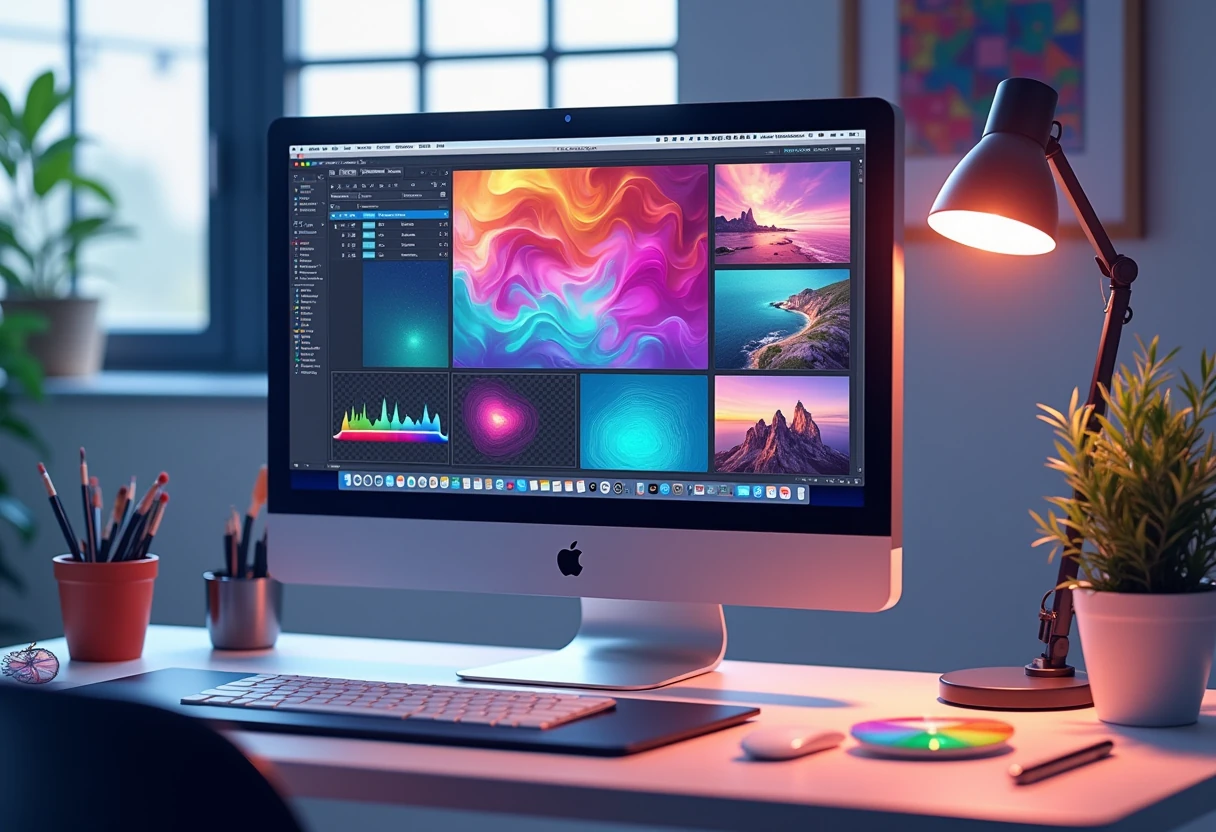
GIMP to potężne narzędzie do edycji zdjęć i malowania, jednak jego możliwości mogą zostać znacznie rozszerzone dzięki darmowym dodatkom i wtyczkom. Do najchętniej wykorzystywanych należą G’MIC – rozbudowany zestaw filtrów i efektów, Resynthesizer, który umożliwia inteligentne usuwanie obiektów z obrazu, oraz Save for Web, przydatny do optymalizacji grafiki na potrzeby stron internetowych. Te rozszerzenia pomagają zarówno początkującym, jak i zaawansowanym użytkownikom w pełniejszym wykorzystaniu potencjału GIMP. Dzięki nim nauka GIMP staje się znacznie bardziej efektywna i przyjemna.
Jak zainstalować i zarządzać wtyczkami w GIMP?
Instalacja dodatków do GIMP jest zwykle prosta – wystarczy pobrać odpowiedni plik i umieścić go w katalogu plug-ins lub scripts w folderze konfiguracyjnym programu. Po restarcie GIMP wtyczki pojawiają się w menu, gotowe do użycia. Warto jednak pamiętać, że tutoriale GIMP często podkreślają znaczenie dokumentacji i materiałów pisanych, które krok po kroku pokazują, jak zarządzać rozszerzeniami. Ponadto, społeczność stale aktualizuje tutoriale, a dzięki systemowi kontroli wersji Git można łatwo śledzić zmiany i poprawiać błędy, co czyni naukę GIMP bardziej przejrzystą i dostosowaną do aktualnych wersji oprogramowania.
Przegląd nowych narzędzi i skryptów GIMP Quickies
GIMP Quickies to seria krótkich, praktycznych skryptów i narzędzi, które automatyzują powtarzalne czynności i usprawniają pracę z programem. Dzięki nim podstawy GIMP stają się bardziej przystępne, a zaawansowana edycja zdjęć GIMP – szybsza i wygodniejsza. Najnowsze skrypty często dodają funkcje, które wcześniej wymagały ręcznej pracy – na przykład szybkie maskowanie, poprawianie kontrastu czy generowanie efektów specjalnych. Warto śledzić repozytorium dostępne na GitLab, gdzie społeczność nie tylko dzieli się nowymi pomysłami, ale i na bieżąco aktualizuje pliki, korzystając z licencji Libre. To idealne miejsce, by rozwijać swoje umiejętności i zgłębiać tajniki malowania w GIMP.
Inspiracje i przykłady projektów stworzonych w GIMP
Projekty graficzne: od logo do ilustracji
GIMP to niezwykle wszechstronne narzędzie, które sprawdza się zarówno przy tworzeniu prostych logo, jak i bardziej skomplikowanych ilustracji cyfrowych. Podstawy GIMP pozwalają na szybkie opanowanie pracy z warstwami, narzędziami do malowania oraz efektami, co umożliwia realizację różnorodnych projektów graficznych. Dzięki temu każdy, nawet początkujący użytkownik, może zaprojektować własne grafiki – od minimalistycznych znaków firmowych po barwne plakaty i cyfrowe obrazy. Warto zwrócić uwagę, że malowanie w GIMP otwiera drzwi do kreatywnych eksperymentów z pędzlami i teksturami.
Przykłady wykorzystania masek i selekcji w praktyce
Maski oraz selekcje to jedne z najpotężniejszych funkcji w GIMP, które znacznie rozszerzają możliwości edycji zdjęć GIMP i kompozycji graficznych. Dzięki precyzyjnemu wycinaniu fragmentów obrazu, korekcji kolorów czy nakładaniu efektów tylko na wybrane obszary, projekty zyskują profesjonalny wygląd. Praktyczne przykłady pokazują, jak efektywnie wykorzystywać maski do tworzenia płynnych przejść i kompozycji bez uszkodzenia oryginalnej warstwy. Takie zabiegi często pojawiają się w tutorialach GIMP, które krok po kroku uczą, jak pracować z selekcjami, by uzyskać oczekiwane rezultaty.
Jak rozwijać swoje umiejętności dzięki tutorialom GIMP?
Rozwój umiejętności w GIMP to proces, który można znacząco przyspieszyć dzięki bogatej bazie tutoriali GIMP utrzymywanych przez aktywną społeczność. Co ważne, tutoriale te są stale aktualizowane — użytkownicy mogą poprawiać błędy i wymieniać przestarzałe obrazy, korzystając z systemu kontroli wersji Git. Porada dla ambitnych: aby ulepszyć lub zaktualizować wybrany tutorial, warto edytować pliki tekstowe i obrazy w repozytorium GitLab, gdzie wszystkie materiały są udostępnione na licencji Libre. Dzięki temu nauka GIMP staje się bardziej dynamiczna i dostępna dla każdego, kto chce poszerzać swoje kompetencje w edycji zdjęć GIMP czy zaawansowanym malowaniu w GIMP.
Najczęściej zadawane pytania
Jakie są podstawowe wymagania systemowe GIMP?
GIMP to program do edycji zdjęć i grafiki rastrowej, który działa na wielu popularnych systemach operacyjnych, takich jak Windows, macOS oraz Linux. Minimalne wymagania systemowe są stosunkowo niewielkie – wystarczy procesor dwurdzeniowy, co najmniej 2 GB pamięci RAM oraz około 200 MB wolnego miejsca na dysku. Oczywiście, przy pracy z dużymi plikami i zaawansowanymi projektami warto zadbać o mocniejszy sprzęt, aby płynnie korzystać z funkcji programu. Znajomość podstaw GIMP pozwoli lepiej wykorzystać dostępne zasoby nawet na średniej klasy komputerze.
Czy GIMP jest dobry do profesjonalnej edycji zdjęć?
Zdecydowanie tak! Chociaż GIMP jest darmowym narzędziem, jego możliwości dorównują wielu płatnym programom graficznym. Dzięki rozbudowanym funkcjom, takim jak warstwy, maski, selekcje czy zaawansowana korekcja kolorów, GIMP sprawdza się w profesjonalnej edycji zdjęć oraz tworzeniu grafiki cyfrowej. Warto jednak pamiętać, że opanowanie wszystkich narzędzi wymaga czasu i praktyki – dlatego nauka GIMP poprzez sprawdzone tutoriale GIMP jest tak ważna. Społeczność użytkowników stale rozwija i ulepsza materiały edukacyjne, co pomaga zachować wysoką jakość efektów końcowych.
Gdzie szukać najnowszych tutoriali GIMP i materiałów szkoleniowych?
Najlepszym miejscem do nauki i śledzenia aktualizacji tutoriali GIMP są oficjalne repozytoria, takie jak GitLab, gdzie społeczność aktywnie współtworzy i poprawia materiały. Porada dla osób chcących pomóc lub dostosować tutoriale: można bezpośrednio edytować pliki tekstowe oraz obrazy w repozytorium, korzystając z licencji Libre. Dzięki systemowi kontroli wersji Git, tutoriale GIMP są regularnie aktualizowane – przestarzałe grafiki są wymieniane, a błędy szybko korygowane. Oprócz tego warto śledzić popularne blogi, kanały YouTube oraz fora poświęcone malowaniu w GIMP i zaawansowanej edycji zdjęć GIMP, które dostarczają praktycznych wskazówek i nowych pomysłów.
Najczęściej zadawane pytania
Jak zacząć naukę GIMP dla początkujących?
Aby rozpocząć naukę GIMP, warto zacząć od podstawowych tutoriali, które wyjaśniają interfejs programu i podstawowe narzędzia. Skup się na edycji zdjęć i prostym malowaniu, korzystając z przewodników krok po kroku. Ćwiczenie regularne pozwoli szybko opanować najważniejsze funkcje.
Jakie są podstawowe narzędzia do edycji zdjęć w GIMP?
Podstawowe narzędzia do edycji zdjęć w GIMP to: zaznaczanie, kadrowanie, pędzel, gumka, narzędzia do korekty kolorów (jasność, kontrast), oraz warstwy. Znajomość tych narzędzi umożliwia proste retusze i poprawki zdjęć.
Gdzie znaleźć dobre tutoriale społecznościowe do GIMP?
Wiele wartościowych tutoriali społecznościowych znajdziesz na forach, YouTube oraz stronach dedykowanych GIMP, takich jak GIMP.org czy polskie grupy na Facebooku. Są tam różnorodne instrukcje, od podstaw po zaawansowane techniki.
Jak efektywnie korzystać z kategorii tutoriali w GIMP?
Kategorie tutoriali pozwalają szybko znaleźć materiały dopasowane do Twoich potrzeb, np. edycja zdjęć, malowanie czy efekty specjalne. Wybieraj tutoriale zgodne z poziomem zaawansowania, aby stopniowo rozwijać umiejętności bez frustracji.
Czy tutorial GIMP tutorial jest odpowiedni dla osób bez doświadczenia?
Tak, tutorial GIMP tutorial jest zaprojektowany tak, aby osoby bez doświadczenia mogły łatwo rozpocząć naukę. Przewodnik krok po kroku tłumaczy podstawy i umożliwia zrozumienie kluczowych funkcji programu.