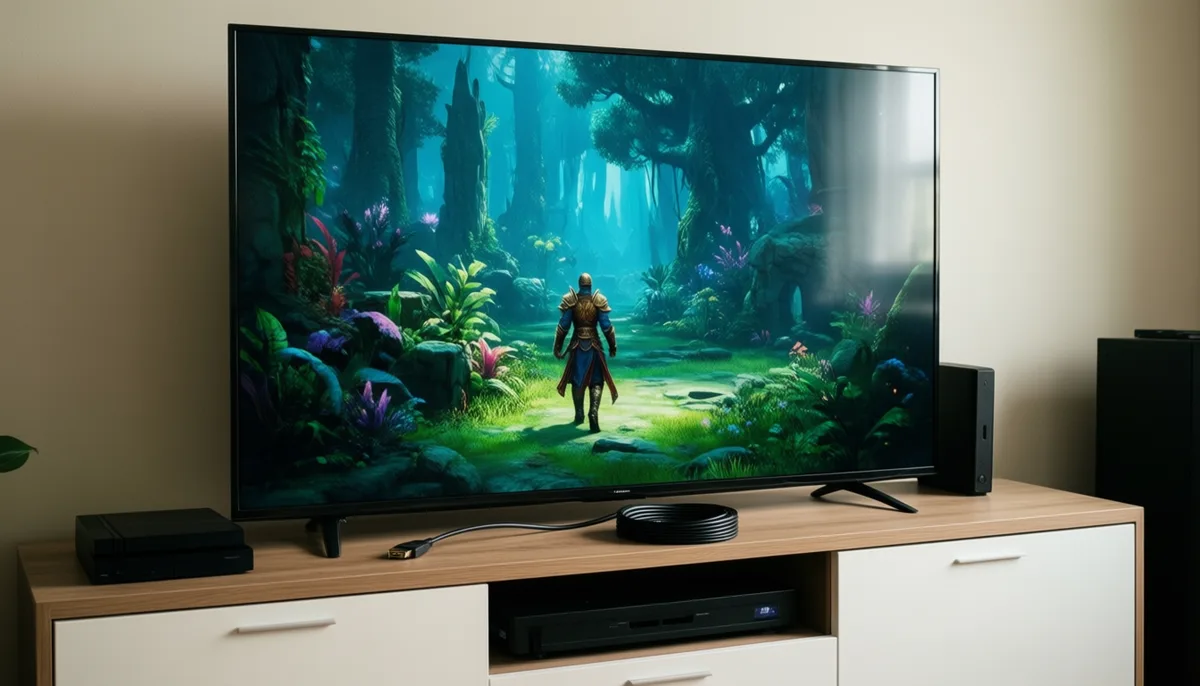
Konsola podłączona do telewizora nie zawsze od razu wyświetla obraz w 4K przy 120 Hz ani nie uruchamia VRR. Możliwości zależą od wejścia HDMI, przewodu, urządzeń pośredniczących i ustawień obu urządzeń, a także od konkretnej gry. Poniższa konfiguracja pozwala sprawdzić, jaki sygnał odbiera ekran i czy telewizor przełącza się w tryb gry.
Który port HDMI wybrać i jak sprawdzić jego możliwości
Sprawdź oznaczenia przy wejściach oraz specyfikację dokładnego modelu telewizora. Szukaj informacji o 4K przy 120 Hz, VRR i ALLM. Porty w jednym telewizorze mogą mieć różne możliwości: tylko część może obsługiwać wyższe częstotliwości, a pozostałe ograniczać sygnał do 4K 60 Hz. Sam napis „HDMI 2.1” nie gwarantuje obsługi każdej z tych funkcji.
eARC umożliwia przesyłanie dźwięku zwrotnego do soundbara lub amplitunera. Nie jest potwierdzeniem, że port obsłuży 4K 120 Hz, VRR ani ALLM. Jedno wejście może obsługiwać równocześnie eARC i funkcje gamingowe, ale sprawdź osobno specyfikację tego portu. Jeśli telewizor ma niewiele wejść o potrzebnych możliwościach, zaplanuj także podłączenie sprzętu audio.
Dla wybranego wejścia włącz rozszerzony format sygnału, jeśli wymaga go producent do obsługi 4K 120 Hz, VRR lub HDR. Zależnie od marki opcja może nazywać się HDMI Enhanced, Rozszerzony format, Deep Color albo Input Signal Plus. Często trzeba aktywować ją osobno dla każdego portu.
Przewód musi obsługiwać wymagany format. Przy połączeniu wymagającym przepustowości HDMI 2.1 szukaj certyfikowanego przewodu z oznaczeniem Ultra High Speed HDMI. Sama nazwa handlowa ani wygląd kabla nie potwierdzają jego parametrów. Sprawdź też specyfikację amplitunera lub przełącznika, jeśli znajduje się między konsolą a telewizorem.
HDMI 2.1: co oznacza dla konsoli i telewizora
Konkretny tryb zadziała, jeśli obsługują go konsola, telewizor, właściwy port, przewód oraz każde urządzenie po drodze. Możliwości należy oceniać dla wybranej kombinacji rozdzielczości, częstotliwości, HDR i VRR. Nie każdy model obsługuje wszystkie funkcje jednocześnie.
| Funkcja | Co sprawdzić | Gdzie zweryfikować |
|---|---|---|
| 4K 120 Hz | Obsługę 4K przy 120 Hz przez używane wejście i cały tor HDMI. | Specyfikacja portu oraz wykryte tryby w konsoli. |
| VRR | Obsługę przez ekran, konsolę i urządzenia pośredniczące przy danym sygnale. | Ustawienia wyjścia wideo PS5 lub szczegóły telewizora Xbox. |
| ALLM | Obsługę automatycznego trybu niskiego opóźnienia przez telewizor i konsolę. | Specyfikacja urządzeń oraz wskaźnik trybu obrazu po uruchomieniu gry. |
Na PS5 informacje o ekranie i sygnale znajdziesz w ustawieniach wyjścia wideo. Na Xbox Series X|S przejdź do sekcji „Szczegóły telewizora 4K”. Wyniki pokazują możliwości aktualnego połączenia. Mogą się zmienić po przełożeniu przewodu do innego portu albo dodaniu amplitunera.
4K to rozdzielczość, a 120 Hz oznacza częstotliwość odświeżania. Sygnał 120 Hz nie oznacza, że każda gra renderuje 120 klatek na sekundę. Tytuł może wymagać trybu wydajności, a liczba klatek zależy od jego ustawień i możliwości konsoli.
VRR i ALLM: kiedy działają i co zmieniają
VRR dopasowuje częstotliwość odświeżania telewizora do zmiennej liczby klatek generowanych przez konsolę. Może ograniczyć rozrywanie obrazu i widoczność wahań płynności, ale nie zwiększa wydajności gry. Konsola i ekran muszą obsługiwać tę funkcję w aktualnym torze HDMI. Niektóre modele mają też ograniczenia zależne od rozdzielczości, częstotliwości lub HDR.
ALLM pozwala konsoli poinformować telewizor, że uruchomiono grę. Ekran może wtedy automatycznie wybrać tryb o niskim opóźnieniu i ograniczyć część dodatkowej obróbki obrazu. VRR i ALLM są niezależnymi funkcjami: pierwsza synchronizuje odświeżanie z liczbą klatek, druga może przełączyć telewizor w tryb gry. Włączenie VRR samo w sobie nie uruchamia ALLM.
Sprawdź, czy telewizor zmienia tryb po uruchomieniu gry. Jeśli nie, możesz wybrać tryb gry ręcznie w ustawieniach obrazu telewizora. Ręczny wybór nie włącza ALLM, ale zwykle pozwala ograniczyć opóźnienie niezależnie od automatycznego przełączania.
Jak włączyć tryb gry po obu stronach połączenia
Ustawienia telewizora
Wybierz wejście z konsolą i aktywuj tryb gry. Włącz dla tego wejścia rozszerzony format HDMI, jeśli wymaga tego producent do obsługi wybranych sygnałów. W ustawieniach połączeń włącz ALLM lub automatyczne przełączanie trybu gry, jeśli są dostępne. Gdy telewizor pozostaje w innym trybie obrazu, wybierz tryb gry ręcznie. Wyłącz zbędne upłynnianie ruchu, jeśli nadal działa i zwiększa opóźnienie.
PlayStation 5
Przejdź do Ustawienia > Ekran i wideo > Wyjście wideo. Dla częstotliwości 120 Hz i VRR wybierz „Automatycznie”, jeśli opcje są dostępne. Możesz tam również sprawdzić informacje o aktualnym sygnale. Jeśli konsola nie pokazuje opcji, sprawdź wykryte możliwości połączenia oraz ustawienia portu telewizora.
PS5 zwykle zarządza ALLM automatycznie, jeśli konsola i telewizor obsługują tę funkcję. Nie szukaj przełącznika ALLM w ustawieniach wyjścia wideo, jeśli nie ma go w menu. Potwierdź działanie po uruchomieniu gry, obserwując tryb obrazu telewizora. Gdy automatyczne przełączenie nie następuje, wybierz tryb gry ręcznie.
Xbox Series X|S
Otwórz Ustawienia > Ogólne > Opcje telewizora i ekranu. Wybór rozdzielczości i częstotliwości wykonuje się osobno: ustaw rozdzielczość, na przykład 4K UHD, a następnie wybierz dostępną częstotliwość odświeżania, na przykład 120 Hz. Jeśli którejś wartości nie ma na liście, konsola może jej nie wykrywać w bieżącym połączeniu.
W „Trybach wideo” włącz VRR, jeśli jest dostępne. To osobna opcja od wyboru rozdzielczości i częstotliwości. Otwórz także „Szczegóły telewizora 4K”, aby sprawdzić wykryte formaty. Xbox może sterować ALLM automatycznie, gdy telewizor zgłasza jego obsługę; tryb gry można też wybrać ręcznie w menu telewizora.
Sprawdzenie przed uruchomieniem gry
- Uruchom grę obsługującą wybrany tryb i wybierz w niej opcję wydajności lub 120 Hz, jeśli jest dostępna.
- Sprawdź, czy telewizor pokazuje tryb gry i czy konsola nadal wykrywa oczekiwane formaty wideo.
- Jeśli dany format nie jest dostępny, zacznij diagnostykę od prostego połączenia opisanego niżej.
Jak sprawdzić opóźnienie i rozwiązać typowe problemy
Aby ocenić reakcję, porównaj ją w powtarzalnym fragmencie gry, na przykład podczas obracania kamery. Włącz i wyłącz tryb gry, nie zmieniając równocześnie innych ustawień. Część telewizorów wyświetla nazwę trybu obrazu, ale nie podaje opóźnienia w milisekundach. Bez odpowiedniego pomiaru nie określisz dokładnej wartości na podstawie samego menu.
Przy problemie z 4K 120 Hz, VRR, miganiem obrazu lub zrywaniem sygnału wykonuj testy w tej kolejności:
- Podłącz konsolę bezpośrednio do telewizora, pomijając amplituner i przełącznik.
- Użyj portu, którego specyfikacja potwierdza obsługę potrzebnego formatu.
- Włącz rozszerzony format sygnału dla tego wejścia.
- Podłącz certyfikowany przewód Ultra High Speed HDMI.
- Po potwierdzeniu stabilnego działania dodaj amplituner lub przełącznik i sprawdź, czy obsługuje ten sam sygnał.
| Objaw | Co sprawdzić |
|---|---|
| Brak opcji 120 Hz lub VRR | Wykryte tryby konsoli oraz specyfikację portu przy aktualnej rozdzielczości i częstotliwości. |
| Sygnał 120 Hz, ale gra nie jest płynniejsza | Obsługę wyższej liczby klatek przez konkretny tytuł i wybrany w nim tryb graficzny. |
| Obraz miga lub znika | Stabilność połączenia bezpośredniego, a następnie zgodność przewodu i urządzeń pośredniczących. |
| Telewizor nie przełącza się w tryb gry | Obsługę ALLM przez urządzenia; w razie potrzeby ustaw tryb gry ręcznie. |
| HDR wygląda inaczej w grze | Osobny profil obrazu telewizora i kalibrację HDR na konsoli. |
Tryb gry może zmieniać jasność, ostrość i płynność ruchu, ponieważ telewizor ogranicza część obróbki. Obraz dla konsoli można ustawić niezależnie od profilu filmowego. Pomocny będzie przewodnik po kalibracji obrazu telewizora. Różnice między matrycami opisujemy w porównaniu OLED i QLED.
Jeżeli opóźnienie nadal przeszkadza, sprawdź ustawienia samej gry i konsoli opisane w poradniku o zmniejszaniu opóźnień w grach. Testuj po jednej zmianie w tym samym fragmencie rozgrywki. Przy grze online uwzględnij też opóźnienie sieciowe, które może być odczuwalne niezależnie od ustawień telewizora.